
Viva Insights допомагає заощадити час для зосередженої роботи та мінімізувати сповіщення та відволікання, щоб ви могли приділяти роботі необхідну увагу.
Планування робочого часу
Плануйте робочий час за допомогою плану зосередженої роботи, який автоматично резервує час роботи на кожен день відповідно до встановлених параметрів, або протягом одного неповторюваного сеансу.
Почати план зосередженої роботи
Відомості про те, як створити план зосередження, див . в цій статті.
Резервуйте один раз, неповторюваний сеанс концентрації
Забронюйте одноразовий неповторюваний сеанс зосередженої роботи протягом необмеженого періоду часу для самостійної роботи. Оскільки цей блок не входить до плану повторюваного зосередження, він з'являється в календарі лише один раз.
Щоб забронювати одноразовий сеанс концентрації, виконайте наведені нижче дії.
Відкрийте Viva Insights у Microsoft Teams.
Перейдіть до розділу "Діяти з наміром" на вкладці "Добробут".
У розділі "Фокус" перейдіть до розділу "Налаштувати робочий час ".
Використовуйте стрілки праворуч від дати, щоб переглядати різні дні. Ви можете переглянути тижневий час зосередженої роботи.
Знайшовши час, який потрібно запланувати, натисніть кнопку "Забронювати".

Після натискання кнопки "Забронювати час" вибраний час буде додано до календаря. У розділі "Робочий час книги" також відображаються ці дата й час зі станом "Заброньовано".
Використання режиму фокусування
Режим зосередженої роботи додає короткі перерви, щоб допомогти вам не відволікатися від завдання та підвищити продуктивність.
Початок сеансу концентрації
Якщо ви заздалегідь зарезервували час, щоб зосередитися, ви отримаєте сповіщення Teams.
Щоб перейти в режим фокусування, виберіть це сповіщення. Якщо не вибрати сповіщення, у календарі все одно відображатиметься подія "Робочий час", ваш стан у Teams зміниться на "Зосередження", і ви не отримуватимете сповіщення Teams, окрім як від пріоритетних контактів, яких ви вказали.
Примітка.
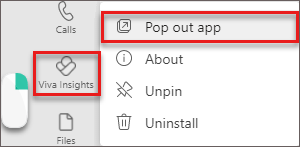
Якщо ви хочете й надалі використовувати Teams у режимі зосередження, клацніть правою кнопкою миші піктограму програми Viva Insights , а потім виберіть "Розгорнути програму".
Використання функцій під час сеансу концентрації
У режимі концентрації уваги Viva Insights відображає три розділи: "Таймер", "Завдання" та "Перерва на уважність".
Timer
Коли ви запустите режим фокусування, ви потрапите до розділу Таймер. Тут робочий час відображається в хвилинах, що відповідає часу, установленому в плані, або часу, коли ви забронювали час. Якщо вам потрібно збільшити або зменшити цей час, виберіть стрілки.
Якщо збільшити час, програма запитає, чи потрібно подовжити запланований час зосередженої роботи. Можна натиснути кнопку "Додати 15 хвилин ", щоб додати ще 15 хвилин до запланованого часу, або додати іншу суму за допомогою стрілки вниз на кнопці.
Щоб пропустити автоматично заплановані перерви, установіть прапорець поруч із пунктом Пропустити перерви. Щоб налаштувати інші параметри, наприклад звуки та тривалість перерв та інтервалів фокусування, відкрийте параметри таймера.
Коли будете готові до запуску таймера, натисніть кнопку Почати таймер фокусування . Таймер фокусування можна зупинити в будь-який час.
Завдання
У списку "Завдання" відображаються наявні завдання Microsoft To Do, термін виконання яких минає сьогодні або про які призначено нагадування на сьогодні.
Крім перегляду наявних завдань, можна:
Додавання нового завдання
- Під завданнями виберіть " Додати завдання".
Додайте запропоноване завдання з Outlook або Teams. Якщо To Do помітить потенційне завдання у ваших чатах або електронних листах, над завданнями з'явиться сповіщення.
- Клацніть стрілку вниз, щоб розгорнути повідомлення.
- Щоб додати це завдання до списку "Справи", натисніть кнопку "Додати до завдань ".
Викресліть виконане завдання зі списку.
- Клацніть коло ліворуч від назви завдання, щоб перейти до списку "Завдання, завершені сьогодні".
- Щоб видалити завдання з To Do, виберіть піктограму кошика праворуч від імені завдання.
Установити нагадування.
- Натисніть три крапки (...) праворуч від імені завдання та виберіть час, коли ви хочете отримувати нагадування. Нагадування відображаються у вашому списку справ Microsoft To Do та в електронному листі Брифінгу, якщо ви підписані на отримання електронних листів Брифінгу.
- У цьому меню також можна редагувати та видаляти завдання.
Перерва на уважність
У перервах між інтервалами зосередженої роботи можна використовувати відео з інструкціями в розділі "Перерва на уважність", щоб перевести дух і перезавантажитися. Вибравши команду "Почати " під відео, ви виконаєте три- або п'ятихвилинну вправу, перш ніж почнеться наступний інтервал зосередженої роботи.
Завершення сеансу концентрації
Коли таймер закінчиться, відобразиться повідомлення з привітанням. Щоб подовжити час зосередженої роботи, виберіть " Перезавантажити таймер інтервалу".
Якщо ви завершили роботу, можна продовжувати працювати з Teams. Ваш стан Teams перестане відображатися як "Фокусування", і, якщо було вимкнено звук, ви знову почнете отримувати сповіщення Teams.
Докладніше
Функції керування часом у Viva Insights