
Примітка.
Стосується користувачів із передплатою Viva Insights за допомогою програми Teams у Windows, Mac або в Інтернеті.
Щоб допомогти вам спілкуватися з колегами в робочий час, Viva Insights пропонує час для надсилання повідомлень чатів, які в іншому разі можуть надходити в неробочий час.
Коли ви отримаєте пропозиції
Якщо ви обмінюєтеся повідомленнями в приватному чаті, а дитина не працює в робочий час, можливо, вам запропонують надіслати повідомлення пізніше.
Ви не отримуватимете рекомендацій, якщо:
- Надсилання повідомлення самому собі.
- Надсилання повідомлення, позначеного як важливе або термінове.
- Створення повідомлення протягом 30 хвилин до завершення робочого часу одержувачів.
Порада.
Потрібно запланувати чат, але не отримуєте рекомендації? Плануйте чати, дотримуючись інструкцій у розділі "Планування повідомлень чату в Teams".
Планування доставки чату
Виберіть варіант над полем введення тексту.
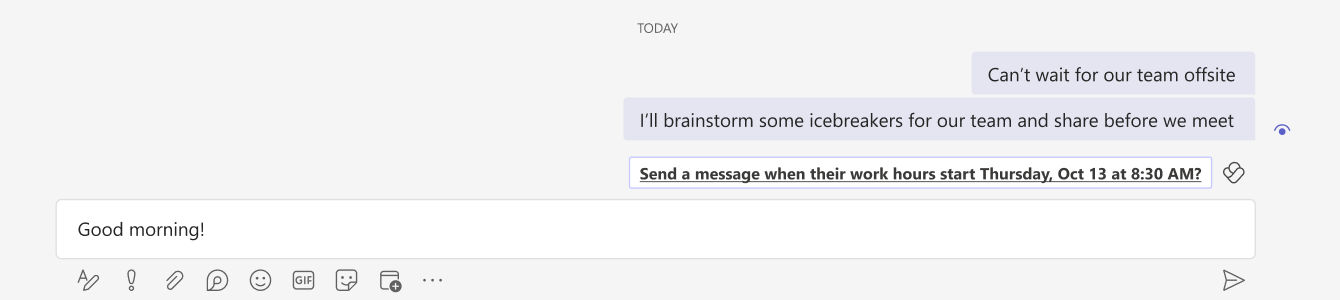
Якщо потрібно, внесіть зміни:
- Щоб змінити час надсилання повідомлення, скористайтеся розкривними меню підтвердження.
- Якщо ви ще не готові запланувати своє повідомлення або якщо його потрібно відредагувати, натисніть кнопку "Закрити".
- Щоб більше не планувати надсилання повідомлення, виберіть пункт "Скасувати запланований час".
Клацніть піктограму " Надіслати " в чаті, щоб надіслати заплановане повідомлення. Viva Insights автоматично доставить ваше повідомлення в чат у заплановані дату й час.
Редагування або видалення запланованого чату
Щоб змінити чат, виконайте наведені нижче дії.
- Виберіть три крапки (...) у верхньому правому куті повідомлення.
- Натисніть кнопку Змінити.
- Відредагуйте повідомлення.
- Натисніть клавішу Enter на клавіатурі або встановіть прапорець під полем введення тексту, щоб зберегти зміни.
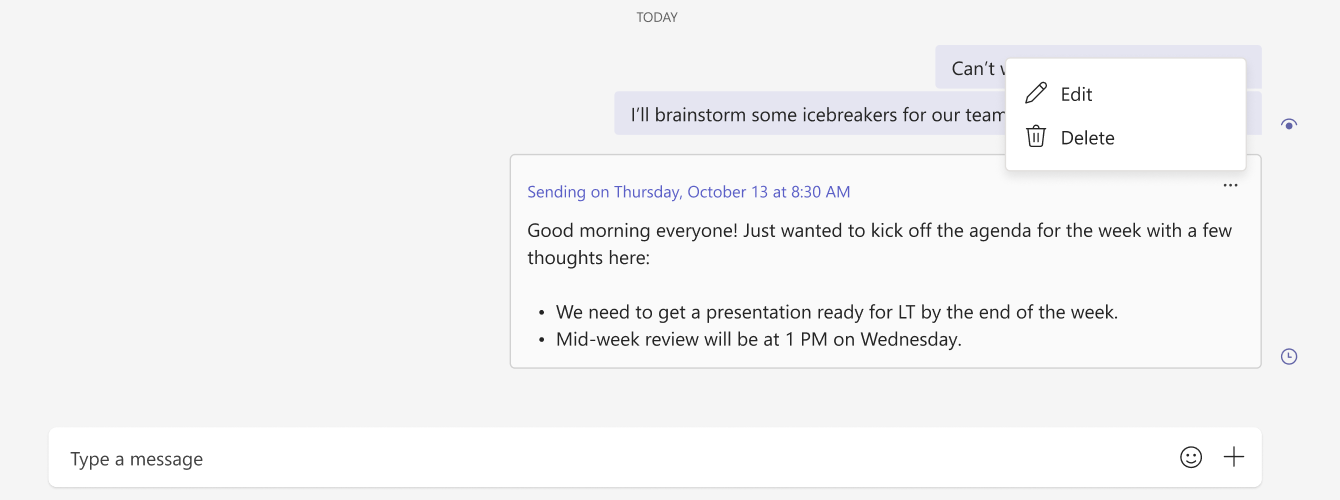
Повідомлення буде автоматично надіслано в запланований час. Щоб оновити запланований час надсилання повідомлення, перейдіть до кроку 2 в розділі "Планування доставки чату".
Щоб видалити запланований чат до його надсилання, натисніть три крапки (...) у верхньому правому куті повідомлення. Потім натисніть кнопку "Видалити". Viva Insights не надішле повідомлення.