
Вбудовані пропозиції в Outlook – це короткі сповіщення, які ви отримуєте, коли читаєте або пишете електронний лист чи запрошення на нараду.
Вбудовані пропозиції відображають корисні пропозиції, поради та практичні поради щодо електронної пошти та нарад, що дає змогу підвищити продуктивність. Вони також дають змогу звільнити години концентрації та набути кращих звичок співпраці, а також отримують інші практичні переваги. У цій статті перелічено деякі з функцій програми Outlook.
Примітка.
Тільки ви можете бачити свої дані. Докладні відомості див. в Посібнику з конфіденційності, щоб дізнатися більше про персональні дані.
Типи вбудованих пропозицій
Пропозиції з планування надсилання
Коли ви створюєте повідомлення електронної пошти в Outlook, ви можете отримувати пропозиції щодо планування доставки електронної пошти. Дізнайтеся більше про цю функцію та про те, як її використовувати, у розділі "Планування надсилання" в Outlook.
Зосередьтеся на більше часу
Читаючи запрошення в календарі, ви, ймовірно, помітите пропозицію зарезервувати час для зосередженої роботи. Ця рекомендація відобразиться в разі великого навантаження на наради, щоб у вас було більше часу для глибокої роботи.
Щоб додати час до календаря, зробіть ось що.
- Виберіть "Переглянути пропонований час " у аналітиці. Кожного дня наступного тижня відкриється область з доступними інтервалами часу зосередження.
- Клацніть піктограму календаря, щоб забронювати час. Щоб забронювати всі час, виберіть пункт "Забронювати все".
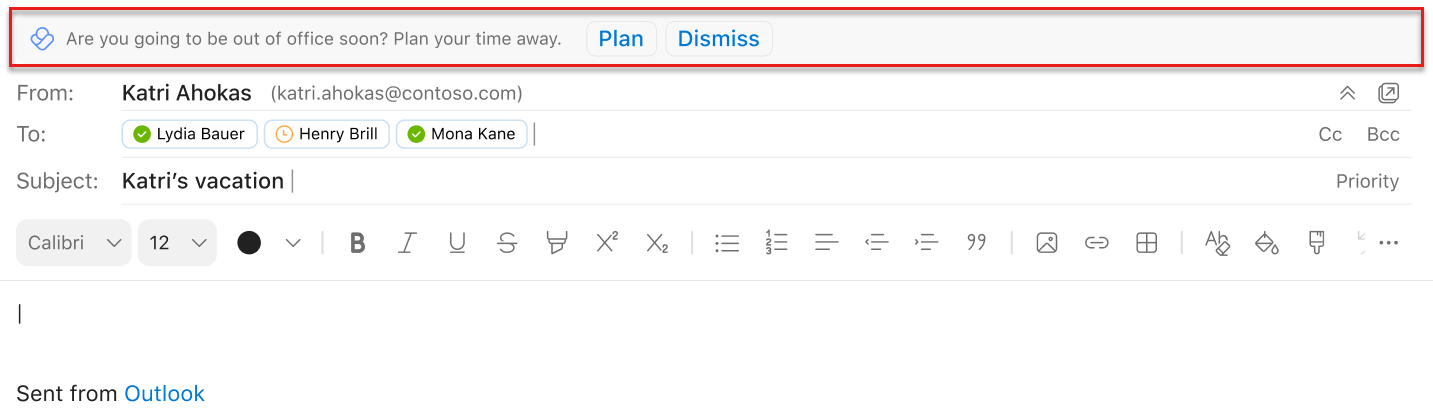
Планування часу відсутності
Коли ви створюєте електронний лист або запрошення в календарі про майбутню відсутність на роботі, ви можете отримати пропозицію підготуватися до відгулу. Виберіть "Планувати ", щоб відкрити контрольний список "Планування часу відсутності". Контрольний список використовується, щоб:
- Організуйте всі наради в одному розташуванні за допомогою спеціального повідомлення про запланований вихідний день.
- Compose автовідповідей і повідомити команду про запланований відгул.
- Заплануйте час зосередженої роботи, щоб завершити завдання до виходу та надолужити згаяне після повернення.
Заощаджуйте час зосередженої роботи
Якщо запрошення на нараду конфліктує з наявним блоком робочого часу, може з'явитися пропозиція перепланувати робочий час або запропонувати новий час для наради.
Щоб запропонувати новий час для наради:
- Виберіть Переглянути інший доступний час.
- Виберіть зручний для вас часовий інтервал протягом наступного тижня, який запропонує організатору наради інший час.
Щоб перемістити робочий час, виконайте такі дії.
- Виберіть "Перемістити блок фокусування".
- Виберіть новий блок фокусування на наступний тиждень.
Зарезервуйте час для підготовки до зустрічей
Стосується: Користувачі з передплатою на Viva Insights.
Отримавши запрошення на нараду, можна помітити пропозицію зарезервувати час для підготовки наради.
Виберіть "Зарезервувати час " у пропозиції, яка приймає запрошення.
Відкриється область надбудов. Виберіть параметри підготовчого часу:
- Час проведення: Безпосередньо перед нарадою, за день до наради або в останній робочий день тижня перед нарадою.
- Тривалість: 15 хвилин, 30 хвилин або 1 година.
На основі вибраних параметрів Viva Insights шукає вільне місце у вашому календарі та планує зустріч з ім'ям "Час підготовки для [назва наради]".
Коли ви отримаєте цю рекомендацію:
У Viva Insights ця рекомендація відображається, коли виконуються всі з наведених нижче умов.
Засідання:
- має не більше 11 запрошених;
- Планується тривати від 30 до 60 хвилин.
- Не повторюється.
- Не було скасовано.
- Потрібна відповідь учасника.
- Ця функція не є приватною.
- не має стану "Вільний", "Працюю в іншому місці" або "Відсутній".
Ви:
- Відкрийте запрошення на нараду принаймні за 15 хвилин до її початку.
- У робочий час залиште принаймні 15 хвилин на підготовку.
- Мені не сподобалися будь-які підказки під час підготовки до наради учасників за останні сім днів.
- Ще не забронював час для підготовки до цієї зустрічі.
- є обов'язковими учасниками наради;
- Не відмовився від зустрічі.
Перегляд вартості наради
Нагадування про створення наради спонукає ретельно обміркувати тривалість, частоту та список запрошень на дорогі наради. Під час створення нової наради в Outlook може ініціюватися повідомлення, яке повідомляє вам, коли зростає вартість наради (тривалість x частота x запрошених).
Розгорнувши повідомлення, можна відкрити надбудову Viva Insights, яка пропонує дієві підказки. Якщо ви вирішите зменшити частоту або скоротити тривалість, запрошення буде негайно оновлено новою та дешевшою конфігурацією.
Також можна вносити власні зміни. Якщо ви надішлете це запрошення, а потім знайдете цю саму нараду на картці відгуку про нараду, її вже буде позначено як перевірену.
Відстеження показника відкриття електронної пошти
Стосується:Цей аналітичний висновок наразі доступний лише для користувачів, зареєстрованих у відповідному планіобслуговування.
Читаючи надісланий електронний лист, ви можете побачити аналітичні висновки, які визначають, який відсоток одержувачів повідомлення відкрив його.
Виберіть пункт "Переглянути додаткові аналітичні відомості", щоб дізнатися, скільки людей відкрили або переслали ваш електронний лист і скільки в середньому часу вони витратили на читання цього листа, а також аналогічної інформації про вкладення в цьому листі. Ця інформація може допомогти вам зв'язатися з одержувачами, якщо це необхідно, та/або адаптувати свій стиль спілкування для виконання роботи.
Відстеження електронної пошти
Стосується: Ця рекомендація зараз доступна лише для користувачів, зареєстрованих у відповідному планіобслуговування.
Коли ви створюєте електронний лист для більше п'яти одержувачів, може надійти пропозиція "Аналітика може відстежувати електронну пошту".
Виберіть "Відстежувати це повідомлення ", щоб переглянути показник відкриття повідомлення та додаткову статистику про нього. Ця інформація стане доступною через 15 хвилин після надсилання повідомлення. Цю інформацію можна переглянути, відкривши надісланий лист або надбудову "Insights" і клацнувши "Відстежувати показники відкриття електронних листів".
Відмова від вбудованих пропозицій
- Виберіть піктограму Viva Insights на головній стрічці Outlook. Якщо ви читаєте або надсилаєте нове повідомлення в інтернет-версія Outlook, виберіть три крапки (...), щоб відкрити меню "Додаткові дії". Потім виберіть піктограму Viva Insights.
- Виберіть піктограму параметрів (триб) у надбудові Viva Insights.
- У параметрах для вбудованих рекомендацій щодо продуктивності встановіть значення "Вимкнуто".
Активація Office, якщо відмова?
Так. Якщо ви відмовитеся від цього, ви можете в будь-який час знову надати доступ до вбудованих рекомендацій.
Надання відгуку для вбудованих пропозицій
Щоб надіслати відгук про вбудовані пропозиції, виберіть у пропозиції елемент "Відгук ". У розділі "Відгук" виберіть варіант "палець угору" або "великий палець униз", а також будь-який інший відповідний відгук. Якщо натиснути "З великим пальцем униз", цей варіант буде менше такої рекомендації.
Якщо ви не хочете отримувати вбудовані пропозиції в майбутньому, виберіть Вимкнути всі сповіщення.
Щоб надіслати загальний відгук про надбудову Outlook, виберіть піктограму "Надіслати відгук " у верхньому лівому куті області надбудови Viva Insights.