
Застосовується до: Outlook в інтернетіінтернет-версія Outlook, нової версії Outlook для Windows і CalendarCalendar
Підготовка
Вам потрібно:
- A Microsoft 365 CopilotMicrosoft 365 Copilot license.
- Нарада, створена або оновлена в інтернет-версія Outlook, новій версії Outlook для Windows або Calendar в Microsoft Teams.
- Приміщення, додане до наради.
Класична версія Outlook для Windows зараз не підтримується. Підтримка розвивається.
Перебронювання застосовується тільки до приміщень, доданих організатором. Якщо інший учасник додає кімнату, Copilot не резервує її автоматично.
Увімкніть Copilot і перебронюйте відхилені кімнати для нарад
Якщо приміщення відхиляється, Copilot спробує автоматично перебронювати його, коли його додали від підтримуваного клієнта або за допомогою планування Copilot. Функцію повторного бронювання відхилених приміщень увімкнуто за замовчуванням.
Додавання кімнати в клієнті, що підтримується
Після додавання чату перевірте пункт Перебронювати елемент керування "Відхилені приміщення" у формі події, Places finder or Пошук приміщень у програмі Outlook:
- Створіть нараду або відкрийте організовану нараду.
- Додати кімнату.
- Переконайтеся, що функція "Перебронювати відхилені кімнати " залишається ввімкнутою.
- Надішліть запрошення на нараду або оновлення.
Попросіть Copilot запланувати нараду та додати кімнату
Ви можете попросити Copilot запланувати нараду та додати кімнату за один крок. Наприклад:
- "Заплануй нараду з Барбарою та додай кімнату".
- "Заплануй 30-хвилинну зустріч з Алексом на завтра вдень і додай кімнату".
- "Заплануй зустріч із моїм керівником, щоб обговорити звіт про продажі за 1-й квартал і додати приміщення".
Copilot підтверджує вибрану кімнату та вказує, що повторно бронювати відхилені кімнати ввімкнено.
Наслідки надсилання запрошення
Якщо номер приймає
Не треба нічого робити. На нараді кімната відображається як підтверджена.
Якщо кімната відхиляється
Copilot шукає приміщення для заміни у фоновому режимі. Залежно від доступності приміщення, цей пошук може тривати від кількох хвилин до кількох годин. Якщо Copilot не знаходить доступне приміщення, він намагається повторювати спробу щодня перед початком наради.
- Шукає доступне приміщення, подібне до того, яке відхилено.
- Переміщається між кімнатами для кандидатів під час пошуку заміни.
- Оновлення нараду лише після того, як його прийме відповідна кімната.
Учасники не отримують сповіщення про кімнати для кандидатів.
Ви можете будь-коли відредагувати подію, зокрема самостійно змінити чат. Copilot не блокує та не перешкоджає змінам вручну.
Поки Copilot виконує пошук
Якщо під час першого пошуку Copilot не зможе знайти підходящу кімнату, організатор наради отримає один електронний лист із запитаної кімнати з темою, яку Copilot шукає. В електронному листі пояснюється, що запитана кімната недоступна, подібної кімнати зараз немає в будівлі, і Copilot продовжить пошук.
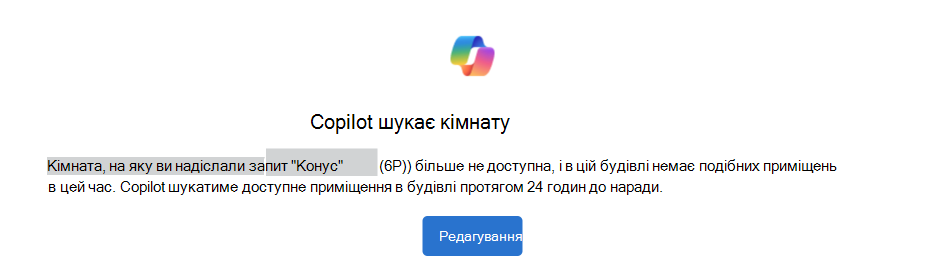
Електронний лист надсилається один раз, а не щодня. Організатор наради може зачекати, доки Copilot продовжить роботу, або вибрати "Редагувати подію ", щоб змінити кімнату або інші відомості про нараду.
Коли Copilot знаходить заміну
Після того, як нове приміщення буде прийнято, місце проведення наради оновиться, і учасники отримають оновлення про зміну. Тема наради залишається незмінною. В електронному листі з підтвердженням буде вказано початкову кімнату та ту, яку забронював Copilot:
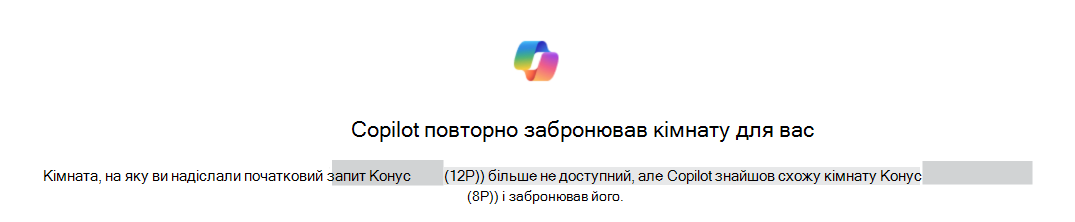
Відкрийте подію, щоб підтвердити оновлене місце проведення. Якщо заміна не відповідає вашим потребам, приміщення можна змінити вручну.
Якщо Copilot не може знайти доступне приміщення
Якщо завершиться процес перебронювання Copilot, так і не знайшовши доступної кімнати, ви можете отримати сповіщення про те, що Copilot не вдалося знайти доступну кімнату . У повідомленні пояснюється, що запитане приміщення недоступне і що в будівлі не знайдено вільного приміщення:
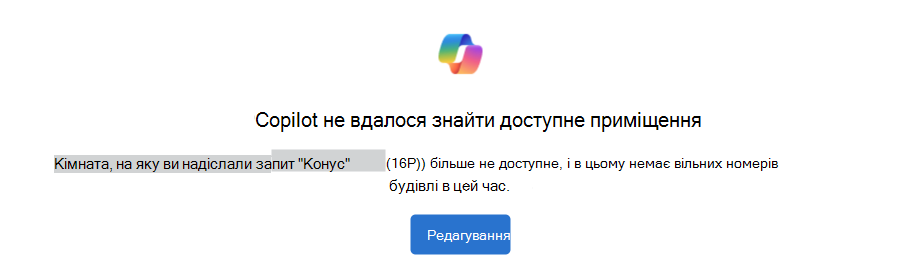
Виберіть "Редагувати подію" або відкрийте нараду в календарі та самостійно оновіть кімнату або інші відомості про нараду.
Як Copilot вибирає приміщення
Copilot шукає кімнату, подібну до тієї, яка відхилила нараду. Він враховує:
- Контекст розташування: Поверх, будівля та список номерів оригінальної кімнати.
- Наявність: Відомості про доступність кімнати для кандидатів для наради.
- Історія бронювань: Номери, пов'язані з вашими попередніми бронюваннями.
- Місткість: Розмір кімнат для кандидатів. Місткість – це міркування, а не обов'язковий фільтр.
Точне зважування та резервний порядок не вказано в цій статті.
Параметри робочого плану та розташування роботи можуть впливати на порядок рекомендацій на основі журналу бронювань, що може впливати на приміщення, яке зрештою вибере Copilot.
Повторювані наради
Повторне резервування кімнат Copilot також працює з повторюваними нарадами.
Якщо кімната приймає лише кілька нарад із низки
Залежно від параметрів конфлікту чату для повторюваних запитів чат може приймати наради, які не конфліктують із наявними резервуваннями, і відхиляти такі наради. У відповіді кімнати вказано список конфліктної наради:

У такому разі Copilot допомагає перезарезервувати відхилені наради в серії. Наради, прийняті у вихідному чаті, залишаються без змін.
Коли кімната відхиляє весь повторюваний запит
Copilot спочатку намагається перерезервувати повторювану нараду або серію повторюваних нарад. Якщо не вдається успішно перезарезервувати всю серію, пріоритет надається найближчим нараді або нарадам, щоб майбутні наради все ще могли мати кімнату.
Вимкнути повторне резервування кімнат Copilot
Ви можете вимкнути повторне бронювання кімнат Copilot перед початком наради:
- Відкрийте нараду.
- Відредагувати подію.
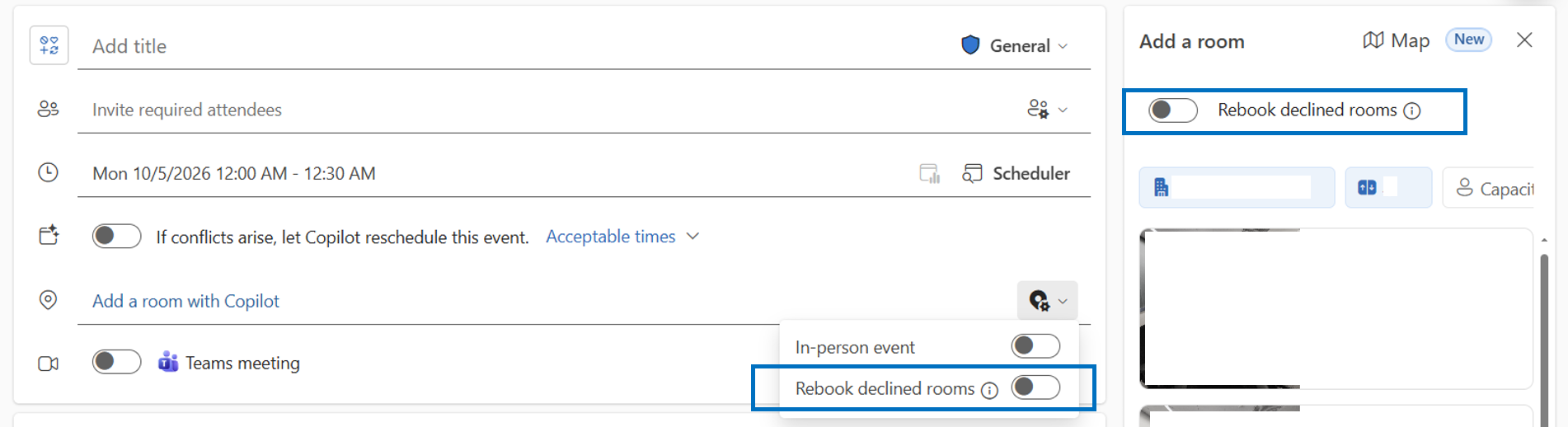
- Знайдіть Rebook declined rooms in the event form, PlacesPlaces, Places finder або Пошук приміщень.
- Вимкніть цей параметр.
- Надішліть оновлення.
Вимкнення параметра зупиняє подальше автоматичне перебронювання. Він не вилучає приміщення, яке Copilot уже забронював. Щоб видалити або замінити допустиму кімнату, змініть розташування наради та надішліть оновлення. Перемикач можна знайти у формі події або під час вибору кімнати за допомогою кнопки "Додати приміщення" або "Пошук приміщень".
Сповіщення
| Ситуація | Коли | Інформація, яку отримує організатор наради | Що отримують учасники |
|---|---|---|---|
| Copilot повторно забронював кімнату для вас | Після успішного резервування відхиленої кімнати Copilot | Електронний лист із підтвердженням, у якому вказано оригінальне та замінне приміщення. | оновлення про нараду, яке інформує про зміну розташування; Тема наради не змінюється |
| Copilot шукає кімнату | Якщо під час першої спроби перебронювання відхиленого номера не було знайдено відповідну заміну | Один електронний лист із запитаної кімнати | Немає сповіщень |
| Copilot не вдалося знайти доступне приміщення | Якщо нарада не почалася протягом 24 годин, а Copilot не знайшов доступної кімнати | Сповіщення з можливістю відредагувати подію | Немає сповіщень |
Запитання й відповіді
Чи можу я вибрати приміщення для заміни?
Ні. Copilot вибирає кімнату автоматично. Якщо вам потрібна певна кімната, відкрийте подію та самостійно змініть чат за допомогою Places Finder або Room Finder.
Чому Copilot не зробив повторне бронювання відхиленої кімнати?
Перевірте, хто додав кімнату до наради. Перебронювання застосовується тільки до приміщень, доданих організатором. Якщо учасник додав кімнату, відкрийте подію та самостійно додайте або змініть кімнату.
Чому надійшло повідомлення про скасування бронювання, пов'язане з початковим номером?
У поштовій скриньці заміна відхиленого приміщення може відображатися як скасування вихідної кімнати для наради. Ця дія скасовує лише початкове резервування номера. Нарада в календарі та запрошення учасників не скасовуються.
Чи дізнаються учасники про зміну кімнати?
Так. Після того, як запасна кімната прийме запрошення, учасники отримають оновлення про зміну розташування. Тема наради не змінюється. Вони не отримують сповіщення, поки Copilot виконує пошук у кімнатах для кандидатів.
Чи можна вносити зміни під час пошуку Copilot?
Так. Відкрийте подію та будь-коли змініть кімнату або інші відомості про нараду. Copilot не блокує зміни вручну.
Отримання довідки
Якщо повторне резервування кімнат Copilot не працює належним чином:
- Підтвердьте, що ви самі додали чат.
- Переконайтеся, що функцію повторного бронювання відхилених кімнат увімкнено.
- Перевірте останні відповіді кімнати та відомості про нараду.
- Відкрийте подію та самостійно оновіть її, якщо потрібно негайно внести зміни.
- Зверніться до ІТ-служби підтримки або адміністратора Microsoft 365, якщо Copilot кілька разів вибирає неочікуване розташування або не може знайти кімнати, які мають бути доступні.
Адміністратор може налаштувати повторне резервування кімнат Copilot для Exchange Online, щоб перевірити:
- Повна та узгоджена інформація про Places, включно з поверхом, будівлею та списком приміщень.
- The room or resource mailbox and its visible in Room Finder and PlacesPlaces finder.
- Політика бронювання номерів та їх обробка.
- Конфігурація платформи робочого місця, робочого місця та робочого плану.