
Агенти в SharePoint – це області помічників зі ШІ, які допомагають вам залишатися в курсі, спрощуючи складні завдання та надаючи рекомендації на основі того, над чим ви працюєте. Створіть власні, назвавши його, вибравши джерела та визначивши свою поведінку. Ви можете створити агента, який відповідає потребам і вмісту вашої команди, і надати до нього спільний доступ своїм колегам, який використовуватиметься в Teams або Copilot Chat.
Вам знадобиться:
Ви можете створити нового агента, якщо:
- Призначено ліцензію Microsoft 365 Copilot
- І мати дозволи на редагування на сайті SharePoint.
Ви можете дізнатися про редагування наявного агента тут.
Де можна створити агента в SharePoint
Увійшовши на сайт SharePoint із дозволами на редагування, ви можете створити свого агента з:
- Домашня сторінка сайту
- Панель команд бібліотеки документів або списку
- Контекстне меню файлів, вибраних у бібліотеці документів
Примітка.
Агент відповідає лише на запитання, використовуючи інформацію із сайтів, сторінок і файлів, до яких користувач уже має доступ і які були включені як джерела агента. Щоб отримати інформацію з усіх джерел, які має використовувати агент, може знадобитися оновити дозволи для себе або користувачів, яким потрібно надати спільний доступ до агента.
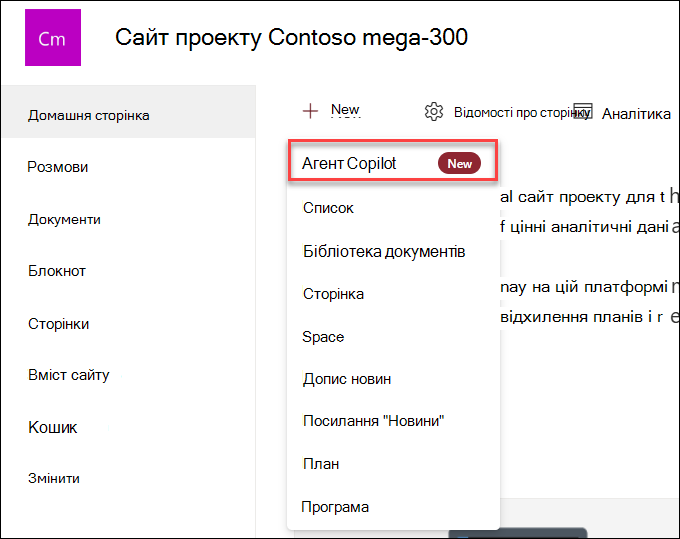
Створення агента з домашньої сторінки сайту
На домашній сторінці сайту виберіть новий>агент
Створення агента з панелі команд бібліотеки документів або списку
У бібліотеці документів можна вибрати елемент Створити агента для всіх підтримуваних файлів у цій бібліотеці. Ця функція буде доступна в меню дій зі ШІ .

Аналогічно, під час перегляду списку SharePoint також доступне меню дій зі ШІ разом із кнопкою створення агента.
Створення агента з контекстного меню вибраних файлів
Іноді іноді потрібно просто додати деякі файли, а не створювати агент для всіх файлів у бібліотеці документів. У цьому випадку ви можете вибрати потрібні файли, а потім вибрати Створити агента в контекстному меню, клацнувши правою кнопкою миші або вибравши три крапки поруч з одним із вибраних файлів:
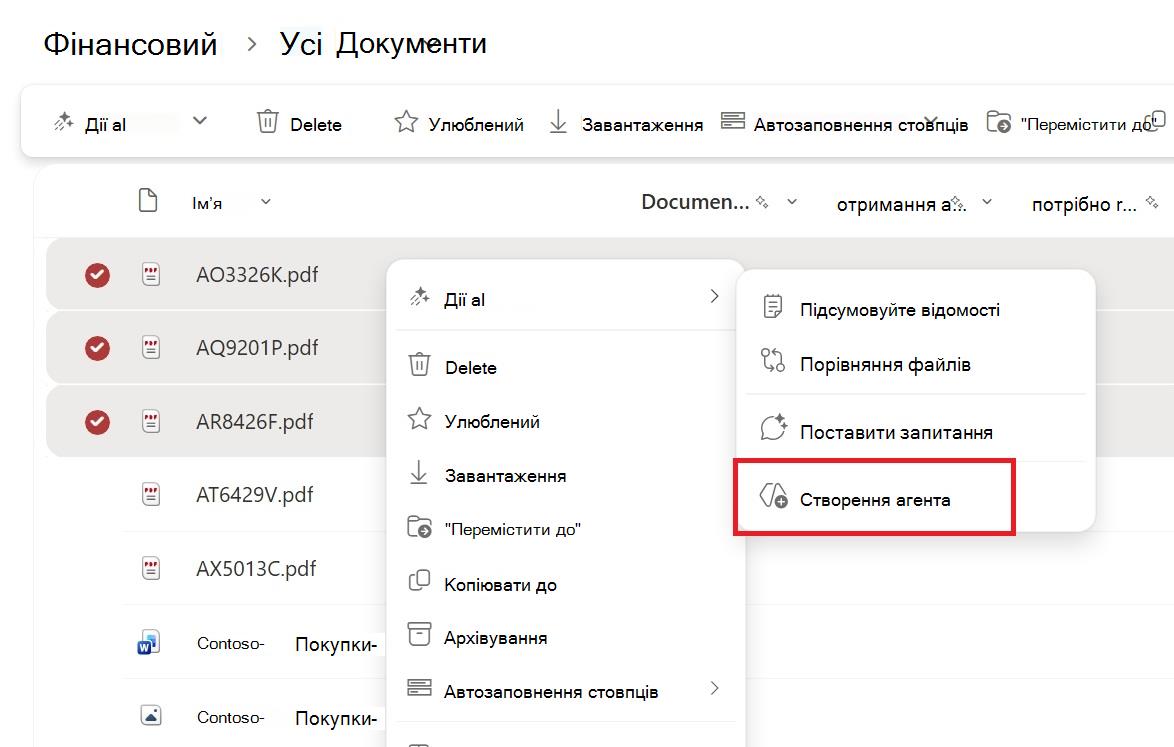
Незалежно від того, звідки ви вирішили створити свого агента, після вибору елемента Створити агента агент одразу готовий до вибору. Ви можете налаштувати його брендинг, мету, масштаб і поведінку, а також створити агента.

Де можна знайти файл агента?
Папка Copilots
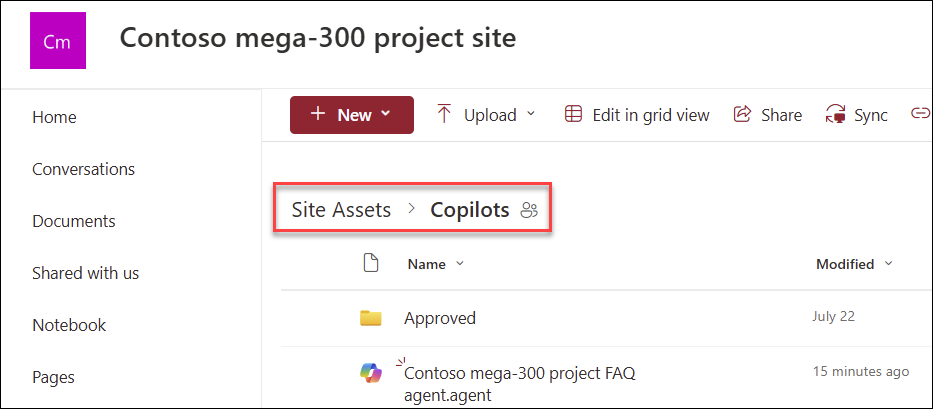
Щоразу, коли створюється агент, він зберігається як .agent файл.
Якщо створити файл на головній сторінці сайту, .agent файл автоматично зберігається в розділіКопілетиактивів> сайту вмісту> сайту.
Бібліотека документів
Якщо ви створюєте агента з інших місць, агент автоматично зберігається в поточній папці бібліотеки документів у місці, де ви його створили.

Ви можете відредагувати агента в кінці створення або пізніше, виконавши такі дії:
- Коригування брендингу та призначення помічника
- Додаючи або видаляючи сайти, сторінки та файли, які агент має включати як джерела знань за межами поточного сайту SharePoint.
- Уточнення поведінки агента шляхом написання індивідуальних підказок, призначених для призначення та області агента.
Запитання й відповіді та обробка даних
Щоб дізнатися більше про агента, див. статтю Запитання й відповіді.
Докладні відомості про те, як працює Microsoft 365 Copilot, див. в статті Дані, конфіденційність і безпека для Microsoft 365 Copilot.