

Чи мої файли зберігаються автоматично під час повернення їх із редагування?
Ні, якщо взяти файл на редагування, змінюється лише його умова, і змінювати файл зможете лише ви.
Якщо взяти файл на редагування й не зберегти його, зміни не буде збережено. Якщо потрібно зберегти зміни, завжди зберігайте файл.
Спосіб збереження файлу залежить від редактора або інструмента, що використовується. Якщо ви редагуєте текстовий файл в Інтернеті, натисніть кнопку "Зберегти". Однак якщо ви редагуєте документ у програмі Microsoft 365, наприклад у Word або Excel, ви можете закрити документ, і він автоматично збережеться.
Якщо взяти файл на редагування, зберегти його, а потім скасувати взяття на редагування, зміни не буде збережено в бібліотеці.
Чому файл можна редагувати, не беручи його на редагування?
За замовчуванням будь-який користувач із дозволом на редагування в бібліотеці документів може змінювати файл. Однак у бібліотеці можна вимагати, щоб користувач брав файл на редагування, перш ніж змінювати його.
Для виконання цієї настройки потрібно бути власником бібліотеки документів або адміністратором сайту, або мати аналогічні дозволи.
Відкрийте бібліотеку, яку потрібно обов'язково взяти на редагування.
У SharePoint натисніть кнопку "Настройки"
 , а потім – "Настройки бібліотеки".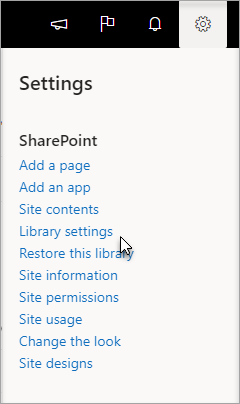
У SharePoint 2016 виберіть "Сторінка", а потім – "Настройки бібліотеки".

На сторінці "Параметри" виберіть пункт "Настройки керування версіями".

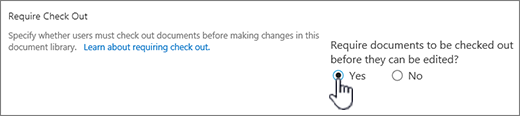
На сторінці "Параметри керування версіями " прокрутіть униз і виберіть " Так " для параметра "Вимагати взяття документів на редагування перед їх редагуванням".
Як вимагати взяття файлів на редагування в моїй бібліотеці?
За замовчуванням бібліотека документів дає змогу учасникам із дозволом на редагування змінювати та редагувати файли, не беручи їх на редагування. Щоб уникнути цього, увімкніть у бібліотеці обов'язкове взяття на редагування. Для виконання цієї настройки потрібно бути власником бібліотеки документів або адміністратором сайту, або мати аналогічні дозволи.
Відкрийте бібліотеку, яку потрібно обов'язково взяти на редагування.
У SharePoint натисніть кнопку "Настройки"
, а потім – "Настройки бібліотеки".
У SharePoint 2016 виберіть "Сторінка", а потім – "Настройки бібліотеки".
На сторінці "Параметри" виберіть пункт "Настройки керування версіями".
На сторінці "Параметри керування версіями " прокрутіть униз і виберіть " Так " для параметра "Вимагати взяття документів на редагування перед їх редагуванням".
Визначення користувача, який узяв файли на редагування
Щоб швидко дізнатися, хто взяв колонку на редагування, наведіть вказівник миші на піктограму " Узято на редагування "  , щоб відобразити пораду з автора взятих файлів на редагування.
Також можна додати стовпець " Узято на редагування " до подання бібліотеки за промовчанням. Тоді всі зможуть легко побачити, хто взяв документ на редагування. Щоб дізнатися, як додати стовпець " Узяв на редагування за" в SharePoint, див. статтю "Створення стовпця в списку або бібліотеці".
Додаткові відомості
- Відомості для SharePoint 2016 див. в статті "Створення, змінення та видалення подання списку або бібліотеки".
- Відомості для SharePoint див. в статті "Створення спеціального подання бібліотеки документів"
Як увімкнути керування версіями?
За допомогою функції керування версіями можна створювати журнал змін документа, який потребує контрольованого циклу публікування, що складається з основних версій або основних і додаткових версій.
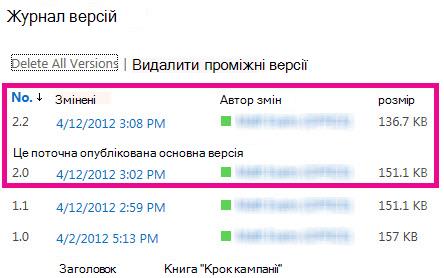
Увімкнення керування версіями
Відомості про те, як активувати керування версіями, див. в статті "Активація та настроювання функції керування версіями" для списку або бібліотеки.
Яким способом найкраще передавати файли?
Перетягування файлів
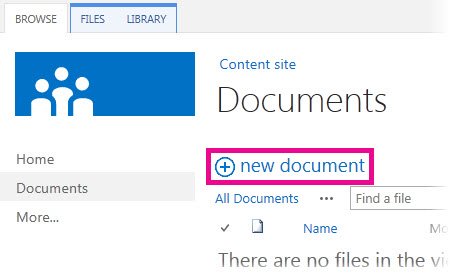
Найпоширеніший спосіб передавання файлів – перетягнути їх із комп’ютера або мережевої папки до бібліотеки документів. Спочатку відкрийте бібліотеку на сайті. Потім знайдіть на комп’ютері документи, які потрібно передати, виділіть їх і перетягніть до області бібліотеки з написом перетягніть файли сюди.
Якщо параметр для перетягування файлів не відображається, інсталюйте останню версію програмного забезпечення для браузера або Microsoft 365. Для цієї функції необхідно мати принаймні пакет Office 2016 або найновішу версію Microsoft Edge, Firefox чи Chrome.
Використання команди "Відкрити у провіднику" в SharePoint 2016
Ця команда відкриває Файловий провідник на комп'ютері, але відображає структуру папок на сервері, де розміщено сайт. Час від часу може знадобитися скопіювати велику кількість документів з однієї бібліотеки до іншої.
Примітка.
Відкриття у провіднику в SharePoint 2016 або перегляд у Файловий провідник з SharePoint працюють лише в Internet Explorer 11. Він не підтримується в Microsoft Edge, Google Chrome або Mozilla FireFox.
Наприклад, може виникнути потреба перемістити всі документи, створені більше року тому, до іншої бібліотеки, щоб помістити їх в архів. Якщо ви переходите до іншої робочої групи, може знадобитися скопіювати документи зі своєї бібліотеки до бібліотеки підсайту.
Крім того, ви можете виконувати з файлами різноманітні операції – копіювати, перейменовувати, видаляти тощо.
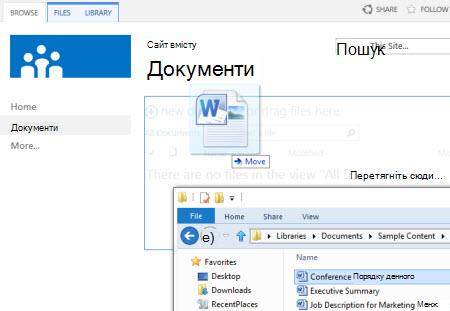
Використання команди "Передати" в SharePoint 2016
У бібліотеці документів клацніть елемент "Передати", а потім натисніть кнопку "Вибрати Files" та виберіть варіант завантаження окремих файлів.
Перевага цього способу полягає в тому, що він працює незалежно від типу браузера та його версії.
Поради щодо взяття файлів на редагування, повернення їх із редагування та керування версіями
Незалежно від способу передавання враховуйте вказані нижче особливості взяття файлів на редагування, повернення їх із редагування та керування версіями, якщо ці функції активовано.
- Якщо ви надсилаєте файл до бібліотеки з обов'язковим взяттям його на редагування, він береться на редагування автоматично. Щоб інші користувачі мали змогу переглядати та редагувати цей файл, потрібно повернути його з редагування.
- Якщо для бібліотеки настроєно відстеження версій файлів, надісланий файл можна додати як нову версію, яка потім стає частиною журналу версій цього файлу.
- Якщо в бібліотеці вимагається додати до одного або кількох стовпців такі значення, як назва підрозділу або номер проекту, потрібно змінити значення та повернути документ із редагування до завершення операції надсилання.
Додаткові відомості
- Для SharePoint 2016 див. статтю "Передавання файлів і папок до бібліотеки".
- Відомості для SharePoint і Microsoft 365 див. в статті "Передавання, перегляд і вилучення файлів або документів проекту".
- Докладні відомості про документи див. у відео. Додавання документів до бібліотеки.
Додавання нового документа як версії наявного
Можна додати новий документ як нову версію, взявши на редагування закритий документ і замінивши весь вміст новою версією. Коли взяту на редагування версію буде змінено, поверніть її з редагування. SharePoint створить нову копію, зберігши попередні версії (якщо її настроєно). Докладні відомості про керування версіями див. в статті "Керування версіями в списках і бібліотеках".
Чи можна отримувати нагадування про те, що через певний період часу документ взято на редагування?
Ні. На жаль, у середовищі SharePoint немає способу встановити нагадування або дізнатися дату взяття документа на редагування. Існують інтерфейси прикладного програмування (API), які дозволять це зробити, але для їх написання потрібна спеціальна програма. Зверніться до адміністратора або розробника сайту.
Щоб вирішити проблему, зверніть увагу на піктограму "Взято на редагування " або додайте стовпець «Узяв на редагування за» до бібліотеки. Щоб дізнатися, як додати стовпець " Узяв на редагування за" в SharePoint, див. статтю "Створення стовпця в списку або бібліотеці".
Чому щойно передані мною файли не відображаються для інших користувачів?
Якщо ви надсилаєте файли до бібліотеки з обов’язковим взяттям їх на редагування, вони беруться на редагування автоматично і відображаються лише вам. Інші користувачі їх не бачать, тому це легко не помітити. Перш ніж надавати іншим користувачам можливість переглядати та змінювати файли, переконайтеся, що ви вказали всі необхідні властивості, а потім поверніть файли з редагування.
Додаткові відомості
- Докладні відомості про взяття файлів на редагування та повернення їх із редагування в SharePoint див. в статті "Взяття файлів на редагування та повернення їх із редагування в бібліотеці документів".
- Докладні відомості про взяття файлів на редагування та повернення з них у бібліотеці SharePoint 2016 див. в статті "Взяття на редагування та повернення файлів із редагування або вилучення змін у файлах бібліотеки SharePoint".
- Щоб дізнатися, як завантажити файли до SharePoint 2016, див. статтю "Передавання файлів і папок до бібліотеки".
- Відомості про передавання файлів до SharePoint див. в статті "Завантаження, перегляд і видалення файлів або документів проекту".
Чому після натискання посилання на документ у повідомленні електронної пошти він відкрився в режимі лише для читання?
Якщо якийсь користувач надсилає вам посилання на файл SharePoint, і ви вибираєте його, завжди перевіряйте, чи не вказано в рядку заголовка файл лише для читання , перш ніж почати редагування. Якщо такий напис присутній і в бібліотеці ввімкнено взяття файлів на редагування, необхідно взяти файл на редагування. Ви завжди можете перейти до бібліотеки, визначивши її розташування за URL-адресою.
Але якщо файл створено в таких програмах Office, як Word, Excel або PowerPoint, усе значно простіше. Відкрийте документ у режимі редагування, виберіть вкладку "Файл ", а потім знайдіть кнопку "Керування версіями ", за допомогою якої можна взяти файл на редагування.
Але зауважте, що також, можливо, інший користувач уже взяв файл на редагування. У такому разі команда «Взяти на редагування » буде недоступною.
Чи слід використовувати локальну папку для чернеток?
Як часто ви бачили таке вікно?
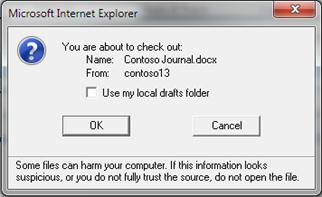
Функція локальних чернеток була доступною в багатьох версіях. Скориставшись командою Використовувати локальну папку для чернеток, ви можете зберегти файл на комп’ютері та легко знаходити його, якщо потрібно відкрити файл без підключення до мережі. За промовчанням ця папка називається " Чернетки SharePoint" і розташовується в папці "Документи " або " Мої документи ". До речі, це вікно не відображається, якщо вибрати кілька файлів для взяття на редагування.
Але часи змінилися. Якщо потрібно працювати з файлами в автономному режимі, скористайтеся OneDrive для роботи або навчання. Оскільки ви можете швидко перевести будь-яку бібліотеку документів в автономний режим і автоматично синхронізувати зміни.
Додаткові відомості
- Синхронізуйте бібліотеки OneDrive або інших служб SharePoint зі своїм комп'ютером за допомогою OneDrive.
- Завантажте безкоштовний клієнт синхронізатор OneDrive.
Повернення файлів із редагування з різних папок
Як правило, бібліотеки, впорядковані за папками, містять подання за промовчанням, яке дає змогу переглядати всі папки. Якщо вам потрібно повернути з редагування багато файлів у різні папки, створіть нове подання, щоб спростити структуру бібліотеки й отримати змогу переглядати всі файли без папок. Для цього виберіть команду Відображати всі елементи без папок у розділі Папки на сторінці "Зміна подання". Ви також можете збільшити ліміт кількості файлів, щоб переглянути всі файли відразу, збільшивши кількість показуваних елементів у полі "Гранична кількістьелементів". Це спрощує виділення всіх файлів, які потрібно повернути з редагування.
Додаткові відомості
- Відомості для SharePoint 2016 див. в статті "Створення, змінення та видалення подання списку або бібліотеки".
- Відомості для SharePoint див. в статті "Створення спеціального подання бібліотеки документів"
Чому в локальній папці OneDrive для роботи або навчального закладу не відображається піктограма взяття на редагування?
Якщо ви синхронізували бібліотеку з OneDrive для роботи або навчання, ви все одно можете брати файли на редагування в браузері. У колі відображається піктограма " Узято на редагування " в браузері, щоб указати, що файл взято на редагування. Проте в локальній папці пристрою піктограма " Взято на редагування " не відображається, оскільки в локальній папці невідомо про стан взяття на редагування чи повернення з редагування файлу на сайті SharePoint.
Щоб вирішити проблему, виконайте вказані нижче дії у своїй локальній папці.
- Клацніть ім’я файлу правою кнопкою миші.
- Виберіть "Переглянути в Інтернеті" або " OneDrive для роботи чи навчального закладу", а потім натисніть "Перейти до браузера".
Це дасть змогу переглянути вміст бібліотеки SharePoint разом зі станом взяття на редагування чи повернення з редагування всіх файлів.
Інший користувач узяв файл на редагування й пішов у відпустку. Що тепер?
Не потрібно чекати, поки вони повернуться.
Адміністратор сайту або бібліотеки може використовувати дозвіл на перевизначення взяття на редагування , яке дає змогу повернути документ із редагування або скасувати взяття на редагування документа іншим користувачем. Але пам'ятайте про наслідки таких дій. Ваш колега, який перебуває у відпустці, можливо, захоче додати локальну копію зі змінами до документа в бібліотеці. Обидві версії потрібно узгодити: вручну або за допомогою засобів порівняння, наприклад тих, що надаються Word та Excel.
Додаткові відомості
- Докладні відомості про рівні дозволів у SharePoint.
- Порівняння двох версій книги за допомогою засобу порівняння електронних таблиць.
- об'єднувати виправлення документів;
Чи потрібно активувати функції взяття файлів на редагування та повернення їх із редагування?
Якщо коротко, то взяття файлів на редагування та повернення їх із редагування дають змогу заблокувати файл для особистого редагування, а потім розблокувати його для інших користувачів. Слід обдумувати спосіб спільної роботи під час створення бібліотек, упорядкування файлів і організації спільної роботи. Існує кілька способів спільної роботи над документами. Відомості в таблиці нижче допоможуть вам вибрати оптимальний варіант.
| Спосіб спільної роботи | Поширене застосування | Рекомендації |
|---|---|---|
| Неформальний | Звичайні документи групи, незначне та нечасте редагування, конфлікти редагування, що рідко трапляються. | Відключіть вимогу брати на редагування (це параметр бібліотеки за промовчанням), але ви й надалі зможете брати на редагування окремі файли за потреби. |
| Співавторство | Проста спільна робота з продуктами Office у реальному часі на клієнтських комп'ютерах за допомогою вебпрограми Office | Вимкніть обов'язкове взяття на редагування та намагайтеся не брати на редагування файли, оскільки це перешкоджає співавторству. |
| Формальний | Почергове коментування, рецензування та затвердження документів. | Увімкніть обов'язкове взяття на редагування. |
Нижче наводяться додаткові поради на випадок, коли взяття на редагування вмикається в бібліотеці документів, а також розглядаються можливості цієї функції.
- Намагайтеся не брати на редагування файли на довгий час.
- Додайте стовпець Ким взято на редагування у подання бібліотеки за промовчанням. Завдяки цьому користувачі знатимуть, хто взяв документ на редагування. Якщо цей стовпець не в поданні, ви все одно можете навести вказівник миші на піктограму " Взято на редагування " , щоб відобразити пораду з автора взятих файлів на редагування.
- Запитайте перед тим, як скасувати взяття замовлення іншого користувача.
- Не редагуйте файли, які вже взято на редагування.
- Пам'ятайте, що інші користувачі не бачитимуть зміни, доки їх не буде повернуто з редагування.
Додаткові відомості
- Налаштуйте в бібліотеці обов'язкове взяття файлів на редагування.
- Спільна робота над документами та співавторство.
- Створення стовпця в списку або бібліотеці.
- Створення, змінення та видалення подання списку або бібліотеки.
Мною прочитані та спробувані всі можливості, але проблема не вирішена. Що робити?
Якщо проблеми не зникають або ви помічаєте незвичайні явища, можливо, варто надіслати запит до служби підтримки.
Звернення до служби підтримки продуктів для бізнесу - Admin Довідка