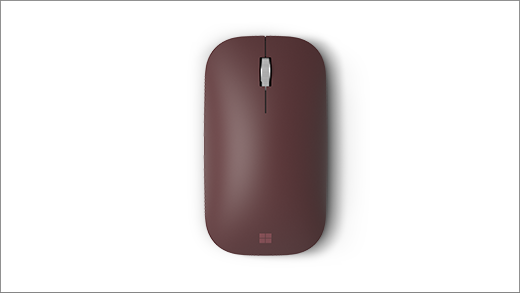
Миша Surface Mobile Mouse оснащена технологією Microsoft BlueTrack, що забезпечує її безперебійну роботу практично на будь-якій поверхні. Його двосторонній дизайн робить його зручним як для лівші, так і для правші.
Вимоги
Для налаштування потрібен комп'ютер із Windows 11 або Windows 10 підтримкою Bluetooth 4.0 або пізнішої версії. Ця миша підтримує функцію швидкого з'єднання у Windows.
Примітка.
Якщо ви не знаєте, який модуль Bluetooth підтримується на вашому ПК, перегляньте статтю "Яка версія Bluetooth на моєму ПК?"
Підключення миші
У нижній частині миші розташовано кнопку спільного живлення та з'єднання Bluetooth. Натисніть цю кнопку один раз, щоб увімкнути або вимкнути мишу. Щоб створити пару через Bluetooth, натисніть і утримуйте кнопку, щоб перевести мишу в режим виявлення.
З'єднання миші з Bluetooth
Увімкніть мишу, а потім дотримуйтесь інструкцій, щоб з’єднати її з ПК, як описано далі.
На нижній стороні миші натисніть і утримуйте кнопку з'єднання, поки світлодіодний індикатор не почне блимати (приблизно 3 секунди).
На ПК з Windows виберіть пункт "Підключити ", якщо з'явиться сповіщення про мишу, потім зачекайте, поки миша налаштується.
Немає сповіщення?
-
Windows 11.
 "Перейти до початкового екрана" для Windows >
 > програми "Настройки"
  > Bluetooth Піктограма "Додати пристрій"
 >> BluetoothМиша Surface Mobile Готово>.
 -
Windows 10. Піктограма "Перейти в меню "Пуск" > Windows
 > "Настройки"
  > "Пристрої" >>" > BluetoothМиша Surface Mobile Mouse>Зроблено.
-
Windows 11.
Після з’єднання миші індикатор перестане блимати, але світитиметься, поки мишу не буде вимкнуто.
Відомості про акумулятор
Миша Surface Mobile Mouse живиться від двох батарейок типу ААА. Щоб замінити їх, виконайте наведені нижче дії.
- Переверніть вказівник миші.
- Обережно натисніть на край кришки акумулятора, щоб відкрити її.
- Вийміть старі батареї та вставте дві нові батарейки типу ААА.
Щоб зберегти заряд акумулятора, натисніть кнопку Bluetooth у нижній частині миші, щоб вимкнути її, коли вона не використовується.
Порада.
Щоб у будь-який час перевірити рівень заряду акумулятора, виберіть елемент "Пошук", введіть Bluetoothі відкрийте настройки Bluetooth & інших пристроїв. Поряд із мишею відображається заряд акумулятора.
Настроювання параметрів миші
Щоб змінити поведінку та настройки миші, виконайте наведені нижче дії.
-
Windows 11. Виберіть > "Параметри"> програми "Параметри"
 > миші .
 -
Windows 10Windows 10: Select > logoicon " > "Пристрої" > миші .
Порада.
Центр керування мишею та клавіатурою Microsoft – це програма, яка дає змогу максимально ефективно використовувати клавіатуру та мишу Microsoft. Центр керування мишею та клавіатурою допомагає персоналізувати та налаштувати роботу на ПК. Отримати програму можна тут: Завантаження Центру керування мишею та клавіатурою.
Пов’язані теми
Потрібна додаткова довідка?
Технічна підтримка

Щоб отримати технічну підтримку, відкрийте програму Surface або браузер, опишіть проблему та натисніть кнопку "Помічник".
Підтримка спільноти

Спільноти можуть допомогти вам ставити запитання та дізнаватися думки висококваліфікованих експертів. Запитайте спільноту.
Інша підтримка

Якщо ви не можете користуватися пристроєм Surface або маєте запитання про щось інше, відкрийте розділ "Отримання довідки ", щоб отримати додаткову підтримку онлайн.