

Співпрацюйте за допомогою сторінок і компонентів Loop у приватних, загальнодоступних розмовах і розмовах у спільних каналах. Після створення сторінки або надсилання компонента Loop усі користувачі, які мають доступ до каналу, зможуть бачити його та вносити зміни до нього.
Початок роботи з Loop? Перегляньте основні відомості про Loop компоненти в Microsoft Teams.
Створення нової сторінки в каналі
- Знайдіть потрібний канал і натисніть кнопку "Додати вкладку" Кнопка
 " в заголовку каналу.
 - Select New
 .
. - Почніть творити!
Порада.
Усі сторінки, створені через канал, можна знайти на вкладці "Спільне використання цього каналу".
Зв'язування наявної сторінки з каналом
- На Loop сторінці, яку потрібно скопіювати, виберіть "Надати спільний доступ>до посилання на сторінку".
- Перейдіть до каналу та виберіть Додати вкладку Кнопка >"Наявна сторінка
 .
. - Вставте посилання на сторінку Loop у текстове поле й натисніть кнопку "Додати сторінку".
Надання спільного доступу до сторінки каналу
Клацніть правою кнопкою миші назву сторінки каналу в заголовку каналу та виберіть " на вкладку . Потім вставте посилання в чат або розмову в каналі.
Коли одержувач перейде за посиланням, відкриється сторінка каналу.
Примітка.
Переконайтеся, що користувачі, яким ви надаєте спільний доступ до сторінки, мають доступ до каналу.
Видалення сторінки каналу
Щоб видалити вкладку, виконайте такі дії:
Клацніть правою кнопкою миші вкладку сторінки, яку потрібно видалити, і виберіть кнопку «Видалити .
.
Щоб видалити вміст:
- Знайдіть у SharePoint сторінку LoopLoop.
- Наведіть вказівник миші на елемент і виберіть "Додаткові параметри"
 > "Додаткові параметри"Microsoft Teams "Видалити", а потім підтвердьте видалення знову.
За потреби перейдіть до кошика в SharePoint каналу, клацніть правою кнопкою миші файл і виберіть "Видалити ", щоб видалити назавжди.
Створення нового компонента Loop та надання спільного доступу до нього
- У полі створення допису в каналі виберіть LoopLoop .
- Виберіть тип компонента, який потрібно вставити в повідомлення. Наприклад, виберіть "Контрольний список " або "Список завдань ", щоб створити список справ і поділитися ним із каналом.
- Введіть вміст у компонент. Коли все буде готово для спільного доступу, натисніть
 "Надіслати" . Редагувати розмову зможе кожен учасник каналу.
Порада.
- @MentionКористувачі в компоненті Loop, щоб показати, який внесок вони хотіли б внести. У каналі активності відповідних учасників з'явиться сповіщення, яке переведе їх безпосередньо до компонента.
- Скористайтеся клавіатурою, щоб додати абзац Loop, ввівши / loop у полі створення повідомлення, а потім натисніть клавішу Enter. Більше сполучень клавіш див. в статті "Використання команд у Microsoft Teams ".
Редагувати компонент Loop
Просто клацніть місце, де потрібно додати або змінити вміст, і почніть вводити текст.
Під час редагування ви можете ввести символ / , щоб вставити такі елементи, як @mention, дата або навіть компонент. Щоб коментувати наявний текст або редагувати його, введіть . Це призведе до зарахування коментаря до вас.
Порада.
Закріпіть повідомлення, що містить ваш динамічний компонент, в області відомостей вашого каналу для зручного доступу. Для цього виберіть "Додаткові параметри" > "Додаткові параметри"Microsoft Teams "Закріпити".
Видалення компонента Loop
Якщо ви відправник компонента Loop в розмові каналу, ви можете видалити його, вибравши елемент "Додаткові параметри" ,Видалити компонент.>
Ця дія видаляє повідомлення чату. Щоб видалити файл, відкрийте його розташування. Файл компонентів, створених у каналі, можна знайти на вкладці "Надано спільний доступ" у папці "Спільні документи".
Перегляд дій і доступу
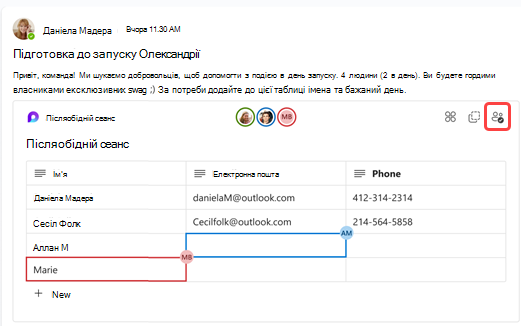
Якщо під час перегляду компонента редагують інші, ви побачите різні кольорові курсори в тексті та, можливо, текст також редагується.
Зображення профілю відображаються у верхньому правому куті, щоб ви знали, хто переглядає, редагує або нещодавно редагував компонент. Щоб отримати додаткові відомості, наведіть вказівник миші на будь-яке зображення профілю.
Виберіть "Переглянути, хто має доступ",  ", щоб дізнатися, хто може переглядати або редагувати компонент. Тут також відображаються зображення профілю користувачів, які переглядали компонент хоча б один раз.
Застосування міток делікатності
Якщо ваша організація налаштувала мітки конфіденційності, ви можете настроїти, застосовувати та переглядати їх, щоб класифікувати та захищати вміст Loop компонентів, до яких надано спільний доступ у повідомленнях.
- Перейдіть до верхнього лівого кута компонента та виберіть розкривний список.
- Виберіть відповідні підписи
- Натисніть кнопку "Застосувати".
Надання спільного доступу до компонента Loop в іншому каналі або чаті
- Перейдіть до верхнього правого кута компонента та виберіть Копіювати компонент
 ".
". - Перейдіть до каналу чи чату, до якого потрібно надати спільний доступ до компонента.
- Перейдіть до поля, де ви вводите повідомлення, і натисніть Ctrl + V, щоб вставити компонент Loop в порожній канал або чат.
Користувачі у вашому вихідному каналі або чаті, а також у цьому додатковому каналі чи чаті зможуть редагувати вміст. Незалежно від того, де ви редагуєте файли, компонент завжди відображатиме останні оновлення.
Перегляд і редагування файлу в Microsoft 365
LoopКомпоненти Loop автоматично зберігаються у OneDrive після надсилання в каналі або чаті. Ось як перейти до файлу у OneDrive:
1. Виберіть ім'я зв'язаного файлу у верхній частині компонента Loop.
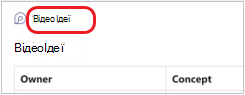
2. Файл відкриється у OneDrive, де його можна переглядати та спільно редагувати.
Пов’язані теми
Початок роботи з Microsoft Loop
Спільнота Microsoft Answers для Microsoft LoopMicrosoft Loop