Quan trọng
Hỗ trợ cho Office 2016 và Office 2019 đã kết thúc. Sẽ không có phần mở rộng và không có bản cập nhật bảo mật mở rộng nào. Hãy đảm bảo rằng tất cả các ứng dụng Office của bạn sẽ không mất bất kỳ dữ liệu nào. Bạn có thể truy nhập dữ liệu của mình trên mọi sản phẩm Microsoft 365 hoặc Office được hỗ trợ. Tuy nhiên, bạn có thể tự khiến mình gặp phải nguy cơ gây hại tiềm tàng và nghiêm trọng về bảo mật.
Nếu đây là lần đầu tiên bạn cài đặt Office, bạn có thể có một số bước thiết lập để thực hiện trước tiên. Bung rộng mục tìm hiểu thêm bên dưới.
Tuy nhiên, nếu bạn đang cài đặt lại Office và bạn đã quy đổi khóa sản phẩm và có tài khoản liên kết với Office, hãy đi tới mục đăng nhập để tải xuống Office.
Mẹo
Nếu bạn là chủ sở hữu doanh nghiệp nhỏ đang tìm kiếm thêm thông tin về cách thiết lập Microsoft 365, hãy truy cập Trợ giúp doanh nghiệp nhỏ để & tìm hiểu.
Tìm hiểu thêm về khóa sản phẩm, Chương trình Chiết khấu tại Nơi làm việc và giấy phép số lượng lớn
Cài đặt Office lần đầu tiên
Một Office 2021, các sản phẩm Office 2019 và Office 2016 đi kèm với khóa sản phẩm. Nếu sản phẩm của bạn như vậy, trước khi cài đặt Office lần đầu tiên, hãy đăng nhập bằng tài khoản Microsoft hiện có hoặc tài khoản mới, rồi nhập khóa sản phẩm của bạn office.com/setup. Việc quy đổi khóa sẽ liên kết tài khoản của bạn với Office nên bạn chỉ phải thực hiện việc này một lần. Bạn đã thực hiện việc này? Chọn phiên bản bạn đang tìm cách cài đặt trong tab dưới đây.
Cài đặt lại Office
Nếu Office vốn được cài đặt sẵn và bạn cần cài đặt lại trên cùng một thiết bị hoặc trên thiết bị mới, bạn phải liên kết tài khoản Microsoft với bản Office của mình. Đây là tài khoản bạn sẽ sử dụng để cài đặt Office theo các bước dưới đây. Nếu bạn cần gỡ cài đặt Office trước, hãy xem mục Gỡ cài đặt Office khỏi PC hoặc Gỡ cài đặt Office for Mac.
Lưu ý
Các bước cài đặt phiên bản Office Professional Plus, Office Standard hoặc 2016 2021 hoặc 2016 như Word hoặc Project có thể khác nhau nếu bạn sở hữu Office qua một trong các ứng dụng sau:
Chương trình Chiết khấu tại Nơi làm việc của Microsoft (trước đây gọi là Chương trình Sử dụng tại Nhà): Nếu bạn đã mua Office cho mục đích sử dụng cá nhân thông qua công ty của mình, hãy xem mục Cài đặt Office thông qua Chương trình Chiết khấu tại Nơi làm việc.
Các phiên bản giấy phép số lượng lớn: Nếu bạn làm việc trong một tổ chức quản lý các bản cài đặt của mình, bạn có thể cần trao đổi với bộ phận CNTT của mình. Một số tổ chức có các phương pháp khác nhau để cài đặt Office trên nhiều thiết bị.
Người bán bên thứ ba: Bạn đã mua Office từ bên thứ ba và bạn đang gặp sự cố với khóa sản phẩm.
Đăng nhập để tải xuống Office
- Chuyển đến bảng điều khiển tài khoản Microsoft của bạn và nếu bạn chưa đăng nhập, hãy chọn Đăng nhập.
- Đăng nhập bằng tài khoản Microsoft bạn đã liên kết với phiên bản Office này.
Bạn không nhớ chi tiết tài khoản của mình? Hãy xem mục Tôi đã quên tài khoản mà mình sử dụng với Office. - Từ trang Tổng quan, chọn Ứng dụng Office và trên trang đó, tìm sản phẩm Office bạn muốn cài đặt, rồi chọn Cài đặt.
Để cài đặt Office bằng ngôn ngữ khác hoặc cài đặt phiên bản 64 bit, hãy sử dụng danh sách thả xuống để tìm thêm tùy chọn. Chọn ngôn ngữ và phiên bản bit bạn muốn, rồi chọn Cài đặt.
Giờ thì bạn đã sẵn sàng để cài đặt Office. Chọn phiên bản bạn đang tìm cách cài đặt trong tab dưới đây.
Cài Office 2021, 2019 hoặc 2016 trên PC
Hãy nhớ rằng phiên bản mua một lần của Office chỉ được cấp phép cho một bản cài đặt.
- Tùy theo trình duyệt của bạn, chọn Mở tệp (trong Edge hoặc Internet Explorer), Thiết lập (trong Chrome) hoặc Lưu Tệp (trong Firefox).
Nếu bạn thấy lời nhắc từ Kiểm soát Tài khoản Người dùng với nội dung Bạn có muốn cho phép ứng dụng này thực hiện thay đổi đối với thiết bị của bạn không? chọn Có.
Cài đặt sẽ bắt đầu. - Cài đặt của bạn hoàn tất khi bạn thấy cụm từ "Bạn đã sẵn sàng! Office hiện đã được cài đặt" và một hiệu ứng hoạt hình sẽ phát để chỉ cho bạn vị trí tìm các ứng dụng Office trên máy tính của bạn. Chọn Đóng.
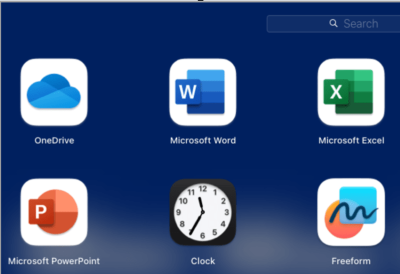
Hãy làm theo các hướng dẫn trong cửa sổ để tìm ứng dụng Office của bạn. Ví dụ tùy thuộc vào phiên bản của Windows, chọn Bắt đầu và cuộn để tìm các ứng dụng mà bạn muốn mở chẳng hạn như Word hoặc Excel, hoặc nhập tên của ứng dụng vào hộp tìm kiếm.
Sự cố về cài đặt hoặc đăng nhập?
Nếu bạn không thể cài đặt Office, xem Khắc phục sự cố cài đặt Office để được trợ giúp thêm.
Kích hoạt Office
- Bắt đầu sử dụng ngay ứng dụng Office bằng cách mở ứng dụng bất kỳ, như Word hoặc Excel.
Bạn không tìm thấy Office sau khi cài đặt?
Trong hầu hết các trường hợp, Office được kích hoạt sau khi bạn khởi động một ứng dụng và sau khi bạn đồng ý với các điều khoản Cấp phép bằng cách chọn Chấp nhận. - Office có thể tự động kích hoạt. Tuy nhiên, tùy thuộc vào sản phẩm của mình, bạn có thể thấy Trình hướng dẫn Kích hoạt Microsoft Office. Nếu thế, hãy làm theo các lời nhắc để kích hoạt Office.
Nếu bạn cần trợ giúp về kích hoạt, hãy xem mục Kích hoạt Office.