
Bạn sử dụng máy Mac? Hãy xem mục Tự động kiểm tra các bản cập nhật Office for Mac.
Nếu bạn không chắc mình đang sử dụng phiên bản Microsoft 365 hoặc Office nào, hãy xem mục Tôi đang sử dụng phiên bản Office nào?
Cách cập nhật Microsoft 365 hoặc Office cho Windows
Để kiểm tra bản cập nhật Microsoft 365 hoặc Office cho Windows, hãy làm như sau:
Mở ứng dụng Microsoft 365 bất kỳ, chẳng hạn Word, rồi tạo tài liệu mới.
Đi tới Tài khoản>Tệp (hoặc Tài khoản Office nếu bạn đã mở Outlook Cổ điển).
Trong phần Thông tin Sản phẩm , chọn Cập nhật Tùy chọn Cập>nhật Ngay.
Lưu ý
Có thể bạn cần bấm vào mục Cho phép Cập nhật trước nếu bạn chưa thấy tùy chọn Cập nhật Ngay vào lúc đó.
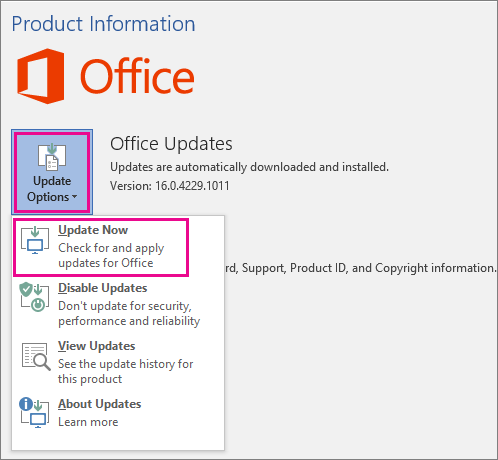
Đóng cửa sổ "Bạn đã được cập nhật!" hoặc "Đã cài đặt Cập nhật" sau khi Microsoft 365 hoặc Office hoàn tất việc kiểm tra và cài đặt các bản cập nhật.
Bạn cũng có thể sử dụng nút Tùy chọn Cập nhật để Tắt Cập nhậthoặc để Xem các Cập nhật đã được cài đặt trước đó.
Microsoft 365 hoặc Bản cập nhật Office for Windows không hoạt động?
Nếu bản cập nhật Microsoft 365 hoặc Office for Windows không hoạt động:
- Đảm bảo PC của bạn được kết nối với Internet.
- Nếu tùy chọn Cập nhật bị thiếu và chỉ có nút Giới thiệu thì bạn đã có bản cài đặt giấy phép số lượng lớn hoặc công ty của bạn đang sử dụng chính sách nhóm để quản lý các bản cập nhật Microsoft 365 hoặc Office. Hãy thử Microsoft Update hoặc liên hệ với bộ phận trợ giúp của công ty bạn.
- Để tải xuống một bản cập nhật bằng cách thủ công, xem mục Bản cập nhật Office.
- Nếu bạn muốn cập nhật Office nhưng không thể mở bất kỳ ứng dụng Office nào, hãy thử sửa chữa Office.
Xem Thêm
Các bản cập nhật mới nhất cho các phiên bản Office sử dụng Windows Installer (MSI)
Khi nào tôi nhận được các tính năng mới nhất cho Microsoft 365?