
Các bước sau đây mô tả cách gỡ cài đặt các sản phẩm Microsoft 365 trên PC (máy tính xách tay, máy tính để bàn hoặc thiết bị 2 trong 1). Với máy Mac, xem Gỡ cài đặt Office cho Mac.
Mẹo
Việc gỡ cài đặt Microsoft 365 chỉ xóa các ứng dụng Microsoft 365 khỏi máy tính của bạn, việc này sẽ không loại bỏ bất kỳ tệp, tài liệu hoặc sổ làm việc nào mà bạn đã tạo bằng cách sử dụng các ứng dụng đó.
Gỡ cài đặt Microsoft 365 cho loại bản cài đặt của bạn
Các bước gỡ cài đặt Microsoft 365 tùy thuộc vào loại bản cài đặt bạn có. Các loại bản cài đặt phổ biến nhất là Click-to-Run và Microsoft Windows Installer (MSI). Loại còn lại là bản cài đặt Microsoft 365 từ ứng dụng Microsoft Store.
Chọn tab Click-to-Run hoặc MSI hoặc Microsoft Store ở phần bên dưới và làm theo các bước gỡ cài đặt cho loại bản cài đặt của bạn.
Không chắc chắn loại cài đặt bạn có là gì?
Bung rộng mục này nếu bạn không chắc chắn về loại bản cài đặt mà bạn có
Mở ứng dụng Microsoft 365 để kiểm tra loại bản cài đặt của bạn
Lưu ý
Nếu bạn không thể mở ứng dụng để kiểm tra loại bản cài đặt của mình, trước tiên hãy thử các bước gỡ cài đặt Click-to-Run hoặc MSI phổ biến hơn.
Tạo hoặc mở tệp hiện có, rồi chọn Tài khoản Tệp> (hoặc có thể là Tài khoản Office).
Trong Thông tin sản phẩm, tìm nút Giới thiệu và kiểm tra các mục dưới đây:
Click-to-Run
 Các bản cài đặt Click-to-Run có số Phiên bản và Bản dựng, kèm theo cụm từ Click-to-Run.
Làm theo các bước Click-to-Run hoặc MSI bên dưới.
MSI
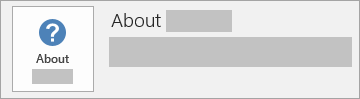 Bản cài đặt MSI không có số Phiên bản hoặc Bản dựng.
Làm theo các bước Click-to-Run hoặc MSI bên dưới.
Microsoft Store
 Các bản cài đặt Microsoft Store có số Phiên bản và Bản dựng và bao gồm cụm từ Microsoft Store.
Nếu bạn có loại bản cài đặt này, hãy chọn tab Microsoft Store.
Nếu bạn có bản cài đặt Click-to-Run hoặc MSI, hãy gỡ cài đặt Microsoft 365 bằng cách sử dụng Panel điều khiển hoặc tải xuống công cụ hỗ trợ gỡ cài đặt.
Gỡ cài đặt Microsoft 365 hoặc Office bằng bộ hướng dẫn giải quyết trục trặc gỡ cài đặt
Sử dụng bộ hướng dẫn giải quyết trục trặc gỡ cài đặt để gỡ cài đặt Microsoft 365, Office 2021, Office 2019 hoặc Office 2016 khỏi PC chạy Windows.
Chọn nút bên dưới để bắt đầu trình khắc phục sự cố gỡ cài đặt.
Bấm vào Mở nếu bạn nhận được một cửa sổ bật lên cho biết Trang web này đang tìm cách mở Nhận Trợ giúp.
Làm theo lời nhắc trên phần còn lại của màn hình và khi được nhắc, hãy khởi động lại máy tính của bạn.
Chọn các bước cho phiên bản Office mà bạn muốn cài đặt hoặc gỡ cài đặt.
Microsoft 365 | Office 2024 | | Office 2021 Office 2019 | Office 2016
Quan trọng
- Trình khắc phục sự cố gỡ cài đặt hiện không thể gỡ cài đặt Office 2024.
- Chạy bộ hướng dẫn giải quyết trục trặc trên cùng một PC chạy Windows với sản phẩm Microsoft 365 hoặc Office mà bạn muốn gỡ cài đặt.
- Bạn cần sử dụng Windows 10 trở lên để chạy trình khắc phục sự cố.
Mẹo
Nếu trình khắc phục sự cố gỡ cài đặt Microsoft 365 không gỡ cài đặt hoàn toàn Microsoft 365 hoặc Office khỏi PC, bạn có thể thử gỡ cài đặt Office theo cách thủ công.
Gỡ cài đặt Microsoft 365 hoặc Office khỏi ứng Panel điều khiển
Nhấn phím
 Windows (hoặc chọn thanh tìm kiếm trên thanh tác vụ) và nhập panel điều khiển. Chọn Panel điều khiển từ danh sách kết quả.
Chọn Chương trình>và tính năng. Chọn sản phẩm Microsoft 365 của bạn, rồi chọn Gỡ cài đặt.
-
Mẹo
Nếu bạn đã cài đặt các ứng dụng Microsoft 365 như một phần của bộ sản phẩm, chẳng hạn như Office Home and Student hoặc Microsoft 365, hãy tìm kiếm tên bộ sản phẩm đó. Đối với các ứng dụng độc lập, hãy tìm kiếm bằng tên ứng dụng, chẳng hạn như Project hoặc Visio.
Trong hầu hết các trường hợp, bạn không thể gỡ cài đặt một ứng dụng riêng lẻ nếu ứng dụng đó có trong bộ Microsoft 365 của mình. Cách duy nhất để gỡ cài đặt một ứng dụng riêng lẻ là nếu bạn đã mua ứng dụng dưới dạng phiên bản độc lập.
Làm theo lời nhắc để hoàn thành việc gỡ cài đặt.
Lưu ý
Nếu Microsoft 365 không được liệt kê trong danh sách Panel điều khiển bạn có thể có loại bản cài đặt Microsoft Store. Chọn tabMicrosoft Store ở trên và làm theo các bước gỡ cài đặt đó.
Để cài đặt lại Microsoft 365, hãy xem mục Cài đặt hoặc cài đặt lại Office trên PC.

Mẹo
Nếu bạn là chủ sở hữu doanh nghiệp nhỏ đang tìm kiếm thêm thông tin về cách thiết lập Microsoft 365, hãy truy cập Trợ giúp doanh nghiệp nhỏ để & tìm hiểu.