
Trợ lý ảo trong SharePoint là trợ lý AI có phạm vi có thể giúp bạn duy trì tiến độ bằng cách đơn giản hóa các tác vụ phức tạp và cung cấp hướng dẫn dựa trên những việc bạn đang làm. Hãy tạo yêu cầu của riêng bạn bằng cách đặt tên cho nó, chọn nguồn của nó và xác định hành vi của bạn. Bạn có thể tạo một trợ lý ảo phù hợp với nhu cầu và nội dung của nhóm, đồng thời chia sẻ chúng với đồng đội của mình để sử dụng trong Teams hoặc Copilot Chat.
Những gì bạn cần
Bạn có thể tạo một trợ lý ảo mới nếu bạn:
- Được gán giấy phép Microsoft 365 Copilot,
- Và có quyền chỉnh sửa trên site SharePoint.
Bạn có thể tìm hiểu về cách chỉnh sửa trợ lý ảo hiện có tại đây.
Nơi bạn có thể tạo tác nhân trong SharePoint
Sau khi đăng nhập vào trang SharePoint của bạn với quyền chỉnh sửa, bạn có thể tạo đại diện của riêng mình từ:
- Trang chủ của site
- Thanh lệnh của thư viện tài liệu hoặc Danh sách
- Menu ngữ cảnh của (các) tệp đã chọn trong thư viện tài liệu
Lưu ý
Tác nhân chỉ trả lời các câu hỏi bằng cách sử dụng thông tin từ các site, trang và tệp mà người dùng đã có quyền truy nhập và đã được đưa vào làm các nguồn của tác nhân. Để nhận thông tin từ tất cả các nguồn mà bạn muốn đại lý sử dụng, bạn có thể cần cập nhật quyền cho chính mình hoặc những người mà bạn muốn chia sẻ tác nhân.
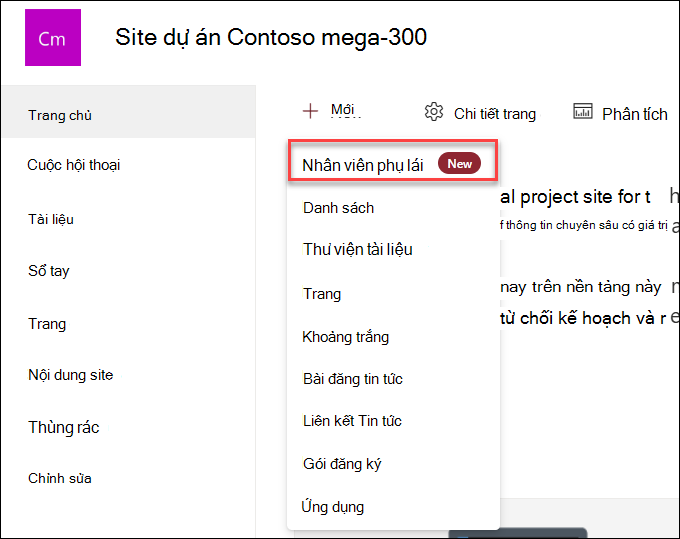
Tạo tác nhân từ trang chủ của site
Trên trang chủ của site, chọnTrợ lý Mới>
Tạo tác nhân từ thanh lệnh của thư viện tài liệu hoặc Danh sách
Trên thư viện tài liệu, bạn có thể chọn Tạo tác nhân cho tất cả các tệp được hỗ trợ trong thư viện này. Tính năng này sẽ sẵn dùng trong menu hành động AI .
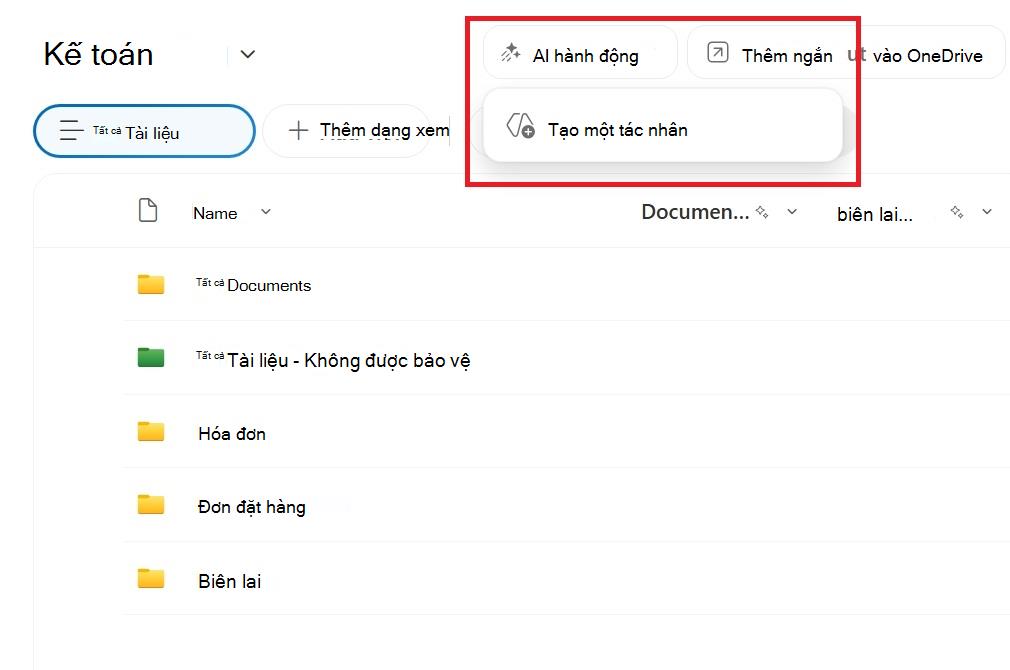
Tương tự, menu hành động AI cùng với nút tạo tác nhân cũng có sẵn khi xem Danh sách SharePoint .
Tạo tác nhân từ menu ngữ cảnh của (các) tệp đã chọn
Thay vì tạo một tác nhân cho tất cả các tệp trong thư viện tài liệu, đôi khi bạn có thể chỉ muốn đưa vào một số tệp. Trong trường hợp này, bạn có thể chọn các tệp mình muốn, rồi chọn Tạo tác nhân từ menu ngữ cảnh bằng cách nhấp chuột phải hoặc chọn dấu chấm lửng bên cạnh một trong các tệp đã chọn:
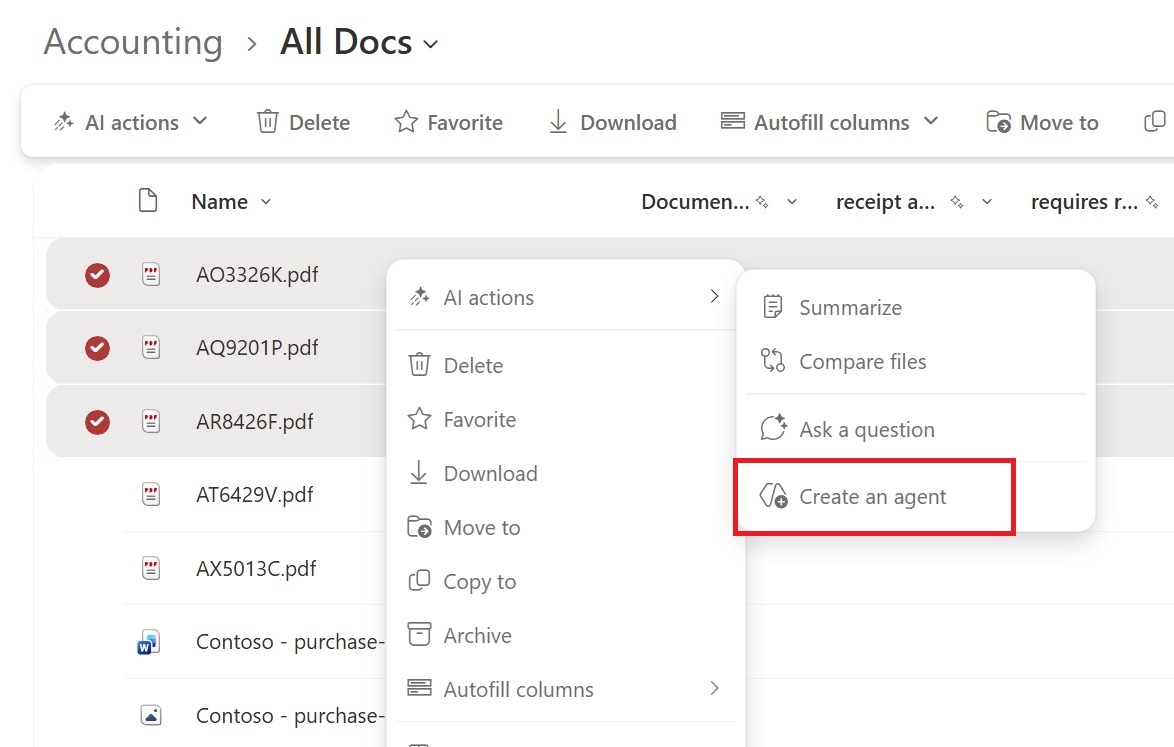
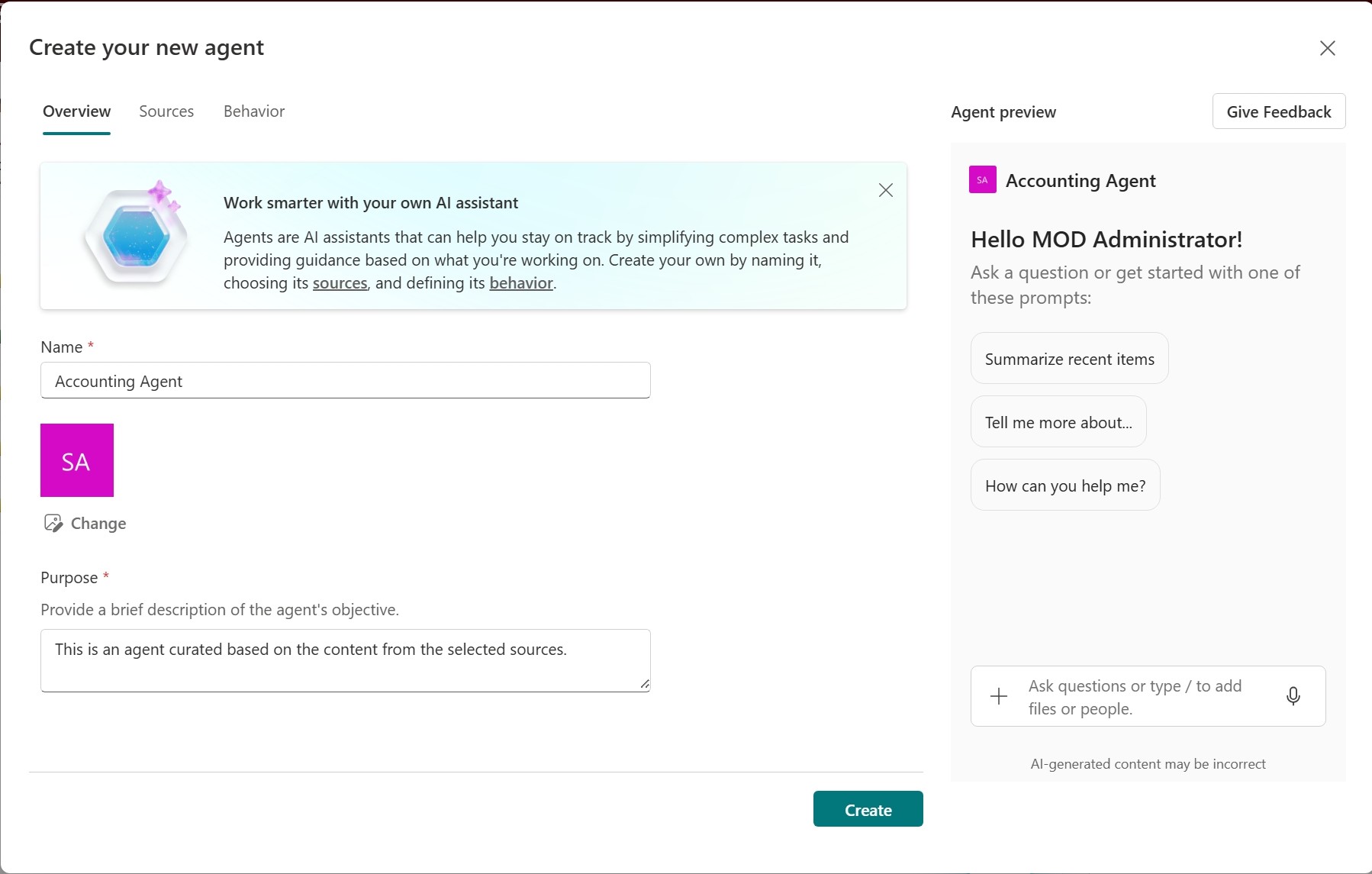
Bất kể bạn chọn tạo đại lý của mình từ đâu, sau khi bạn chọn Tạo trợ lý ảo, tác nhân sẽ sẵn sàng ngay lập tức, trong phạm vi lựa chọn của bạn. Bạn có thể chọn tùy chỉnh thương hiệu, mục đích, phạm vi và hành vi của nó và Tạo tác nhân.
Bạn có thể tìm tệp đại diện của mình ở đâu?
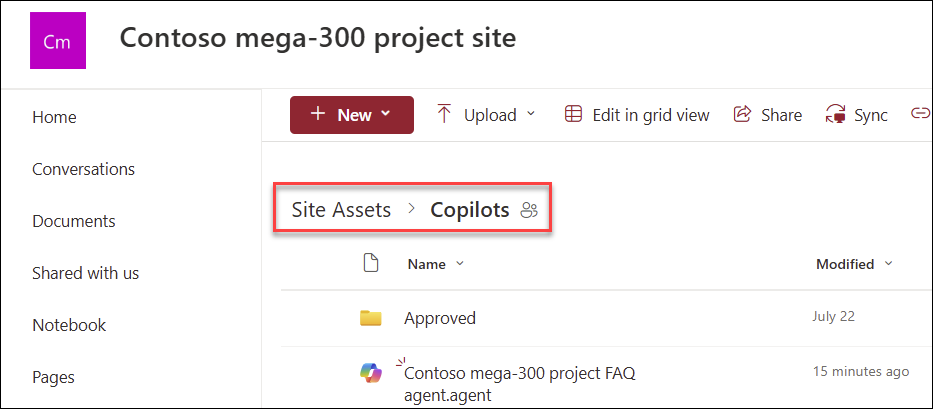
Thư mục Copilots
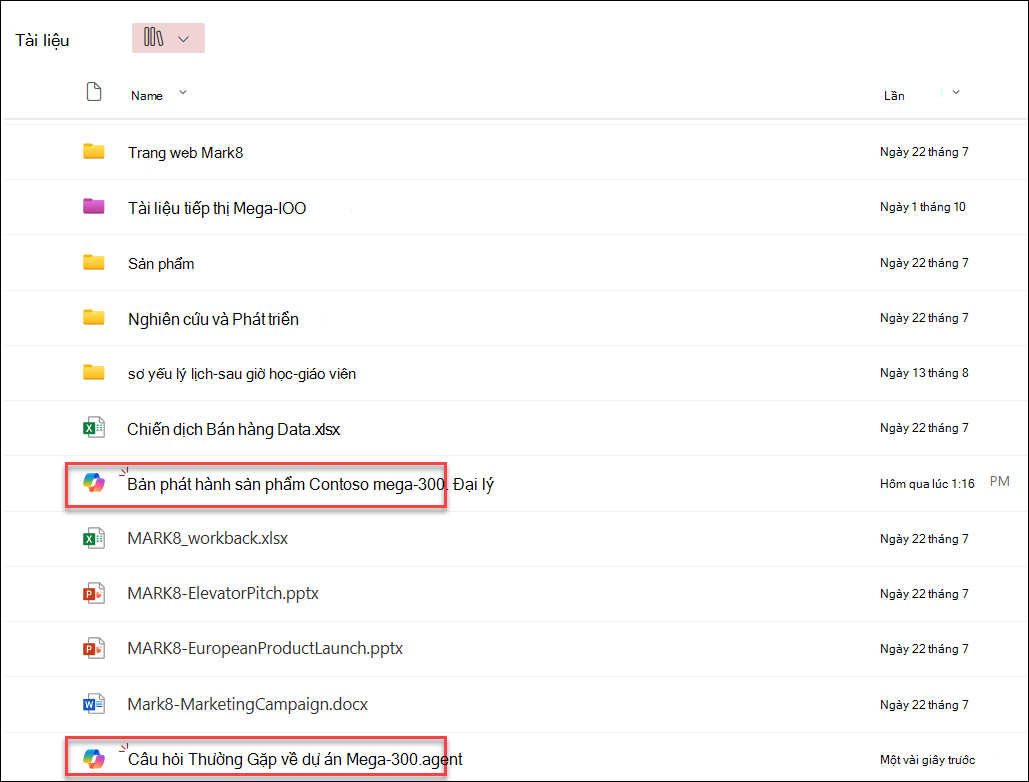
Mỗi lần bạn tạo một trợ lý ảo, tác nhân đó sẽ được lưu trữ dưới dạng một .agent tệp.
Nếu bạn tạo tệp từ trang chủ của site, tệp sẽ .agent được tự động lưu trữ trong nội dung> site Tàinguyên> siteCopilots.
Thư viện tài liệu
Nếu bạn tạo tác nhân từ những nơi khác, tác nhân sẽ tự động được lưu vào thư mục thư viện tài liệu hiện tại, tại nơi bạn đã tạo tác nhân ban đầu.
Bạn có thể chỉnh sửa tác nhân ở cuối quá trình tạo hoặc sau đó bằng cách:
- Tùy chỉnh thương hiệu và mục đích của Copilot
- Thêm hoặc loại bỏ các site, trang và tệp mà đại diện của bạn nên đưa vào dưới dạng nguồn kiến thức ngoài site SharePoint hiện tại.
- Tinh chỉnh hành vi của tác nhân bằng cách viết yêu cầu tùy chỉnh phù hợp với mục đích và phạm vi của tác nhân.
Câu hỏi thường gặp và chính sách xử lý dữ liệu
Để tìm hiểu thêm về tác nhân, hãy xem Câu hỏi thường gặp.
Để biết thêm thông tin về cách hoạt động của Microsoft 365 Copilot, hãy xem Dữ liệu, Quyền riêng tư và Bảo mật dành cho Microsoft 365 Copilot.