
Khám phá các tác nhân được tạo trong SharePoint trong Microsoft 365 Copilot Chat
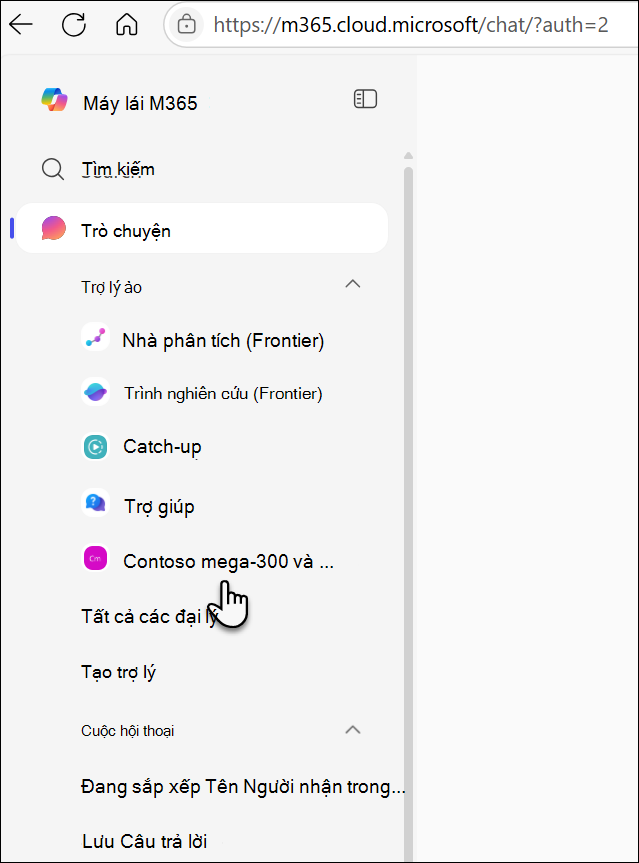
Bất cứ khi nào bạn tương tác với một trợ lý ảo được tích hợp sẵn trong SharePoint—cho dù là trong chính SharePoint, trong cuộc họp hoặc trò chuyện nhóm Teams hay trực tiếp từ liên kết được chia sẻ với bạn—bạn đều có thể truy nhập ngay vào trợ lý ảo đó từ thanh bên trái của cửa sổ trò chuyện Microsoft 365 Copilot. Ví dụ: sau khi bạn đặt câu hỏi cho trợ lý ảo được tích hợp tùy chỉnh trong SharePoint, trợ lý ảo đó sẽ xuất hiện trong danh sách Sử dụng Gần đây Nhất (MRU) của bạn trong trò chuyện Copilot:
Lưu ý
- Chỉ các trợ lý ảo bạn thực sự đã sử dụng (không chỉ những trợ lý ảo bạn được gửi liên kết) mới hiển thị, điều này giữ cho danh sách của bạn có liên quan và gọn gàng.
- Các trợ lý ảo có sẵn sẽ không hiển thị ngay cả khi được sử dụng.
- Đôi khi có thể xảy ra sự chậm trễ đồng bộ, mặc dù các tác nhân hầu như luôn xuất hiện trong vòng chưa đầy một phút.
- Không cần duyệt trợ lý ảo: Chỉ có thể truy cập các trợ lý ảo bạn đã sử dụng gần đây—không có cách nào để duyệt tất cả các trợ lý ảo có sẵn từ danh sách.
- Lịch sử Chat: Ngữ cảnh từ các cuộc trò chuyện SharePoint trước đây không được chuyển sang trò chuyện Copilot, vì vậy một số cuộc trò chuyện bắt đầu lại.
Quản lý tác nhân: ghim, chỉnh sửa và chia sẻ
Ghim trợ lý ảo
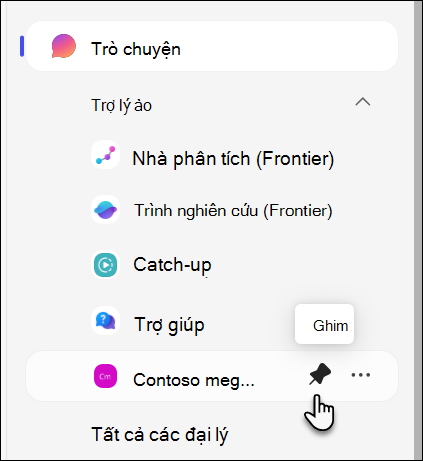
Nếu bạn thường xuyên sử dụng một trợ lý ảo cụ thể, chỉ cần ghim trợ lý ảo đó. Các trợ lý ảo đã ghim nằm ở phía trên cùng của thanh trượt bên trái của bạn, vì vậy bạn luôn có quyền truy nhập nhanh chóng, ngay cả khi danh sách MRU thay đổi. Để ghim trợ lý, hãy chọn biểu tượng Ghim bên cạnh nhân viên đó.
Chỉnh sửa và chia sẻ tác nhân
Với các trợ lý ảo của bạn được hiển thị trong thanh bên trái trò chuyện của Copilot, việc quản lý các trợ lý ảo thật dễ dàng. Mỗi trợ lý ảo có một "..." menu tùy chọn, cho phép bạn thực hiện các thao tác sau:
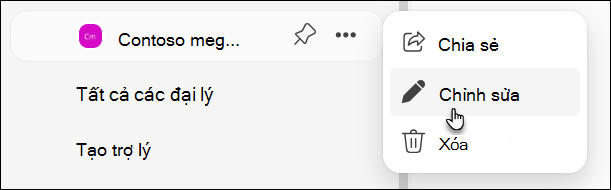
Chỉnh sửa tác nhân: Đối với các trợ lý ảo bạn đã tạo, bạn có thể chọn "Chỉnh sửa" để khởi chạy trình tạo SharePoint và thực hiện cập nhật. Nếu bạn không có quyền sửa, tùy chọn đó chỉ bị vô hiệu hóa, đây là một gợi ý hữu ích.
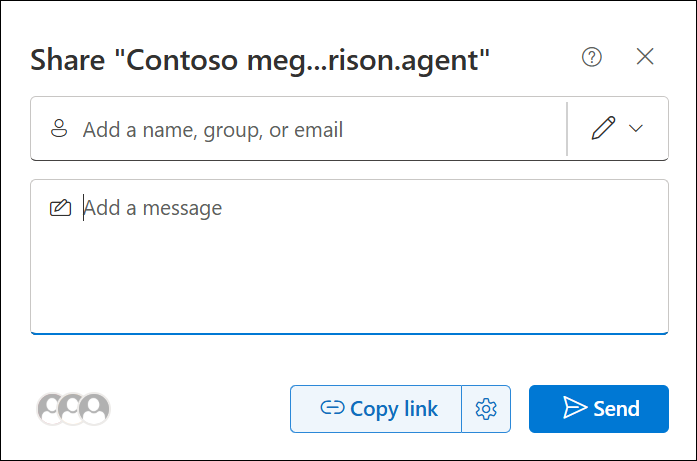
Chia sẻ tác nhân: Khi bạn muốn cộng tác với các bạn cùng nhóm, hãy sử dụng "Chia sẻ/Nhận liên kết" để tạo liên kết chia sẻ thông qua hộp thoại chia sẻ tệp quen thuộc.
Câu hỏi thường gặp và chính sách xử lý dữ liệu
Để tìm hiểu thêm về tác nhân trong SharePoint, hãy xem Câu hỏi thường gặp.
Để biết thêm thông tin về cách hoạt động của Microsoft 365 Copilot, hãy xem Dữ liệu, Quyền riêng tư và Bảo mật dành cho Microsoft 365 Copilot.