
Các tác nhân giúp bạn nhanh chóng có được thông tin phù hợp với dự án, nhóm và nhiệm vụ của bạn. Khi bạn đang ở trên trang SharePoint, bạn có thể chọn một tác nhân, lấy liên kết chia sẻ và chia sẻ liên kết đó trong Teams (hoặc bất kỳ ứng dụng Microsoft 365 nào khác). Các trợ lý ảo này cho phép người dùng tương tác với kiến thức dựa trên SharePoint thông qua đơn giản @mentions, cho phép truy cập nhanh vào bản tóm tắt, câu trả lời và khám phá tệp mà không cần rời khỏi môi trường Teams.
Lưu ý
- Tác nhân sẽ phản hồi dựa trên quyền của người đặt câu hỏi. Khi bạn chia sẻ một tác nhân với người khác, họ chỉ có thể truy cập vào các nguồn mà họ được cấp quyền. Quyền đối với các trang web, trang và tệp có trong tác nhân không tự động điều chỉnh khi tác nhân được chia sẻ. Do đó, bạn có thể cần cập nhật quyền chia sẻ trên tài nguyên của tác nhân để đảm bảo những người khác có thể sử dụng đầy đủ tác nhân đó.
- Bạn chỉ có thể chia sẻ một trợ lý ảo được xây dựng tùy chỉnh. Không thể chia sẻ các trợ lý ảo có sẵn.
Thêm tác nhân vào cuộc trò chuyện hoặc kênh Teams
Bạn có thể thêm một tác nhân vào cuộc trò chuyện hoặc kênh Teams để đồng đội của bạn sử dụng.
Sau đây là cách thực hiện:
Đăng nhập vào trang web SharePoint của bạn bằng tài khoản cơ quan của bạn.
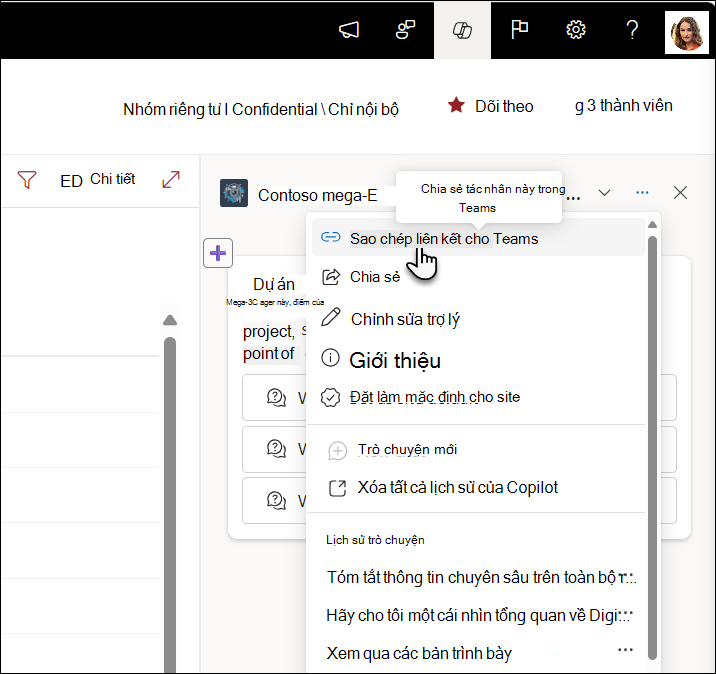
Chọn biểu tượng Copilot ở góc trên bên phải từ bất kỳ trang web, trang hoặc thư viện tài liệu nào.
Tìm tác nhân bạn muốn chia sẻ từ danh sách tác nhân.
Chọn dấu ba chấm (ba dấu chấm) và sau đó chọn Sao chép liên kết cho Teams.
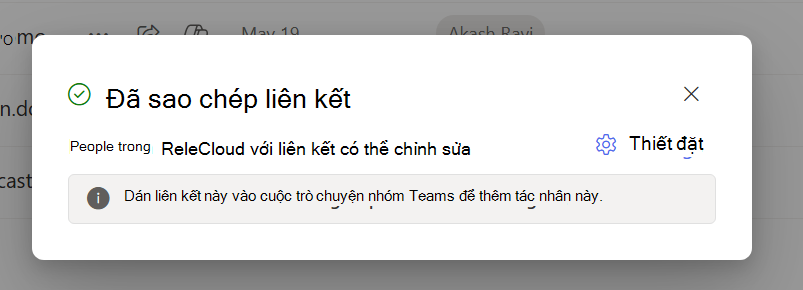
Cửa sổ Đã sao chép Liên kết xuất hiện. Chọn Cài đặt ở phía trên bên phải để điều chỉnh ai có thể truy cập vào tác nhân qua liên kết này.
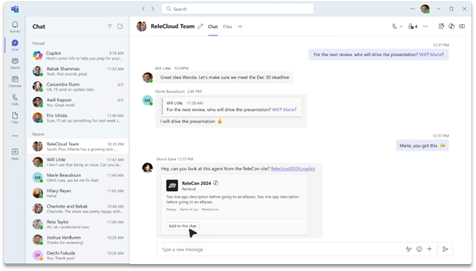
Sau khi bạn gửi liên kết chia sẻ trong cuộc trò chuyện nhóm, cuộc trò chuyện trong cuộc họp hoặc kênh trong Teams, bạn sẽ được nhắc thêm tác nhân vào cuộc trò chuyện.
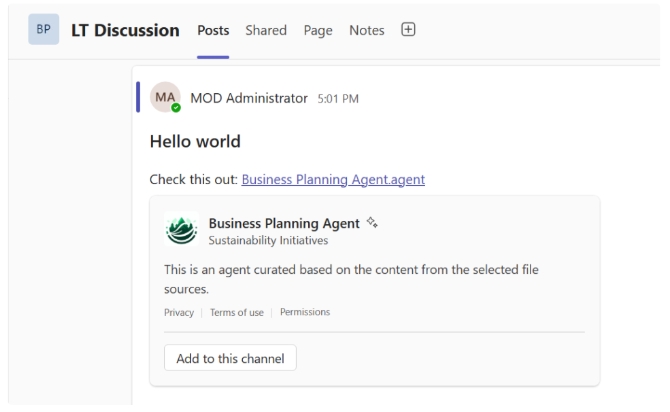
Lưu ý
- Nếu bạn không chọn Thêm vào cuộc trò chuyện/kênh này, URL vẫn hiển thị với các thành viên nhóm, nhưng người dùng sẽ không thể tương tác với tác nhân trong cuộc trò chuyện. Nhân viên sẽ từ chối trả lời nếu người dùng bên ngoài/khách là một phần của cuộc trò chuyện nhóm hoặc kênh.
- Người dùng chưa thể trò chuyện 1-1 với các tác nhân được tạo từ SharePoint. Tương tự, không phải tất cả các tính năng đều được hỗ trợ đầy đủ trên ứng dụng Teams dành cho thiết bị di động. Những tính năng này sẽ được cung cấp trong tương lai.
Tác nhân tự giới thiệu chính mình và hiển thị các yêu cầu mẫu đã được đặt trong trình tạo tác nhân. Bây giờ @mention , bạn có thể tạo ra một truy vấn giống như bạn có thể thực hiện @mention một cá nhân.
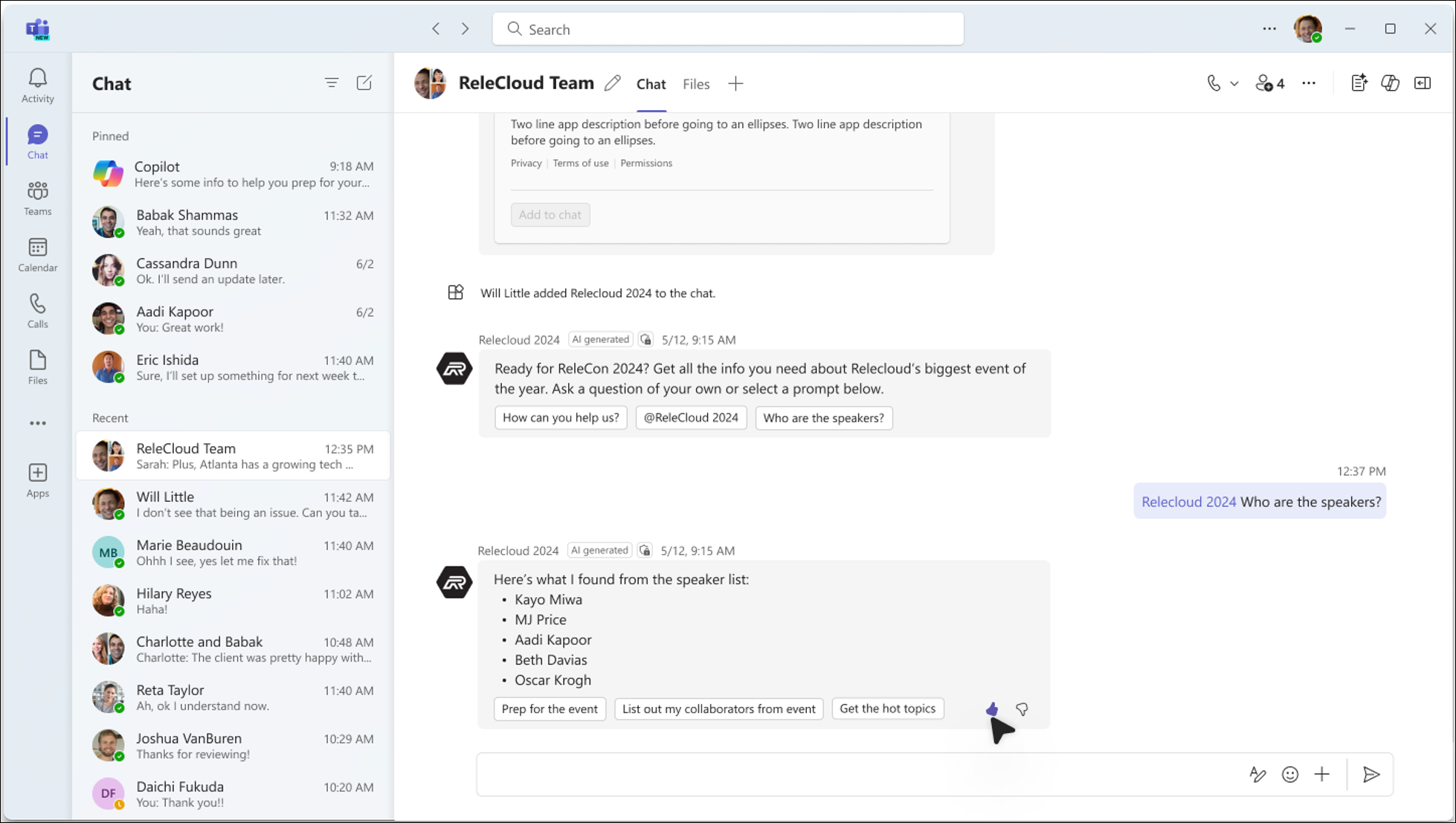
Sử dụng các tác nhân này trong Teams
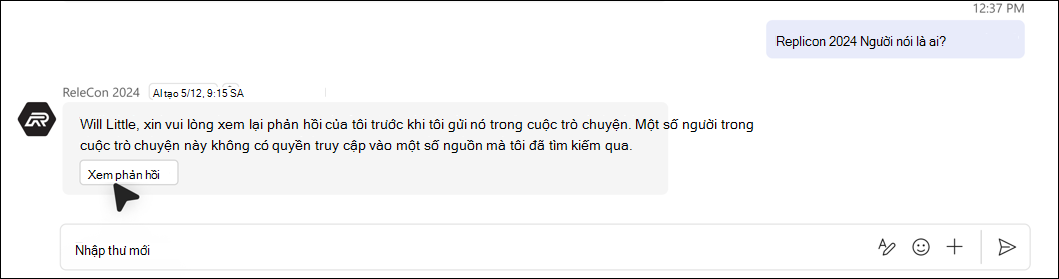
Khi người dùng đặt câu hỏi cho một tác nhân được tạo trong SharePoint trong Teams, tác nhân luôn kiểm tra quyền của người dùng trước khi đưa ra câu trả lời. Ngoài ra, nếu người dùng đặt câu hỏi có quyền xem câu trả lời, nhưng một số thành viên trong nhóm trò chuyện không có, người dùng sẽ thấy một thông báo giải thích rằng câu trả lời không thể được tự động thêm vào cuộc trò chuyện.
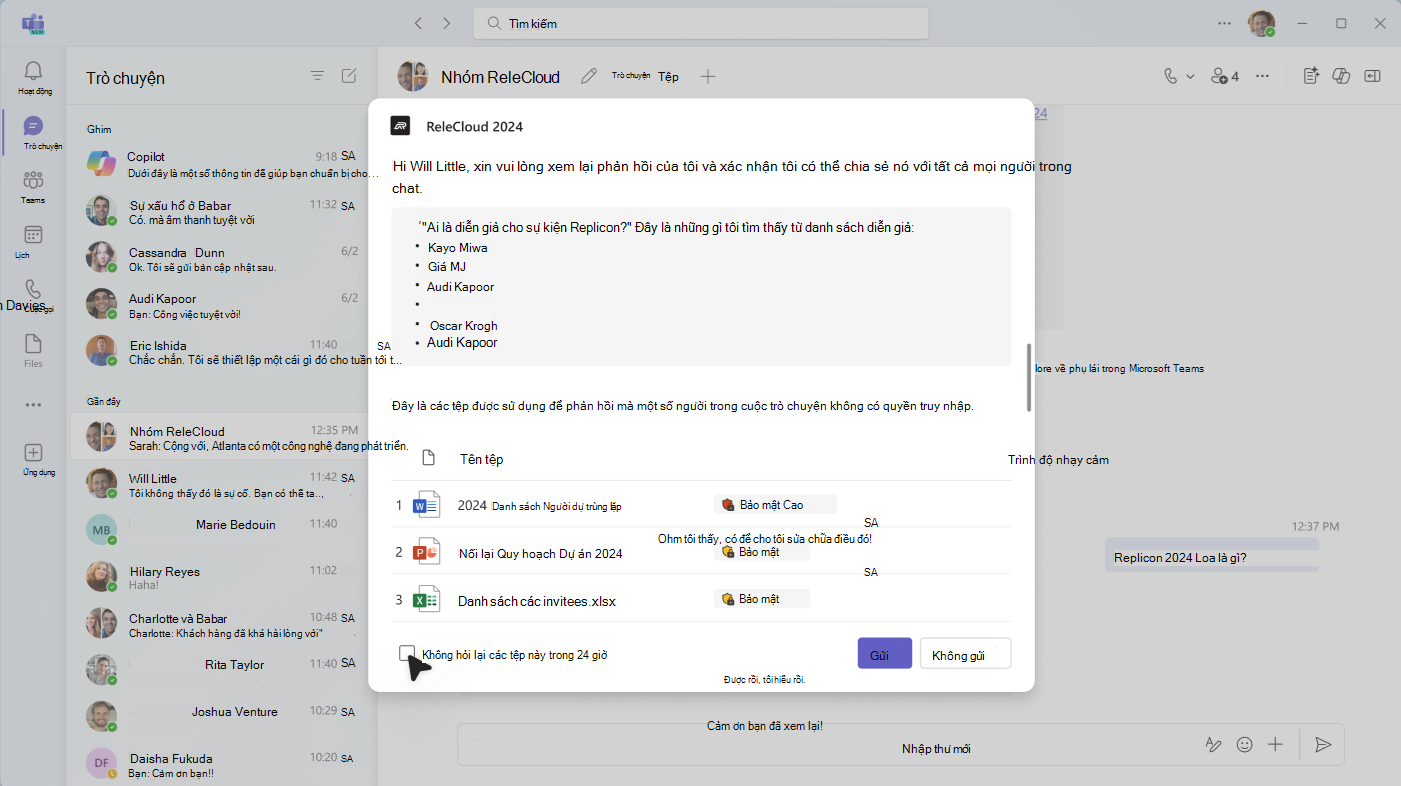
Để đăng câu trả lời vào cuộc trò chuyện trong Teams, người dùng cần chọn Xem phản hồi để xem trước câu trả lời của tác nhân.
Dựa trên nội dung của câu trả lời và các tệp được sử dụng, người dùng khi đó có thể quyết định có gửi câu trả lời cho cuộc trò chuyện hay không. Điều này sẽ đảm bảo rằng không có thông tin mật nào vô tình bị chia sẻ.
Trong khi người dùng đặt câu hỏi đang xem lại câu trả lời, các thành viên khác của cuộc trò chuyện nhìn thấy thông báo rằng câu trả lời đang được xem lại.
Nếu người dùng đặt câu hỏi quyết định chia sẻ câu trả lời với nhóm. Câu trả lời được hiển thị và bao gồm một ghi chú cho biết ai đã hỏi, xem lại và chia sẻ phản hồi của tổng đài viên.
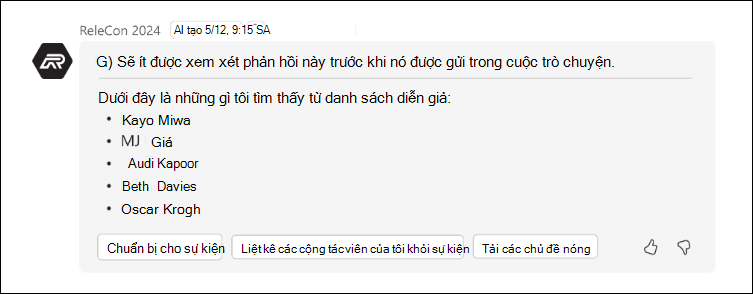
Nếu người dùng quyết định không chia sẻ câu trả lời đầy đủ, tác nhân sẽ thông báo cho những người khác trong cuộc trò chuyện.

Loại bỏ một tác nhân khỏi Teams
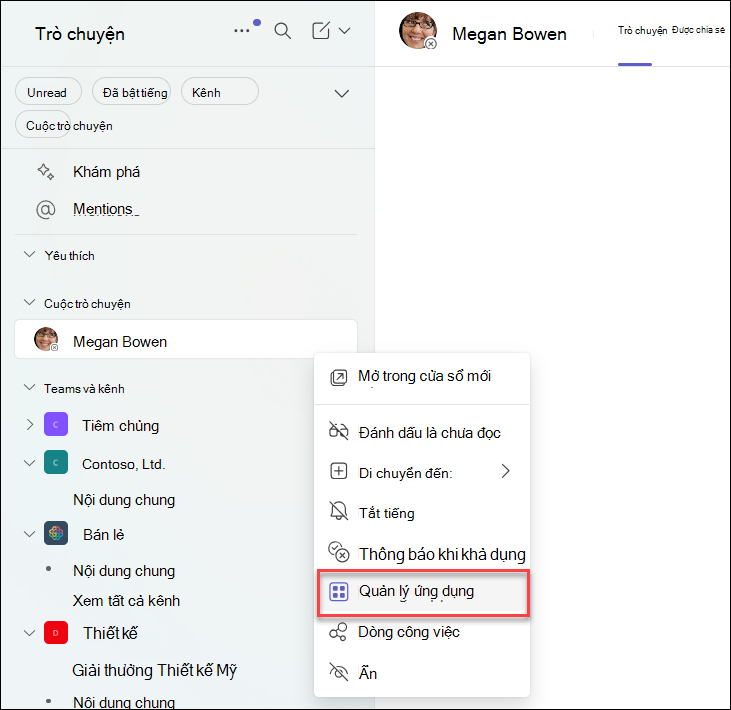
Bạn có thể xóa tác nhân trong mục "Quản lý ứng dụng" trong dấu ba chấm của chuỗi:
Tìm cuộc trò chuyện có chứa tác nhân từ danh sách cuộc trò chuyện ở thanh bên trái của ứng dụng Teams.
Chọn dấu ba chấm và chọn Quản lý Ứng dụng.
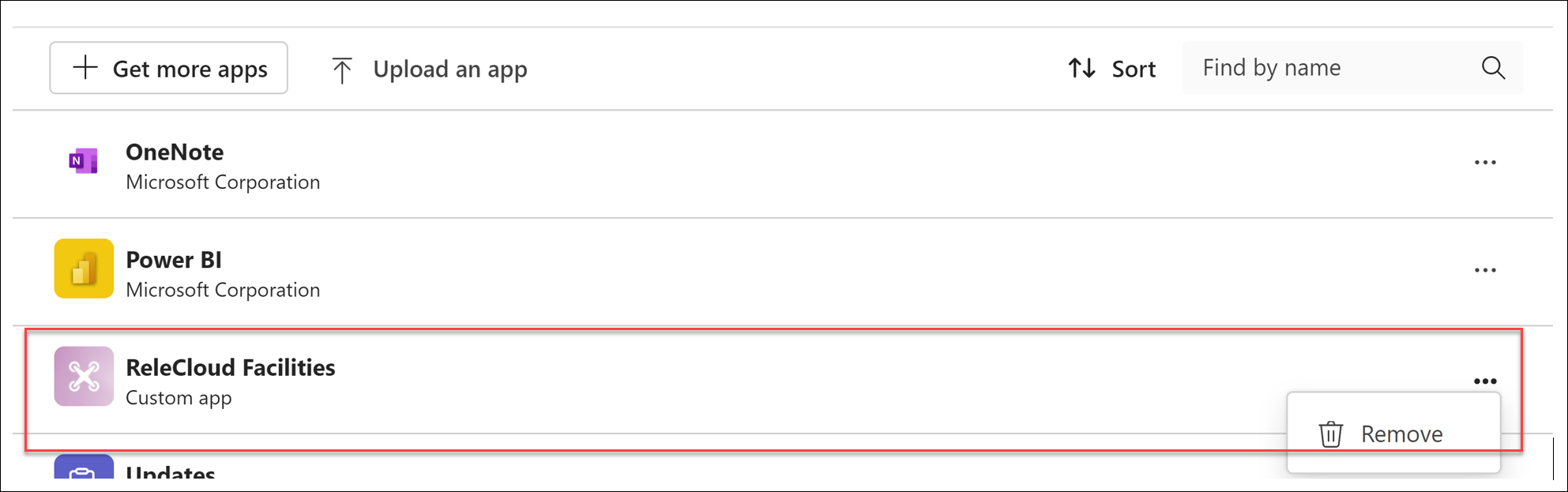
Chọn dấu ba chấm bên cạnh tác nhân bạn muốn thả từ cuộc trò chuyện và chọn Loại bỏ.
Câu hỏi thường gặp và chính sách xử lý dữ liệu
Để tìm hiểu thêm về các tác nhân trong SharePoint, hãy xem Câu hỏi thường gặp.
Để biết thêm thông tin về cách hoạt động của Microsoft 365 Copilot, hãy xem Dữ liệu, Quyền riêng tư và Bảo mật dành cho Microsoft 365 Copilot.