
Cách đăng nhập vào Microsoft 365 hoặc Office
Đối với các ứng dụng Microsoft 365 hoặc Office được cài đặt trên PC chạy Windows:
- Nếu bạn chưa ở trong tệp hay tài liệu Microsoft 365 hoặc Office, hãy mở một ứng dụng như Word hoặc Excel, rồi mở tệp hiện có hoặc tạo tệp mới.
- Chọn Tài khoản>Tệp (hoặc Tài khoản Office nếu bạn đang sử dụng Outlook).
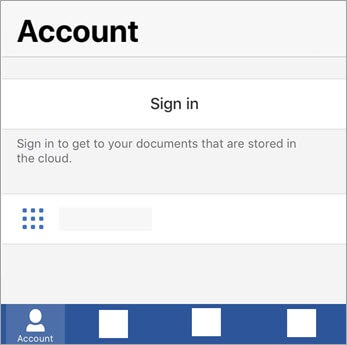
- Nếu bạn chưa đăng nhập, hãy bấm vào Đăng nhập.
- Trong cửa sổ Đăng nhập, nhập địa chỉ email và mật khẩu bạn sử dụng với Office. Đây có thể là tài khoản Microsoft cá nhân mà bạn đã liên kết với Office hoặc tên người dùng và mật khẩu mà bạn sử dụng với tài khoản cơ quan hoặc trường học của mình.




Không thể đăng nhập vào Microsoft 365 hoặc Office
Nếu bạn không thể đăng nhập vào tài khoản Microsoft của mình, hầu hết các sự cố có thể được xác định bằng công cụ trợ giúp đăng nhập của chúng tôi.
Công cụ sẽ yêu cầu bạn nhập địa chỉ email hoặc số điện thoại di động mà bạn đang cố gắng đăng nhập và kiểm tra các chi tiết bạn cung cấp. Nếu phát hiện sự cố với tài khoản của bạn, chúng tôi sẽ cho bạn biết cần làm gì để giải quyết sự cố. Nếu chúng tôi không phát hiện bất kỳ sự cố nào, chúng tôi sẽ hướng dẫn bạn cách bạn có thể tự giúp mình.
Bấm vào nút để bắt đầu:
Tìm hiểu thêm
Cách đăng nhập hoạt động trong Microsoft 365
Nếu bạn đăng ký Microsoft 365, bạn sẽ được nhắc đăng nhập để sử dụng Office sau khi cài đặt hoặc sau khi bạn đăng xuất. Đăng ký của bạn có giới hạn đăng nhập xác định số lượng bản cài đặt Office mà bạn có thể đăng nhập cùng một lúc. Sử dụng các tab bên dưới để chọn loại đăng ký của bạn và tìm hiểu thêm về giới hạn đăng nhập cho đăng ký của bạn.
Với Microsoft 365, bạn có thể cài đặt Microsoft 365 hoặc Office trên tất cả các thiết bị của mình và đăng nhập vào Office trên 5 thiết bị cùng một lúc. Điều này áp dụng với mọi thiết bị PC, máy Mac, máy tính bảng và điện thoại.

Sau đây là những việc bạn cần biết.
Dưới đây là một số mẹo để sử dụng Microsoft 365 trên nhiều thiết bị:
- Mỗi người sử dụng Microsoft 365 hoặc Office trên thiết bị phải có tài khoản được liên kết với Microsoft 365. Đây có thể là tài khoản đăng ký Microsoft 365 hoặc bất kỳ tài khoản nào chia sẻ đăng ký Microsoft 365 Family mình.
- Khi bạn cài đặt Microsoft 365 hoặc Office trên thiết bị, bạn sẽ được nhắc đăng nhập lần đầu tiên khi bạn khởi động ứng dụng Microsoft 365 hoặc Office.
- Office vẫn sẽ được kích hoạt miễn là bạn đã đăng nhập. Nếu bạn đăng xuất, giấy phép tài khoản của bạn sẽ bị loại bỏ và ứng dụng bị hủy kích hoạt. Bạn có thể xem và in tệp nhưng không thể tạo hoặc chỉnh sửa tệp.
Để kích hoạt Microsoft 365 hoặc Office sau khi đăng xuất, bạn có thể đăng nhập lại bằng tài khoản được liên kết với đăng ký của mình. - Nếu bạn có nhiều hơn năm thiết bị, Microsoft 365 hoặc Office sẽ tự động đăng xuất bạn khỏi thiết bị để duy trì trong giới hạn đăng nhập của bạn. Để sử dụng Office trên thiết bị mà bạn đã đăng xuất, bạn chỉ cần đăng nhập lại.
Câu hỏi thường gặp về đăng nhập vào Microsoft 365 hoặc Office
Câu hỏi thường gặp
Tôi đã đăng nhập. Tôi có nên giữ trạng thái đăng nhập?
Chúng tôi khuyên bạn nên duy trì trạng thái đăng nhập vào Office để các ứng dụng vẫn được kích hoạt.
Điều gì xảy ra nếu tôi đăng xuất khỏi Microsoft 365 hoặc Office?
Nếu bạn đăng xuất, các ứng dụng của bạn sẽ bị hủy kích hoạt. Bạn có thể xem và in tệp nhưng không thể tạo hoặc chỉnh sửa tệp cho đến khi bạn đăng nhập lại. Để tìm hiểu thêm, hãy xem điều gì sẽ xảy ra khi bạn đăng xuất khỏi Office.
Nếu tôi chia sẻ Microsoft 365 Family, đăng nhập hoạt động như thế nào?
Bạn có thể chia sẻ đăng Microsoft 365 Family của mình với tối đa 5 người khác. Mỗi người sẽ sử dụng tài khoản Microsoft của riêng mình để cài đặt Microsoft 365 Office trên tất cả các thiết bị của họ và đăng nhập vào năm thiết bị cùng một lúc.
Người khác có thể đăng nhập vào Microsoft 365 hoặc Office trên thiết bị của tôi không?
Nếu một người đăng nhập vào Microsoft 365 hoặc Office trên thiết bị của bạn mà không có gói đăng ký, họ sẽ có thể xem và in tệp nhưng không thể tạo hoặc chỉnh sửa tệp. Nếu bạn đã đăng Microsoft 365 Family, bạn có thể chia sẻ đăng ký của mình với 5 người khác. Mỗi người có thể đăng nhập vào Office bằng tài khoản Microsoft của riêng họ trên thiết bị của bạn để tạo và chỉnh sửa các tệp của riêng họ.
Xem thêm
Tải xuống, cài đặt hoặc cài đặt lại Office trên PC hoặc máy Mac
Quên mật khẩu hoặc tài khoản của bạn?
Dễ dàng chuyển đổi giữa các tài khoản
Bạn cần thêm trợ giúp?
Bạn không thể đăng nhập?
Nếu bạn không thể đăng nhập vào tài khoản Microsoft của mình, hầu hết các sự cố có thể được xác định bằng công cụ trợ giúp đăng nhập của chúng tôi.
Liên hệ với bộ phận Hỗ trợ
Để được hỗ trợ kỹ thuật, hãy chuyển đến Liên hệ với bộ phận Hỗ trợ của Microsoft, nhập sự cố của bạn và chọn Nhận Trợ giúp. Nếu bạn vẫn cần được trợ giúp, hãy chọn mục Liên hệ với bộ phận hỗ trợ để được chuyển tới tùy chọn hỗ trợ phù hợp nhất.
Quan trọng
Để bảo vệ tài khoản và nội dung của bạn, nhân viên hỗ trợ của chúng tôi không được phép gửi liên kết đặt lại mật khẩu hoặc truy nhập và thay đổi thông tin tài khoản.