
Nếu tắt tính năng thanh toán định kỳ, bạn sẽ không bị tính phí trong tương lai. Bạn (và bất kỳ ai mà bạn đã chia sẻ đăng ký Microsoft 365 Family của mình) có thể tiếp tục sử dụng đăng ký của mình như bình thường cho đến ngày hết hạn.
Khi bật tính năng thanh toán định kỳ, bạn sẽ được tính phí cho đăng ký của mình vào ngày gia hạn - hàng tháng hoặc hàng năm, tùy thuộc vào gói của bạn.
Chọn hoặc bung rộng một tùy chọn bên dưới để biết thêm thông tin.
Cách tắt tính năng thanh toán định kỳ
Xem đăng ký của bạn bằng cách đăng nhập vào tài khoản Microsoft tại account.microsoft.com/services
Định vị đăng ký của bạn, rồi chọn Quản lý.
Mẹo
- Nếu bạn không thấy nối kết Quản lý, có thể là do bạn đang xem chi tiết đăng ký của mình hoặc đã đăng nhập sai tài khoản.
- Nếu bạn đã mua gói đăng ký Microsoft 365 từ một đối tác thanh toán bên thứ ba như Apple Appstore, Google Play hoặc một số đối tác bán lẻ nhất định, họ sẽ cung cấp các dịch vụ quản lý gói đăng ký như hủy bỏ, gia hạn, thay đổi phương thức thanh toán hoặc chuyển gói. Các đối tác thanh toán bên thứ ba này có thể hoặc không thể cung cấp khả năng chuyển sang một đăng ký khác. Vui lòng liên hệ với bộ phận hỗ trợ của họ để biết thêm thông tin bằng cách điều account.microsoft.com/services và bấm vào liên kết Quản lý cho đăng ký Microsoft 365 của bạn.
Xem lại chi tiết gói đăng ký,
 bộ Tắt tính năng thanh toán định kỳ.
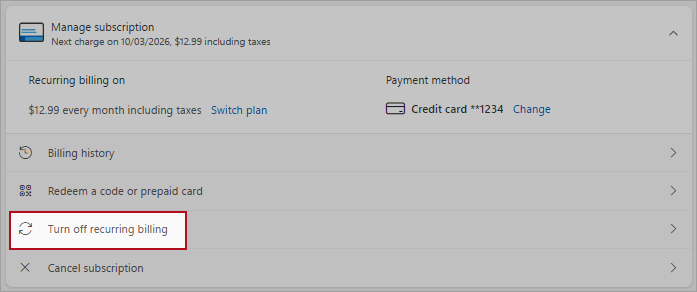
Mẹo
- Nếu bạn không thấy tắt tính năng thanh toán định kỳ, điều đó có nghĩa là đăng ký của bạn sẽ kết thúc vào ngày được chỉ định trong Hết hạn vào.
- Nếu bạn thấy Bật tính năng thanh toán định kỳ, điều đó có nghĩa là tính năng thanh toán định kỳ đã bị tắt. Chọn liên kết để bật tính năng thanh toán định kỳ
Đọc thông tin chi tiết giải thích điều gì sẽ xảy ra nếu bạn tắt tính năng thanh toán định kỳ.
Mẹo
Bạn cũng có thể được đề nghị chuyển sang một loại đăng ký Microsoft 365 khác. Tìm hiểu thêm.
Cuộn xuống và chọn Tôi không muốn đăng ký của mình hoặc tôi muốn giữ lại các lợi ích của mình.
Quan trọng
Bạn sẽ vẫn có quyền truy nhập vào đăng ký của mình và tất cả các lợi ích của đăng ký cho đến khi đăng ký hết hạn.
Cách bật tính năng thanh toán định kỳ
Xem đăng ký của bạn bằng cách đăng nhập vào tài khoản Microsoft tại account.microsoft.com/services
Định vị đăng ký của bạn, rồi chọn Quản lý.
Mẹo
Nếu bạn không thấy nối kết Quản lý, có thể là do bạn đang xem chi tiết đăng ký của mình hoặc đã đăng nhập sai tài khoản.
Chọn
bộ Bật tính năng thanh toán định kỳ.Mẹo
- Nếu bạn thấy liên kết Gia hạnhoặc Đăng ký lại, hãy chọn liên kết đó để gia hạn đăng ký của bạn. Thao tác này cũng sẽ bật tính năng thanh toán định kỳ.
- Nếu bạn đã mua gói đăng ký Microsoft 365 từ một đối tác thanh toán bên thứ ba như Apple Appstore, Google Play hoặc một số đối tác bán lẻ nhất định, họ sẽ cung cấp các dịch vụ quản lý gói đăng ký như hủy bỏ, gia hạn, thay đổi phương thức thanh toán hoặc chuyển gói. Các đối tác thanh toán bên thứ ba này có thể hoặc không thể cung cấp khả năng chuyển sang một đăng ký khác. Vui lòng liên hệ với bộ phận hỗ trợ của họ để biết thêm thông tin bằng cách điều account.microsoft.com/services và bấm vào liên kết Quản lý cho đăng ký Microsoft 365 của bạn.
- Nếu bạn thấy Thanh toán bằng thẻ trả trước bên cạnh ngày hết hạn đăng ký thì có thể bạn đã thanh toán cho đăng ký bằng mã tải xuống hoặc mã thông báo sử dụng một lần nên bạn không thể bật tính năng thanh toán định kỳ. Bạn có thể mua một gói đăng ký mới tại Microsoft Store khi gói đăng ký đó hết hạn.
- Nếu bạn không thấy bất kỳ liên kết nào được đề cập ở trên nhưng lại thấy ngày gia hạn hoặc thông báo về khoản phí sắp tới thì có nghĩa là thanh toán định kỳ đã được bật và đăng ký của bạn sẽ gia hạn vào ngày được hiển thị.
Hãy làm theo lời nhắc để thiết lập tính năng thanh toán định kỳ cho đăng ký của bạn.
Cách thay đổi gói thanh toán định kỳ
Xem đăng ký của bạn bằng cách đăng nhập vào tài khoản Microsoft tại account.microsoft.com/services
Định vị đăng ký của bạn, rồi chọn Quản lý.
Mẹo
Nếu bạn không thấy nối kết Quản lý, có thể là do bạn đang xem chi tiết đăng ký của mình hoặc đã đăng nhập sai tài khoản.
Xem lại chi tiết gói đăng ký để xem chu kỳ gói:
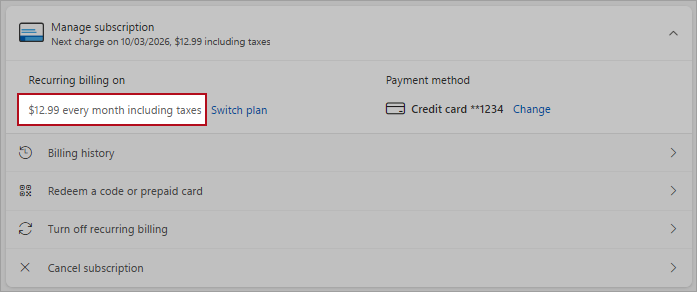
Chọn Chuyển đổi gói để thay thế giữa thanh toán hàng năm hoặc hàng tháng.
Lưu ý
Điều này không giống như việc chuyển đổi đăng ký. Nếu bạn thay đổi sang một loại đăng ký khác, hãy đọc mục Chuyển đổi giữa các đăng ký Microsoft 365.
Câu hỏi thường gặp
Nếu tôi tắt tính năng thanh toán định kỳ, gói đăng ký của tôi có dừng ngay lập tức không?
Không. Bạn (và bất kỳ ai mà bạn đã chia sẻ đăng ký Microsoft 365 Family của mình) có thể tiếp tục sử dụng đăng ký của mình như bình thường cho đến ngày hết hạn được hiển thị trong tài khoản của bạn.
Điều gì sẽ xảy ra nếu trạng thái đăng ký là "Hết hạn"?
Nếu đăng ký hiển thị là Đã hết hạn, bạn sẽ thấy ngày hết hạn và tùy thuộc vào sản phẩm, khoản phí gần đây nhất. Nếu bạn không thấy tùy chọn Gia hạnhoặc Đăng ký lại, đăng ký có thể không còn sẵn dùng.
Xem thêm
Cập nhật phương thức thanh toán cho tài khoản Microsoft
Chuyển đổi giữa các đăng ký Microsoft 365
Nếu bạn không thể hủy bỏ gói đăng ký của mình
Bạn cần thêm trợ giúp?
Liên hệ với bộ phận Hỗ trợ
Để được hỗ trợ kỹ thuật, hãy chuyển đến Liên hệ với bộ phận Hỗ trợ của Microsoft, nhập sự cố của bạn và chọn Nhận Trợ giúp. Nếu bạn vẫn cần được trợ giúp, hãy chọn mục Liên hệ với bộ phận hỗ trợ để được chuyển tới tùy chọn hỗ trợ phù hợp nhất.