
Sau khi bạn ghi lại một cuộc họp lớp trong Microsoft Teams, hãy truy nhập và chia sẻ bản ghi đó với các học sinh và giáo viên khác trong Teams. Bản ghi cuộc họp Teams được lưu dưới dạng tệp OneDrive.
Nếu cuộc họp được tổ chức trong một kênh cụ thể trong một nhóm, bản ghi sẽ được xử lý và lưu trữ trong các tệp SharePoint của kênh đó. Thông tin này cũng sẽ xuất hiện trong phần trò chuyện của cuộc họp.
Tìm liên kết ghi âm trong Teams
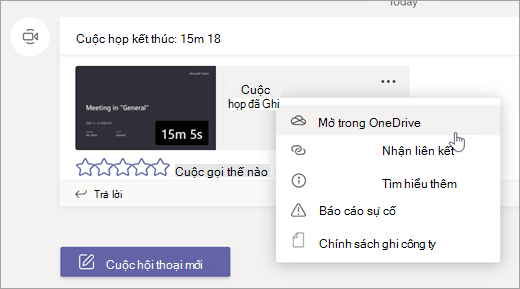
- Nếu cuộc họp của bạn được tạo cho một kênh cụ thể, bạn sẽ tìm thấy liên kết trong cuộc trò chuyện của kênh. Đối với tất cả các cuộc họp khác, liên kết ghi sẽ có trong phần trò chuyện của cuộc họp.
Lưu ý
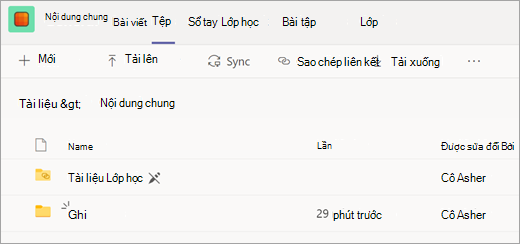
Bạn có thể tìm thấy bản ghi cuộc họp của kênh bằng cách chọn tab Files trong kênh của bạn. Một thư mục Bản ghi được tự động tạo ra để lưu giữ các bản ghi cuộc họp của bạn.
- Chọn bản ghi cuộc họp, sau đó chọn Thêm tùy chọn
 > Nhậnliên kết để tìm liên kết của bản ghi.
Chia sẻ và quyền
Bản ghi cuộc họp sẽ tự động sẵn dùng cho tất cả mọi người được mời tham dự cuộc họp và thành viên của kênh nơi cuộc họp được tổ chức. Bạn cũng có thể chia sẻ liên kết ghi lại với các giáo viên và học viên trong tổ chức của bạn, những người không có mặt trong cuộc họp ban đầu.
Để chia sẻ liên kết đến cuộc họp của bạn và đặt quyền xem:
- Trong kênh Teams hoặc cuộc trò chuyện trong cuộc họp, hãy tìm bản ghi và chọn Tùy chọn> khácMở.
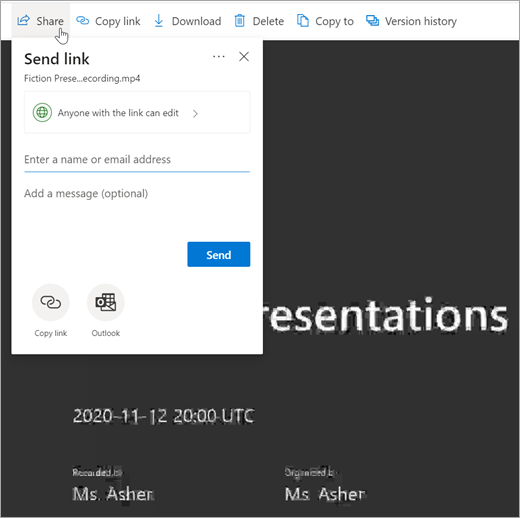
- Sau khi cuộc họp mở trong trình duyệt của bạn, hãy chọn Chia sẻ.
- Thêm các cá nhân từ trường học của bạn và gửi cho họ bản ghi và liên kết. Xác định xem họ có thể chỉnh sửa hay chỉ xem được liên kết.
Tài nguyên liên quan
Tìm hiểu cách tạo sự kiện trực tiếp từ Microsoft Teams