Giao tiếp với lớp học của bạn bằng Microsoft Teams dành cho Giáo dục! Kết nối lớp giờ đây có thể vượt ra ngoài phạm vi lớp học với các cuộc họp, trò chuyện và bài đăng kênh trong các nhóm lớp.
Tổ chức các cuộc họp lớp học ảo để thảo luận giáo án và tổ chức các cuộc thảo luận có ý nghĩa trong lớp. Tìm hiểu cách triển khai phòng chia theo nhóm trong các cuộc họp lớp để tạo điều kiện thuận lợi cho các cuộc trò chuyện và dự án nhóm nhỏ.
Gửi tin nhắn trực tiếp cho học sinh và giảng viên để xem xét các câu hỏi hoặc nhận xét về các bài học hiện tại, bài tập sắp tới và tiến độ của học viên trong lớp. Đảm bảo an toàn cho học viên bằng cách triển khai cài đặt trò chuyện có giám sát !
Sử dụng kênh của nhóm lớp để tạo bài đăng với các chủ đề thảo luận, câu hỏi và các thông tin thú vị khác mà nhóm lớp của bạn có thể thấy hữu ích!
Nhắn tin cho lớp của bạn
- Để tạo tin nhắn cho cả lớp, hãy chọn Teams
 , sau đó điều hướng đến nhóm lớp và kênh.
 - Chọn Bài đăng.
- Nhập tin nhắn vào hộp soạn thảo, rồi chọn Gửi
 .
. - Sử dụng @ và tên lớp của bạn để thông báo cho mọi người về bài đăng của bạn. Ví dụ:@Algebra.
Bắt đầu cuộc trò chuyện với một học sinh hoặc nhóm học sinh
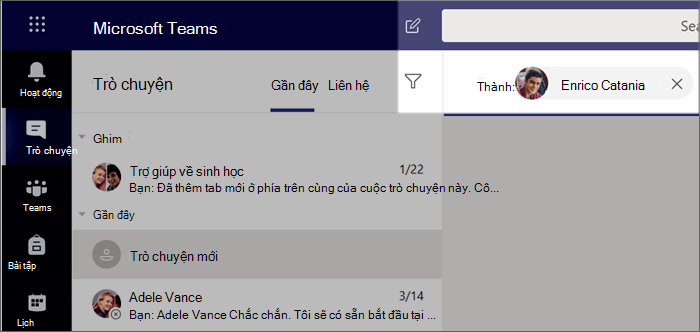
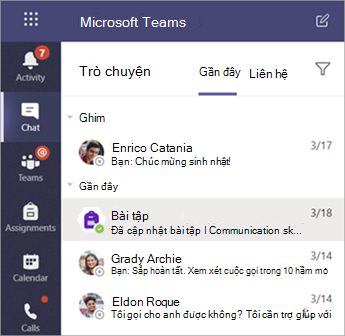
- Ở phía trên cùng của ứng dụng, hãy chọn Cuộc trò chuyện
 mới .
mới . - Trong trường Đến , nhập tên của (những) học sinh bạn muốn nhắn tin.
- Nhập tin nhắn của bạn vào hộp soạn thảo, rồi chọn Gửi .
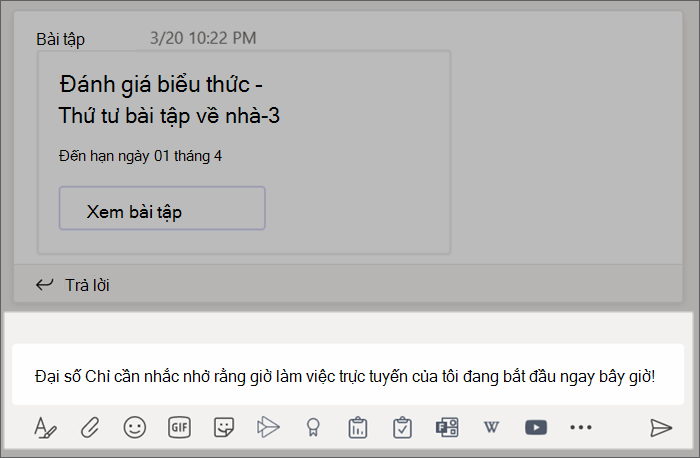
Trả lời một hội thoại
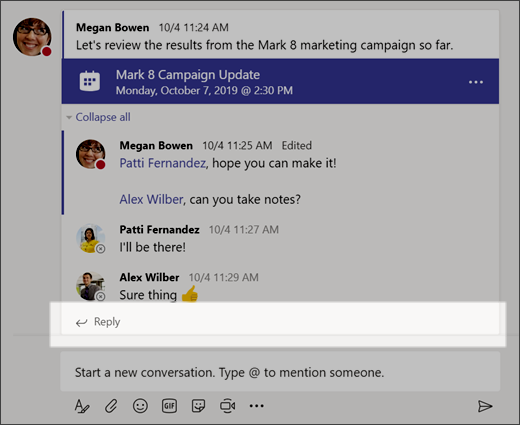
Bài đăng trong các kênh được xâu chuỗi tương tự như bài đăng trên mạng xã hội. Trả lời bên dưới bài đăng gốc để giữ cho tất cả thư trong hội thoại được sắp xếp cùng nhau.
- Tìm chuỗi cuộc trò chuyện mà bạn muốn trả lời.
- Chọn Trả lời, thêm thư của bạn và chọn Gửi .
Thông báo
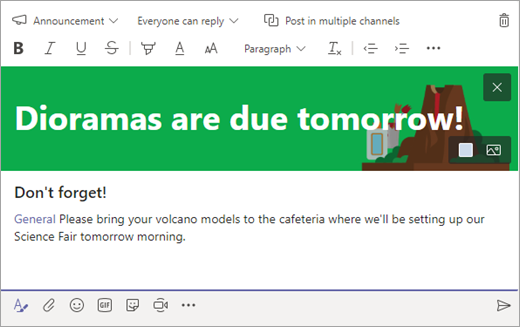
Sử dụng Thông báo để thu hút sự chú ý của học sinh vào các bài đăng quan trọng.
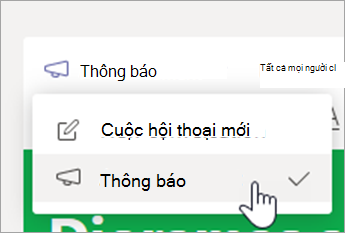
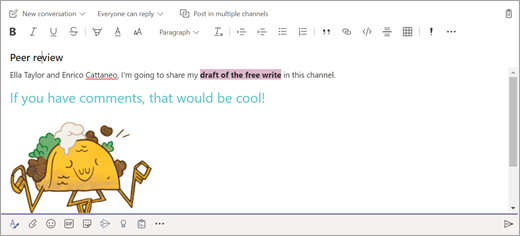
- Chọn Định dạng
 để mở rộng hộp Compose.
 - Chọn Thông báo và Chọn màu nền để tùy chỉnh một bài đăng quan trọng.
Thêm phần thú vị với nhãn dán và hơn thế nữa
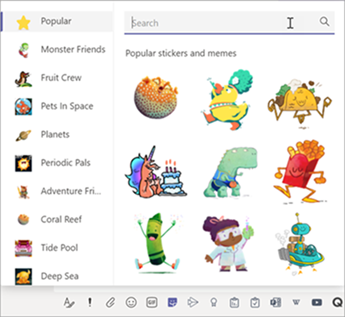
- Chọn Nhãn dán
 bên dưới hộp soạn thảo để chọn từ một loạt các nhãn dán Microsoft Education tùy chỉnh!
 - Chọn Biểu tượng cảm xúc
 cho mặt cười và Giphy
 cho GIF động.
Lên lịch cuộc họp ảo cho lớp của bạn
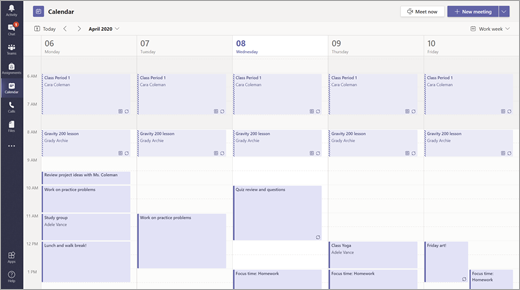
Sử dụng cuộc họp trong Teams để lên lịch các bản trình bày và thảo luận ảo cho cả lớp của bạn.
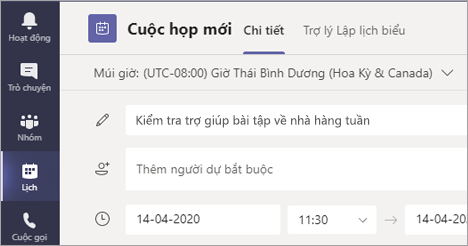
- Chọn Teams , sau đó chọn Calendar
 .
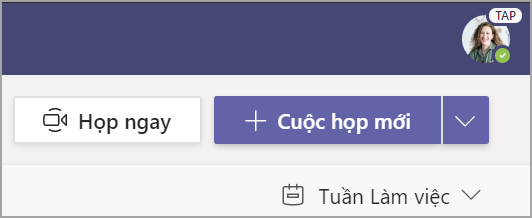
. - Chọn + Cuộc họp mới.
- Đặt tiêu đề cho cuộc họp mới của bạn. Quyết định ngày giờ và thêm bất kỳ chi tiết bổ sung nào.
Mẹo
Bạn có thể đặt cuộc họp bất kỳ để lặp lại hàng ngày, hàng tuần, hàng tháng, hàng năm hoặc theo nhịp độ tùy chỉnh.
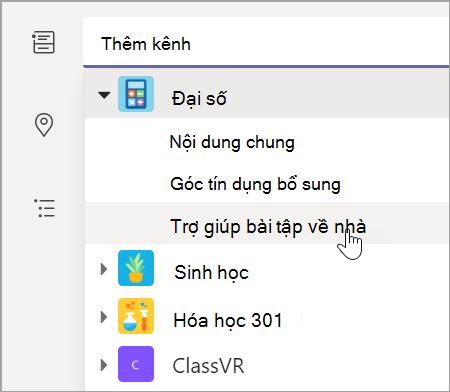
- Chọn Thêm kênh để xem danh sách các nhóm lớp học của bạn và kênh của họ, sau đó chọn kênh để họp.
Lưu ý
Khi bạn chọn một kênh trong nhóm lớp để tổ chức cuộc họp, tất cả học sinh có quyền truy cập vào kênh đó đều có thể tham gia cuộc họp. Ngoài ra, tất cả tài nguyên được chia sẻ và bất kỳ bản ghi nào được thực hiện trong cuộc họp đều được lưu trong kênh.
- Dành chút thời gian để xem lại chi tiết cuộc họp của bạn. Khi bạn thực hiện xong, hãy chọn Gửi. Thao tác này sẽ thêm cuộc họp của bạn vào lịch và lịch học viên của bạn.
Họp với học viên của bạn bằng cuộc gọi video hoặc cuộc gọi thoại
Sử dụng tính năng trò chuyện video hoặc âm thanh trong Teams để họp với từng học sinh hoặc nhóm.
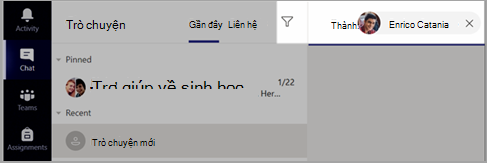
- Chọn Chat trong thanh ứng dụng.
- Chọn New Chat . Trong hộp Đến , hãy nhập một hoặc nhiều tên học viên. Để nhóm học viên lại với nhau, chọn mũi tên thả xuống và nhập tên nhóm.
- Gửi lời chào để bắt đầu cuộc trò chuyện!
- Chọn Cuộc gọi
 video để họp bằng cuộc gọi video hoặc cuộc gọi
 thoại nếu bạn chỉ muốn sử dụng âm thanh.
Bạn cũng có thể họp trực tiếp với học sinh trong chat hiện có.
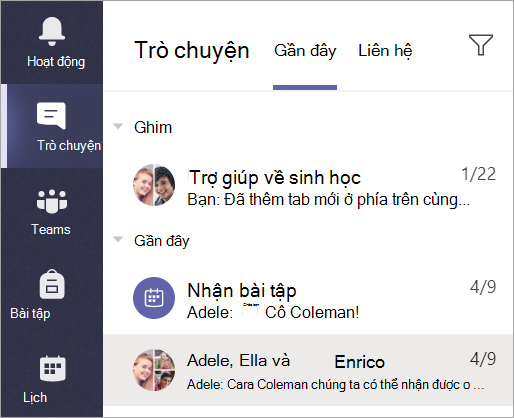
- Chọn Chat từ thanh ứng dụng, sau đó chọn cuộc trò chuyện mà bạn muốn gặp.
- Chọn Cuộc gọi video hoặc Cuộc gọi thoại để bắt đầu cuộc họp với học sinh hoặc nhóm học sinh.
Mẹo
Để lên lịch cuộc họp trước, hãy chọn Calendar>+ Cuộc họp mới.
Lưu ý
Nhận hướng dẫn chuyên sâu về cuộc họp với học viên và an toàn cuộc họp.
Tham gia và quản lý cuộc họp
Tham gia cuộc họp mà bạn đã lên lịch hoặc người khác đã mời bạn tham gia.
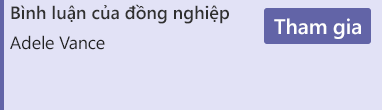
- Chọn Calendar (Lịch) và điều hướng đến cuộc họp bạn muốn tham gia.
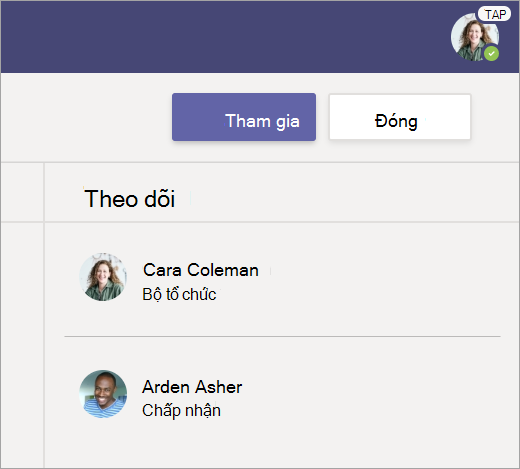
- Mở cuộc họp, rồi chọn Tham gia.
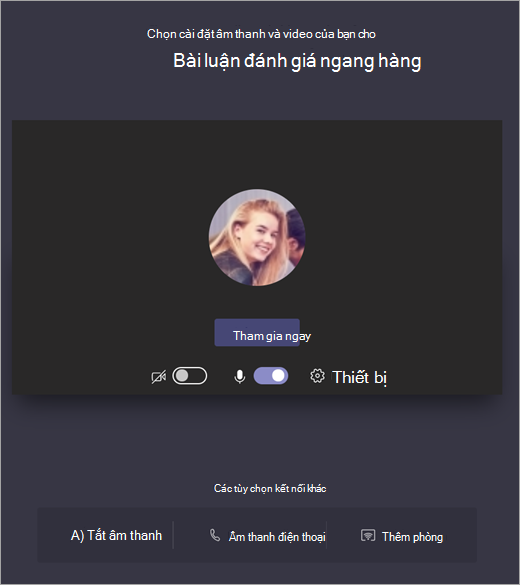
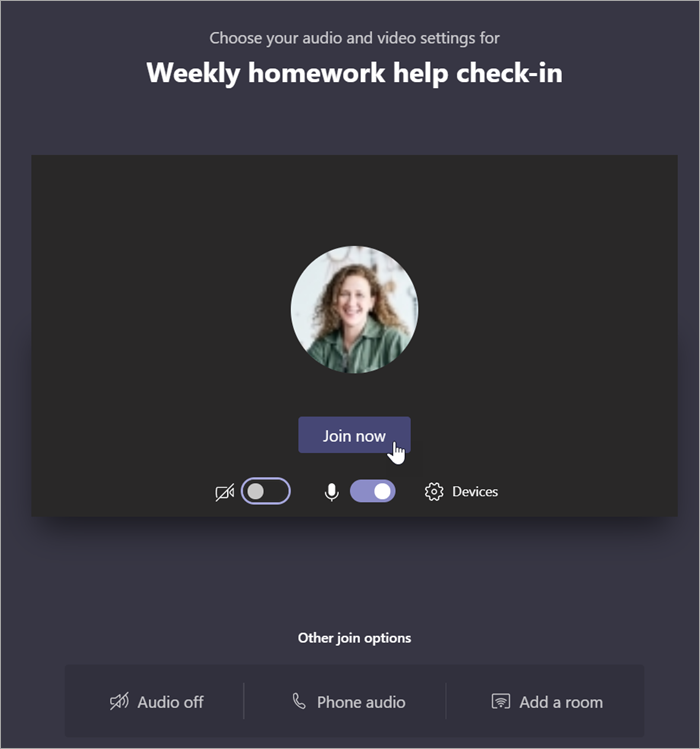
- Kiểm tra lại đầu vào âm thanh và video của bạn, bật camera và bật tiếng micrô để người khác nghe thấy. Chọn Tham gia ngay để tham gia cuộc họp.
 và tắt
  video của bạn.
 và bật tiếng
  micrô.
 của bạn.
 .
. .
.