Sử dụng Teams để tổ chức các cuộc họp lớp và cộng tác với lớp của bạn.
Thêm chi tiết cuộc họp
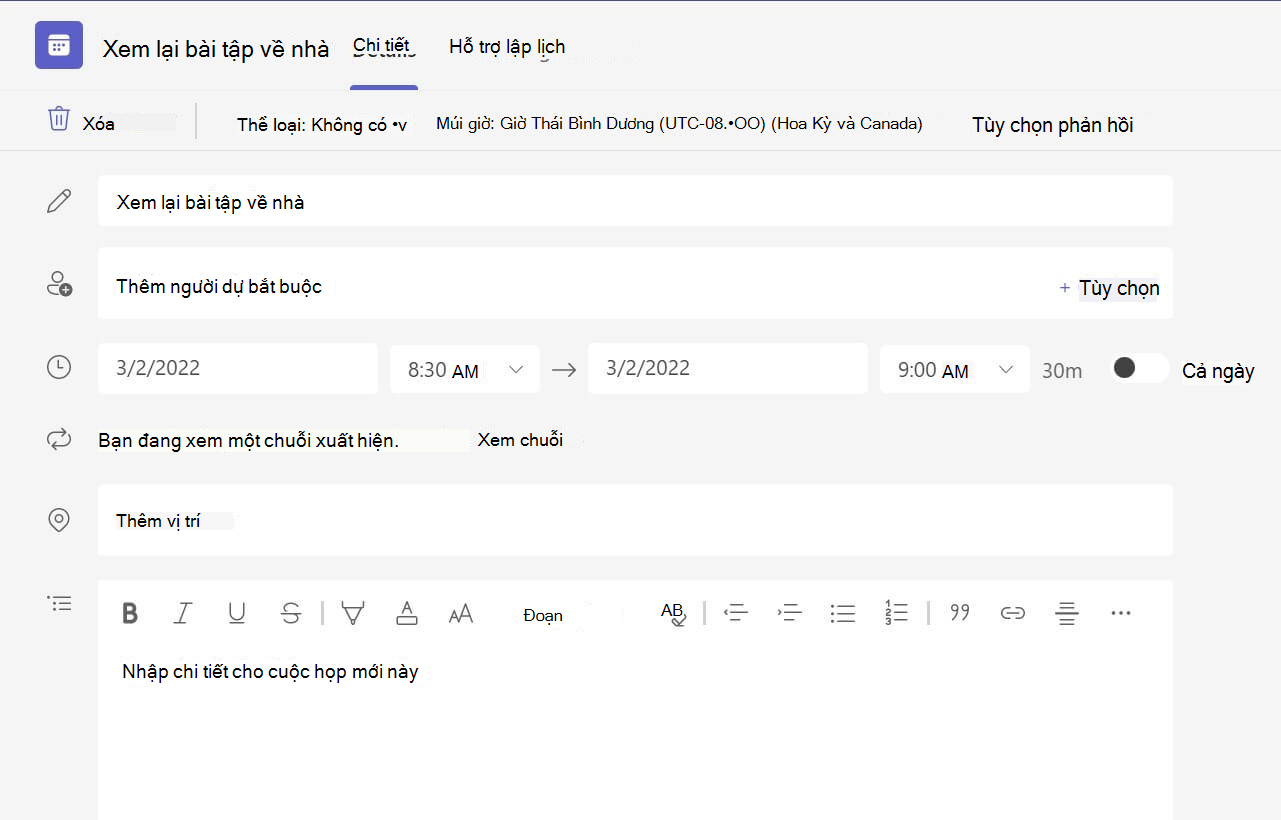
Chuẩn bị chương trình họp, làm nổi bật mục tiêu học tập hoặc tạo bất kỳ loại ghi chú nào khác để chia sẻ với học sinh hoặc đồng nghiệp trước cuộc họp.
- Để chuẩn bị trước ngữ cảnh cuộc họp hoặc ghi chú, hãy đi tới Calendar
 và mở cuộc họp của bạn.
 - Nhập ghi chú vào hộp văn bản có nội dung Nhập chi tiết cho cuộc họp này.
- Chọn Lưu.
- Để ghi chú trong cuộc họp, hãy chọn Tác vụ
 > khácGhi chú cuộc> họpGhi chú.
Lưu ý
Tất cả ghi chú sẽ xuất hiện trong cửa sổ Chat và được lưu trong tab Ghi chú cuộc họp trong Teams.
Tạo bức vẽ Bảng trắng
Sử dụng Bảng trắng kỹ thuật số trực tuyến để cộng tác với lớp học của bạn, trình bày các bài toán và nhiều hoạt động khác.
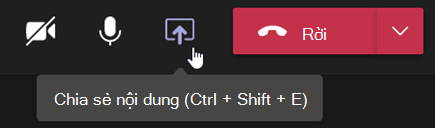
- Chọn Chia sẻ nội dung
 trên phần điều khiển cuộc họp.
 - Chọn Bảng trắng để bắt đầu cộng tác với lớp của bạn trên một bức vẽ.
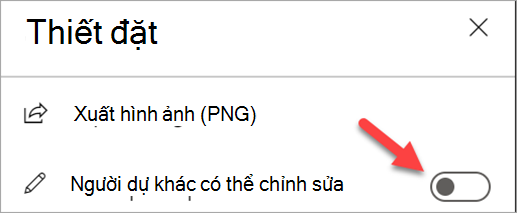
- Để tắt cộng tác và giới thiệu nội dung gì đó với học sinh, hãy chọn Cài đặt
 , sau đó chuyển Những người dự khác có thể chỉnh sửa thành Tắt.
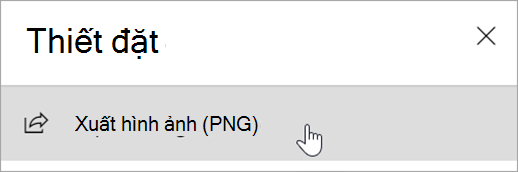
 - Mở Cài đặt và chọn Xuất hình ảnh (PNG) để lưu bức vẽ vào thư mục Tải xuống .
Lưu ý
Khám phá những gì bạn và học viên của bạn có thể làm với Whiteboard và tìm hiểu cách sử dụng nó.
Ghi lại các cuộc họp lớp
Chia sẻ bản ghi cuộc họp với học viên để học tập không đồng bộ.
- Trên các điều khiển cuộc họp, hãy chọn Tác vụ khác.
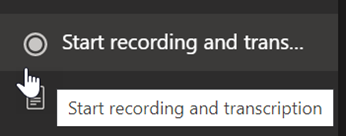
- Chọn Bắt đầu ghi và chép lại.
Mẹo
Để tiếp tục ghi mà không cần bản chép lại, hãy chọn Tác vụ> khácDừng bản chép lại.
- Khi bạn hoàn tất, hãy chọn Tác vụ> khácDừng ghi và chép lại, rồi xác nhận.
- Để phát lại bản ghi của bạn trong cuộc họp kênh, hãy đi tới Files. Tất cả các cuộc họp khác đều được lưu vào OneDrive.
Lưu ý
Tìm hiểu thêm về việc phát lại và chia sẻ bản ghi.
Sử dụng phòng chia theo nhóm
Sử dụng phòng chia theo nhóm cho các cuộc thảo luận nhóm nhỏ và dự án.
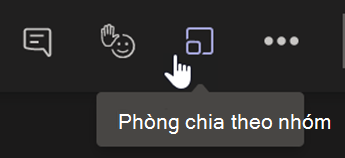
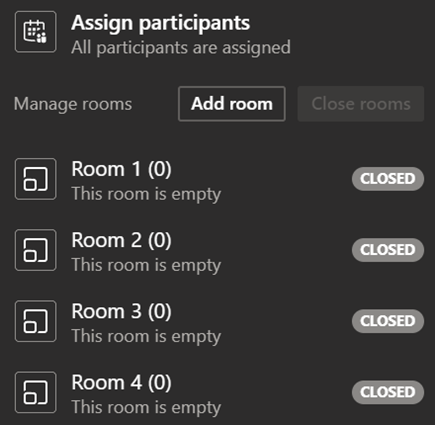
- Trong các điều khiển cuộc họp, hãy chọn Phòng chia theo nhóm.
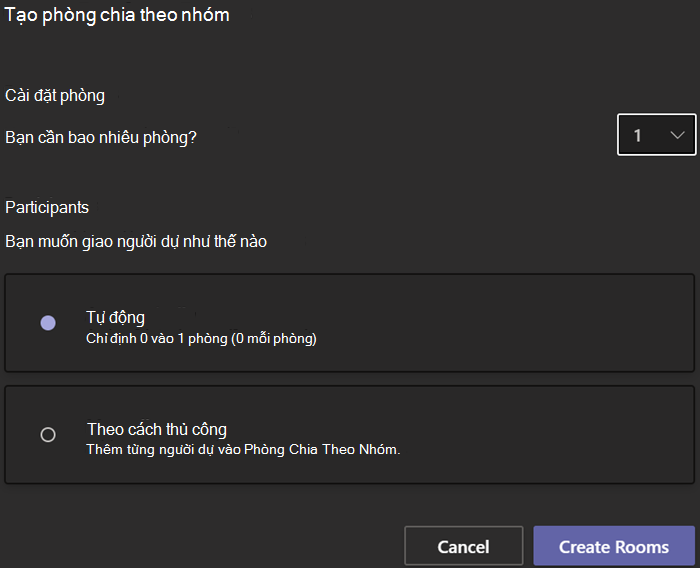
- Chọn số lượng phòng bạn muốn sử dụng cho lớp học từ menu thả xuống.
- Chọn giao học viên đến các phòng chia theo nhóm theo cách tự động hoặc thủ công.
- Chọn Tạo phòng. Nếu bạn chọn giao học viên tự động, họ sẽ ở trong phòng chia theo nhóm.
- Nếu bạn chọn tự giao học viên, hãy bung rộng danh sách bên dưới Giao người dự, di chuột lên tên học viên cho đến khi hộp kiểm xuất hiện, sau đó chọn hộp bên cạnh tên bạn muốn nhóm lại với nhau. Sau đó chọn Tùy chọn khác và gán chúng vào một phòng. Lặp lại các bước này cho đến khi tất cả học viên đều được nhóm vào các phòng.
Lưu ý
Tìm hiểu thêm về thiết lập và quản lý phòng chia theo nhóm.
 Cài đặt và chọn Xuất hình ảnh (PNG) để lưu bức vẽ vào thư mục Tải xuống.