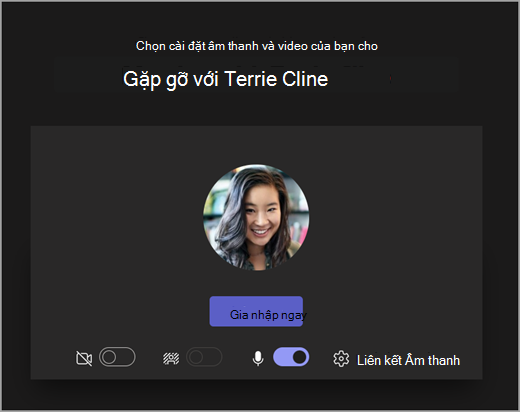
Thanh công cụ cuộc họp Microsoft Teams dành cho Giáo dục giúp bạn điều chỉnh cài đặt camera, micrô và nền trước khi tham gia cuộc họp để tránh bị gián đoạn. Thanh công cụ cuộc họp cũng cho phép bạn dễ dàng truy nhập vào các chức năng quan trọng như chia sẻ nội dung, giơ tay và nhiều chức năng khác trong cuộc họp.
Sử dụng thanh công cụ trước khi đến lớp
- Mở Calendar
 và tìm cuộc họp của bạn. Chọn Tham gia trực tuyến.
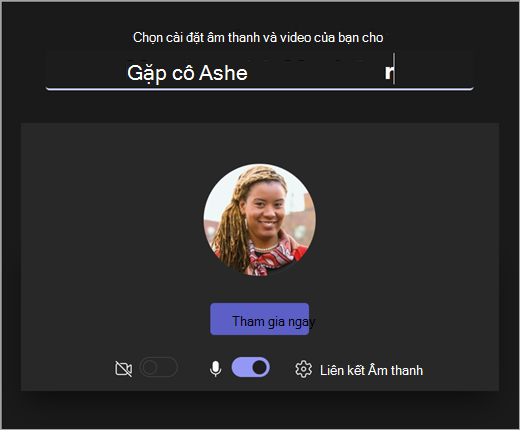
 - Trên màn hình trước khi tham gia, bật hoặc tắt camera
 và micrô
  của bạn.
 - Bật video của bạn để xem bộ lọc
 Nền và chọn nội dung xuất hiện phía sau bạn.
 - Chọn Tham gia ngay để vào lớp.
Lưu ý
Để tham gia từ thiết bị di động, hãy truy cập ứng dụng Teams và chọn Calendar. Tìm cuộc họp của bạn và chọn Tham gia.
Sử dụng các điều khiển cuộc họp
Các tùy chọn kiểm soát cuộc họp giúp bạn chia sẻ nội dung, điều chỉnh hình nền và tham gia vào cuộc họp lớp trên Teams.

Bộ hẹn giờ - Hiển thị khoảng thời gian cuộc họp của bạn đã chạy.
Bật  và tắt camera của bạn
Tắt tiếng  và bật tiếng micrô của bạn
Trình bày nội dung  - Tạo ra các tùy chọn để chia sẻ các bản trình bày PowerPoint hoặc màn hình cá nhân của bạn.
Tác vụ khác
- Dạng xem Bộ sưu tập, thư viện lớn hoặc cùng nhau - Thay đổi cách sắp xếp nguồn cấp video của những người dự cuộc họp khác.
- Hiện hiệu ứng nền - Thay đổi hình nền của bạn trong cuộc họp.
- Bắt đầu/dừng ghi - Ghi âm cuộc họp của bạn để tham khảo trong tương lai.
- Kết thúc cuộc họp - Tùy chọn này sẽ kết thúc cuộc họp cho tất cả mọi người.
Giơ tay - Giơ tay trong cuộc họp để bạn có thể bình luận hoặc đặt câu hỏi mà không làm gián đoạn.
Hiện hội thoại - Hiển thị cuộc trò chuyện giữa những người tham gia trong cuộc họp.
Hiển thị người dự - Hiển thị tất cả những người tham gia cuộc họp.
Rời khỏi cuộc họp