Tạo, gửi và chấm điểm bài tập, tất cả trong Microsoft Teams.
Tạo bài tập
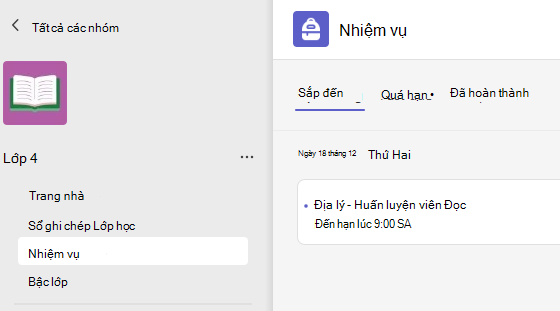
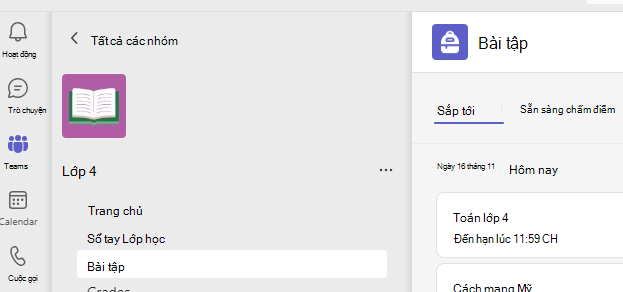
- Điều hướng đến nhóm lớp của bạn và chọn Bài tập.
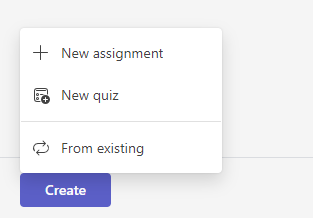
- Chọn Tạo bài > tập.
Thêm chi tiết vào bài tập của bạn
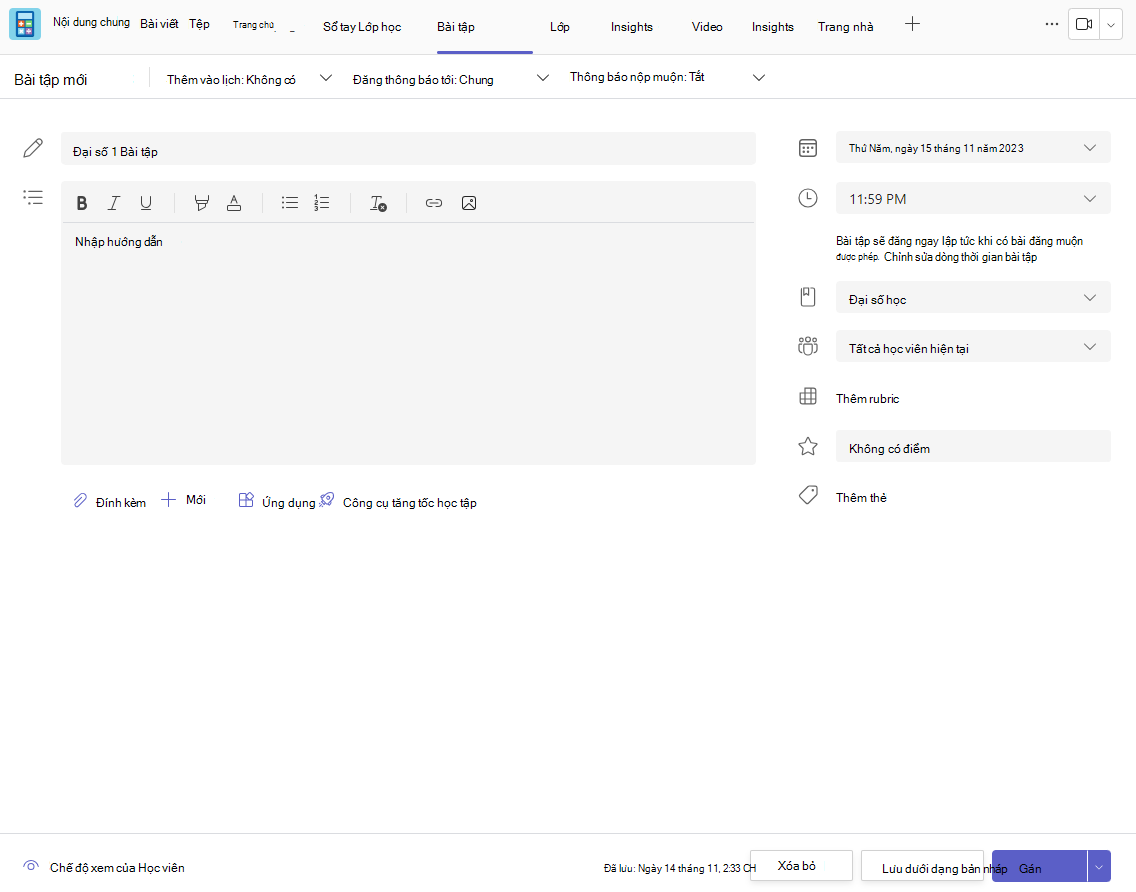
Điều duy nhất bài tập của bạn yêu cầu để lưu là tiêu đề. Tất cả các trường khác đều là tùy chọn.
- Tiêu đề (bắt buộc)
- Chọn nhiều lớp hoặc các học sinh riêng lẻ trong một lớp để giao bài tập.
- Thêm hướng dẫn bổ sung
- Thêm tài nguyên. (Xem bên dưới.)
- Chọn ngày đến hạn và thời gian. (Xem bên dưới.)
- Điểm có sẵn
- Thêm bảng thang điểm chấm điểm.
- Thêm danh mục.
Mẹo
Đọc thêm hướng dẫn từng bước để sử dụng lại bài tập, giao bài kiểm tra và nhiều thao tác khác.
Khi bạn hoàn tất, hãy chọn Phân công. Để lưu bài tập này dưới dạng bản nháp, chọn Lưu.
Xem thêm về thêm tài nguyên
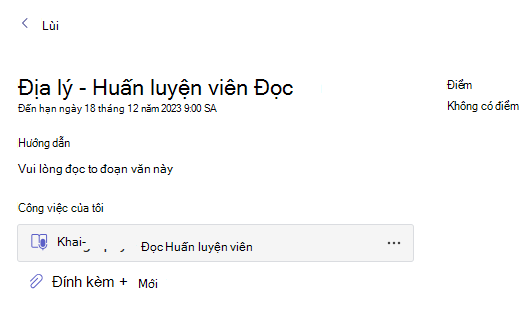
- Chọn Thêm tài nguyên để chọn tệp hiện có hoặc tạo tài liệu Microsoft 365 trống để gán cho từng học viên.
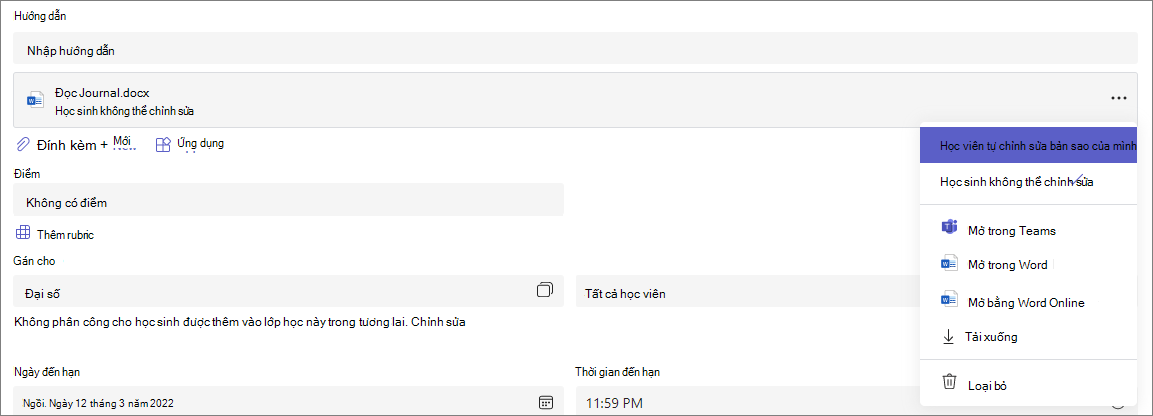
- Chọn Đính kèm.
- Thiết lập mặc định đối với tệp sẽ là Học viên không thể chỉnh sửa, điều này có nghĩa là tài liệu trong chế độ chỉ đọc. Đây là tùy chọn tuyệt vời cho tài liệu tham khảo.
- Chọn Xem thêm tùy chọn
 >Học sinh chỉnh sửa bản sao của riêng mình để phân phát một tài liệu giống hệt nhau cho từng học viên để chỉnh sửa và nộp.
Chọn đường thời gian của bài tập
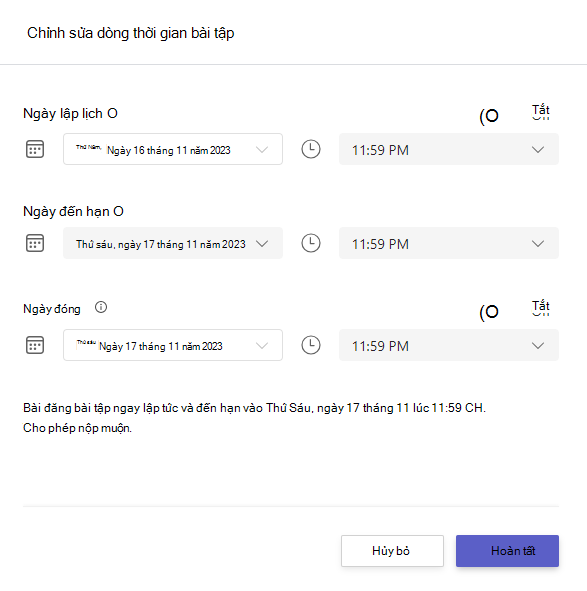
- Để đặt ngày phân công trong tương lai hoặc ngăn học sinh nộp bài tập muộn, hãy chọn Chỉnh sửa bên dưới trường ngày đến hạn.
- Đưa ra lựa chọn của bạn và chọn Xong
Lưu ý
Theo mặc định, đóng ngày không được chọn, cho phép học sinh nộp bài tập trong bài tập.
Xem điểm
Theo dõi tiến độ của học viên và truy cập điểm trong Điểm.
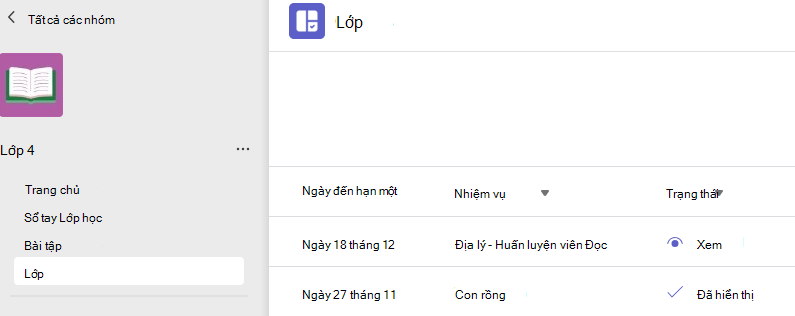
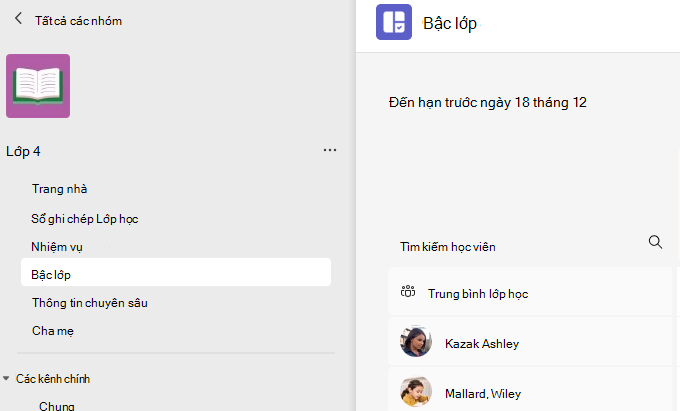
- Điều hướng đến nhóm lớp của bạn và chọn Điểm.
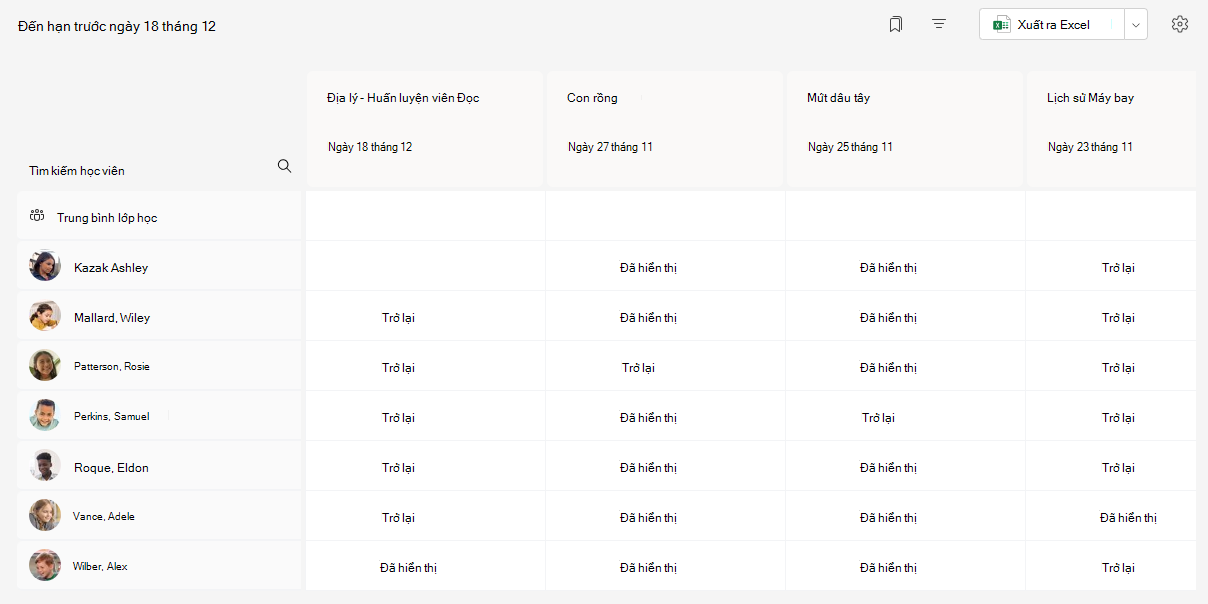
Bài tập xuất hiện trong hàng và học sinh của bạn nằm trong một cột. Các bài tập được liệt kê theo thứ tự theo ngày đến hạn sớm nhất. Cuộn xuống hoặc ngang để xem tất cả bài tập.
Bạn cũng có thể xem trạng thái bài tập của học viên:
- Đã xem - Học sinh đã mở và xem bài tập.
- Đã nộp - Học sinh đã nộp bài tập và bài làm đã sẵn sàng để chấm điểm.
- Trả về hoặc điểm - Khi bạn đã chấm điểm bài làm của học sinh, điểm được giao sẽ hiển thị. Bạn sẽ thấy Trả về nếu bài tập không có điểm.
- Trống - Chưa có hành động nào được thực hiện trên bài tập.
Bắt đầu chấm điểm
Bạn có thể chọn ô bất kỳ trong tab Điểm để chỉnh sửa.
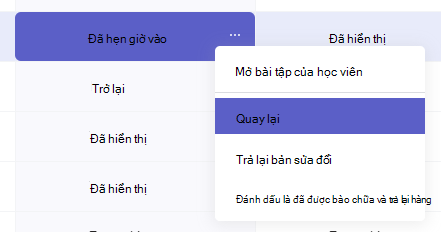
- Để bắt đầu chấm điểm, chọn Tùy chọn khác trên ô, sau đó Mở bài làm của học sinh.
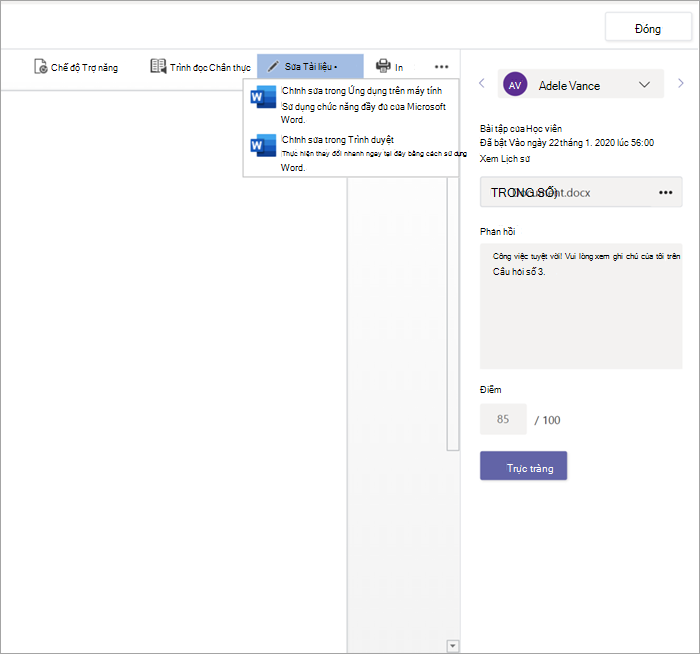
- Thao tác này sẽ mở bài tập của học sinh với trường Phản hồi và Điểm mà bạn có thể điền vào.
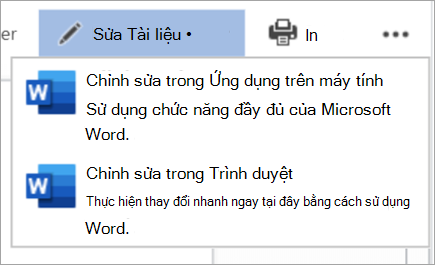
- Để viết chú thích vào chính tài liệu, hãy chọn Chỉnh sửa Tài liệu , rồi chọn chỉnh sửa trong ứng dụng trên máy tính hoặc trình duyệt của bạn.
- Chọn các mũi tên bên cạnh tên học sinh để di chuyển giữa các bài tập của học sinh.
- Chọn Trả lại hoặc>Quay lại để chỉnh sửa khi bạn hoàn thành việc chấm điểm và muốn trả lại bài tập cho học sinh. Họ sẽ được thông báo và có thể xem phản hồi của bạn.
Trả về nhiều điểm cùng một lúc
- Để trả về điểm của nhiều học viên cùng lúc, chọn Bài tập.
- Chọn bài tập.
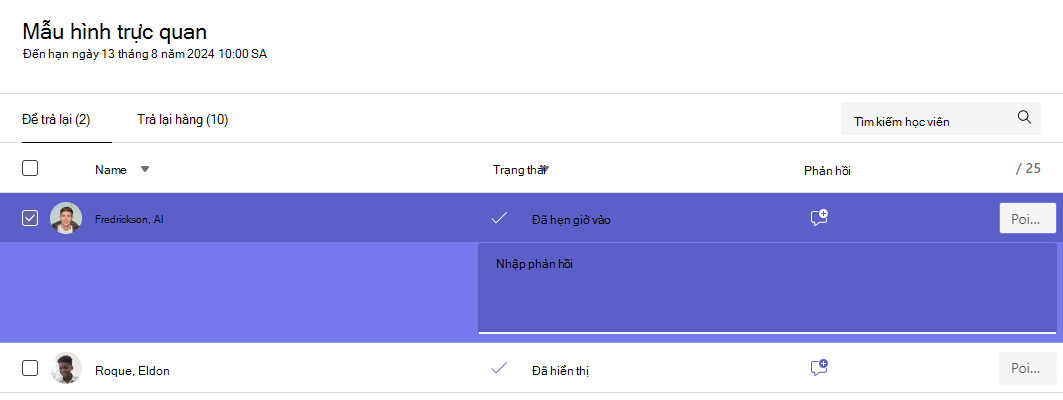
- Bạn có thể nhập phản hồi và điểm số ở đây mà không cần mở bài làm của học sinh.
- Chọn các hộp để chỉ định bài tập của học sinh muốn quay lại hoặc chọn tất cả.
- Bấm Return>, Return hoặcReturn for revision.
Mẹo
Tìm hiểu thêm về tab Điểm vàxem lại bài tập của học sinh.