Chúng tôi rất vui mừng được giới thiệu một cách mới, đơn giản hơn để điều hướng nhóm của bạn. Xem tất cả các nhóm của bạn ở một nơi tập trung, bao gồm lớp học, PLC, Nhân viên và các nhóm khác. Chọn nhóm bất kỳ để tập trung vào các cuộc trò chuyện và tệp mà không làm mất tập trung trực quan hơn. Đừng lo--tất cả các tệp, cuộc hội thoại và nhiệm vụ của bạn vẫn ở nguyên vị trí mà bạn đã rời chúng. Bạn có thể chuyển lại về dạng xem cũ bất cứ lúc nào và chúng tôi sẽ hướng dẫn bạn cách thực hiện bên dưới.
Có gì thay đổi?
Đây là một bản so sánh song song giữa trải nghiệm Teams mới (chế độ xem Lưới) và trải nghiệm Teams ban đầu (chế độ xem Danh sách).
| Dạng xem Danh sách | Dạng xem lưới |
|---|---|
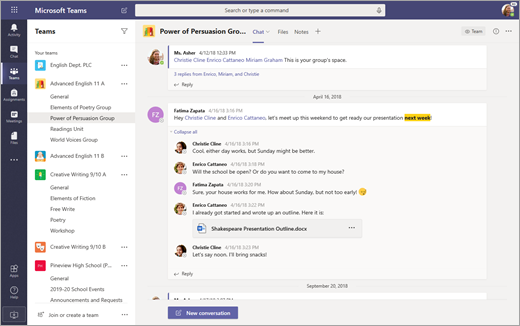
Hiện tại, bạn luôn thấy danh sách các Nhóm của mình. |
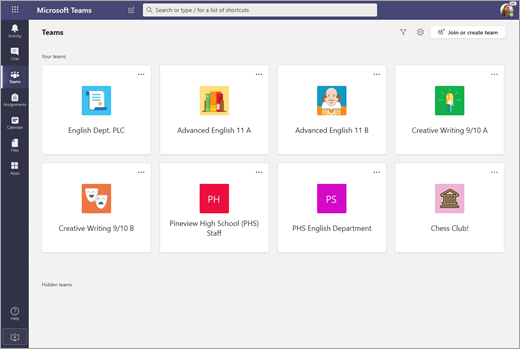
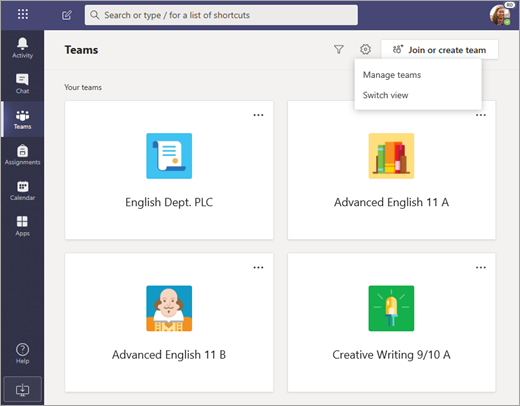
Ở chế độ xem Lưới, các nhóm của bạn được sắp xếp dưới dạng các ô xếp riêng lẻ trong dạng xem Nhóm . |
|
Đây cũng là giao diện khi bạn mở một kênh. |
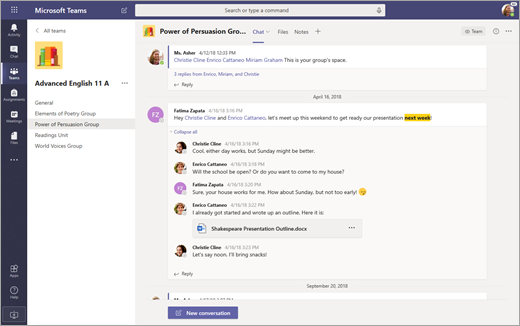
Trong một nhóm, tất cả những gì bạn thấy là các kênh và tab dành cho nhóm cụ thể đó. |
Điều hướng nhóm của bạn ở chế độ xem lưới
Để mở một nhóm, hãy chọn biểu tượng Nhóm , sau đó chọn thẻ của nhóm.
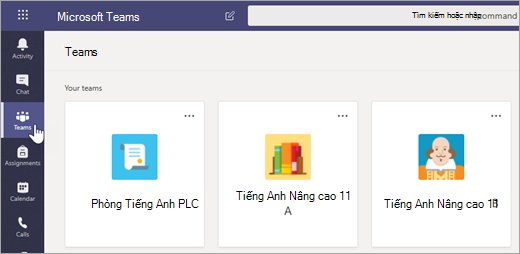
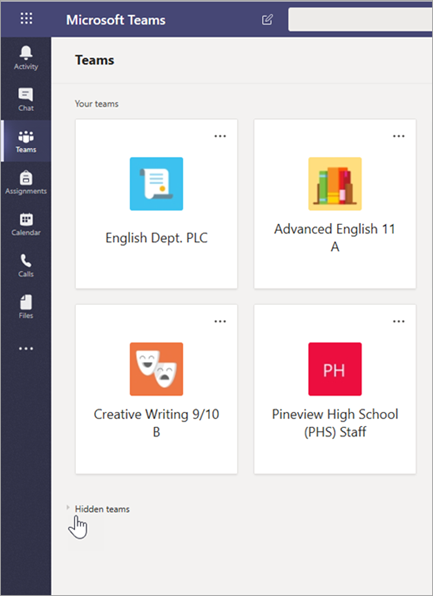
Các nhóm mà bạn tương tác nhiều nhất sẽ xuất hiện ở phía trên cùng trong chế độ xem của bạn. Chọn Nhóm ẩn để xem các nhóm còn lại của bạn. Để sắp xếp lại các nhóm của bạn, hãy chọn và kéo họ xung quanh bảng tùy biến.
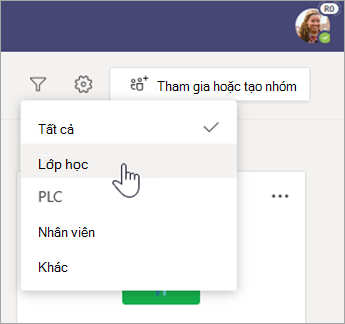
Lọc nhóm của bạn theo loại bằng cách chọn  chọn loại nhóm.
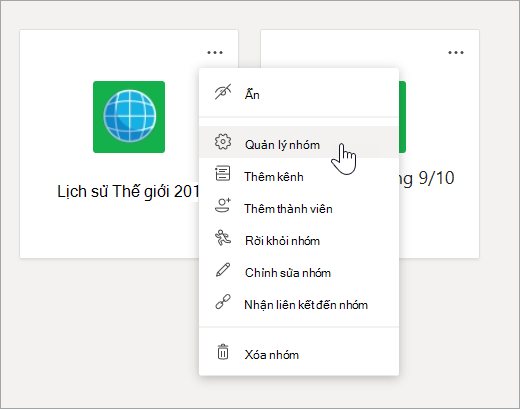
Tạo thay đổi cho một nhóm hoặc sửa thiết đặt nhóm bằng cách chọn Tùy chọn khác Biểu  trên thẻ nhóm.
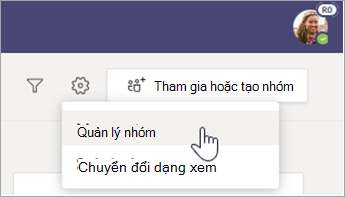
Quản lý tất cả nhóm của bạn bằng cách chọn Tùy chọn khác ở trên cùng bên phải bảng tùy biến, sau đó chọn Quản lý nhóm.
Điều hướng kênh của bạn ở chế độ xem lưới
Các kênh mà bạn đã sử dụng trong nhóm của mình vẫn ở đó với tất cả nội dung giống nhau. Để mở một:
Chọn một nhóm.
Chọn kênh.
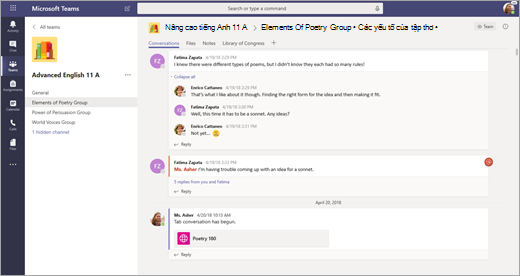
Để quay lại chế độ xem nhóm đầy đủ, hãy chọn Tất cả các nhóm ở trên tên nhóm và hình đại diện của bạn.
Dẫn hướng các tab trong dạng xem lưới
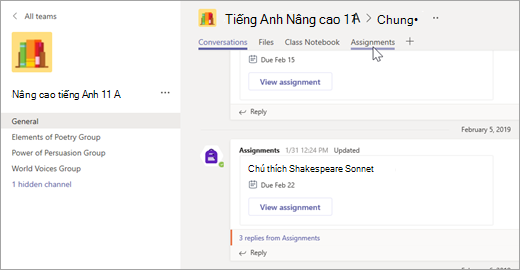
Tệp, cuộc hội thoại và các tab khác trong mỗi nhóm vẫn chưa di chuyển. Bài tập và Sổ tay Lớp học vẫn nằm trong kênh Chung của các nhóm lớp.
- Chọn một nhóm.
- Chọn kênh.
- Hãy tìm các tab ở phía trên cùng của bức vẽ của bạn.
Chuyển về dạng xem danh sách
Bạn không chắc chế độ xem mới này phù hợp với mình? Bạn có thể chuyển lại bất cứ lúc nào:
Chọn Teams.
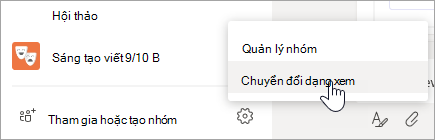
Chọn Tùy chọn khác Tùy
cạnh Tham gia hoặc tạo nhóm.Chọn Chuyển dạng xem.
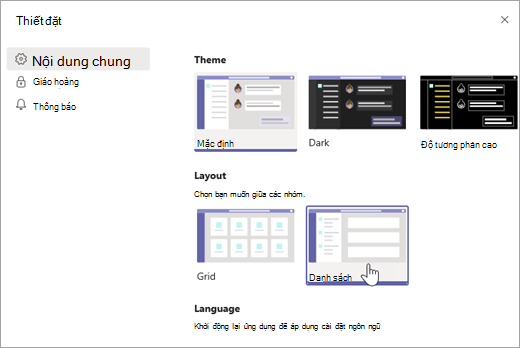
Bên dưới Bố trí, chọn Danh sách.
Lưu ý
Nếu bạn đổi ý về chế độ xem Lưới, hãy chọn Tùy chọn khác ở cuối danh sách > nhóm của bạn Chuyển dạng xem. Bên dưới Bố trí, chọn Lưới.