Học trực tuyến có thể đưa ra những thách thức độc đáo về an toàn của học sinh. Chúng tôi đã tổng hợp các phương pháp hay nhất của Teams dành cho Giáo dục dành cho cả quản trị viên và giảng viên để thiết lập chính sách an toàn và quản lý các cuộc họp và kênh với các biện pháp kiểm soát được đề xuất. Khi phối hợp cùng nhau, các cài đặt này giúp đảm bảo một môi trường an toàn hơn và năng suất hơn cho học viên của bạn khi sử dụng Teams.
Lưu ý
Hướng dẫn này được thiết kế để làm nền tảng cho kế hoạch an toàn của cơ sở giáo dục của bạn. Chúng tôi sẽ thường xuyên cập nhật các đề xuất này.
Các tài nguyên khác mà bạn có thể đang tìm kiếm:
Quản trị viên CNTT đóng vai trò quan trọng trong việc thiết lập các chính sách an toàn cho học viên và giảng viên trong Teams dành cho Giáo dục. Chúng tôi đã phân tích các biện pháp tốt nhất trong hướng dẫn này với giải thích cho các chính sách và cấu hình khác nhau.
Trong bài viết này
- Xem hướng dẫn nhanh về chính sách của chúng tôi để tham khảo nhanh.
- Thiết lập danh tính an toàn cho học viên và giảng viên
- Giới hạn việc sử dụng cá nhân của Teams trong môi trường trường học
- Chính sách và cài đặt quản trị của Teams là gì?
- Cuộc họp: Thiết lập cuộc gọi, cuộc họp và trò chuyện trong cuộc họp an toàn
- Cuộc trò chuyện: Thiết lập các cuộc trò chuyện và kênh an toàn
Thiết lập danh tính an toàn cho học viên và giảng viên của bạn
Chúng tôi khuyên bạn nên tạo danh tính học viên trong đối tượng thuê của mình để học từ xa. Yêu cầu học viên và giảng viên đăng nhập vào Teams trước khi tham gia cuộc họp là môi trường họp an toàn nhất cho học tập từ xa. Làm như vậy có thể giúp giảng viên ngăn chặn người dùng trái phép truy nhập vào cuộc họp trực tuyến của họ.
Để biết thêm thông tin về cách bạn có thể thiết lập danh tính và giấy phép cho tổ chức của bạn, hãy truy cập hướng dẫn bắt đầu với Microsoft Teams cho học tập từ xa của chúng tôi.
Giới hạn việc sử dụng cá nhân Teams trong môi trường trường học
Trải nghiệm Microsoft Teams hỗ trợ các tài khoản trường học, cơ quan và cá nhân. Nếu bạn muốn hạn chế khả năng đăng nhập bằng tài khoản cá nhân của học viên, bạn có thể thiết lập hạn chế bằng cách sử dụng Chính sách thiết bị.
Tìm hiểu thêm về Microsoft Teams cho cuộc sống cá nhân của bạn.
Chính sách và cài đặt quản trị của Teams là gì?
Quan trọng
- Người quản trị CNTT có thể chạy Trình hướng dẫn Chính sách Teams dành cho Giáo dục để dễ dàng áp dụng phần lớn các chính sách được đề xuất trong bài viết này cho đối tượng thuê của bạn. Trình hướng dẫn điều chỉnh Mặc định chung của một bộ chính sách cốt lõi với các cài đặt mà chúng tôi đề xuất vì sự an toàn của học viên và áp dụng cho học viên. Việc chạy nó cũng sẽ tạo và gán một tập hợp các chính sách tùy chỉnh cho một nhóm các giáo viên và nhân viên.
- Nếu bạn đã sử dụng Trình hướng dẫn Chính sách để áp dụng chính sách cho học viên, giáo viên và nhân viên, hãy sử dụng bài viết này làm tài liệu tham khảo cho các biện pháp an toàn bổ sung hoặc nếu bạn muốn tạo và quản lý các chính sách cho đối tượng thuê của mình theo cách thủ công.
Các chính sách và cài đặt quản trị của Teams cho phép bạn kiểm soát cách hoạt động của Teams trong môi trường của bạn và mức độ truy cập của người dùng cá nhân đối với các tính năng nhất định. Để duy trì sự an toàn cho học viên, bạn nên sử dụng các chính sách quản trị để kiểm soát những người có thể sử dụng tính năng trò chuyện riêng tư và cuộc gọi riêng tư, ai có thể lên lịch cuộc họp và những loại nội dung nào có thể được chia sẻ. Phải điều chỉnh các chính sách cho cả học sinh và giảng viên để giữ an toàn cho môi trường.
Chúng tôi khuyên bạn nên sử dụng định nghĩa chính sách Toàn cầu (mặc định trong toàn tổ chức) dành cho học viên. Điều này sẽ đảm bảo rằng bất kỳ người dùng mới nào đều nhận được bộ chính sách thận trọng nhất và giảm nguy cơ học viên sẽ nhận được mức quyền truy nhập không phù hợp.
Xem hướng dẫn các chính sách và gói chính sách Teams dành cho Giáo dục của chúng tôi để biết thêm chi tiết về các chính sách của Teams và cách tốt nhất để triển khai chúng trong môi trường của bạn.
Cuộc họp: Thiết lập cuộc gọi, cuộc họp và trò chuyện trong cuộc họp an toàn
Kiểm soát những người tham gia cuộc họp với tư cách diễn giả theo mặc định
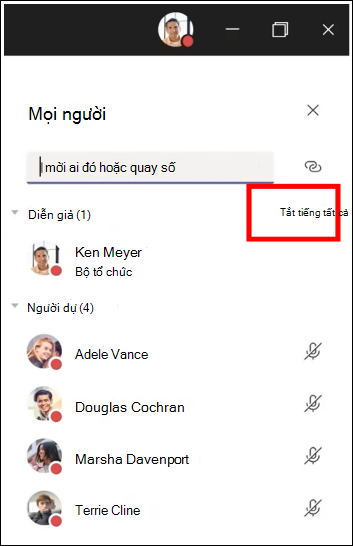
Có hai vai trò sẵn dùng trong các cuộc họp Teams: người trình bày và người tham dự. Diễn giả có thể quản lý người dự cuộc họp và chia sẻ nội dung, trong khi vai trò của người dự được kiểm soát nhiều hơn. Trong nhiều trường hợp, an toàn nhất là học viên tham gia cuộc họp với tư cách người dự. Điều này sẽ đảm bảo rằng họ không thể xóa những người dự khác, tắt tiếng của người khác hoặc có các điều khiển cuộc họp nâng cao khác.
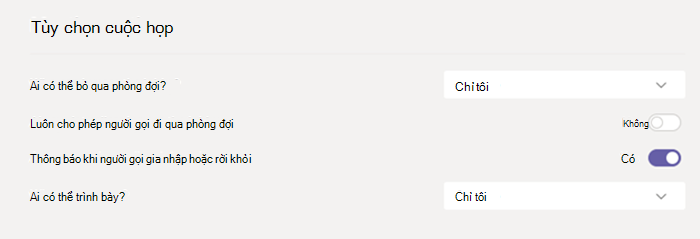
Các giảng viên có thể sử dụng cài đặt Ai có thể trình bày trong tùy chọn Cuộc họp để kiểm soát những người tham gia cuộc họp của họ với tư cách người dự, nhưng người quản trị cũng có thể sử dụng chính sách sau đây để đặt giá trị mặc định của cài đặt này sao cho chỉ có người tổ chức cuộc họp mới gia nhập với tư cách diễn giả và học viên tham gia với tư cách người dự.
Áp dụng chính sách cuộc họp này cho các giảng viên:
- Ai có thể trình bày: Chỉ người tổ chức và người đồng tổ chức
Ngăn người dùng ẩn danh gia nhập
Yêu cầu người dự đăng nhập vào Teams trước khi tham gia cuộc họp là bước đầu tiên để ngăn người dùng trái phép truy cập vào cuộc họp. Khi một người dự cuộc họp đăng nhập, giảng viên có thể xác định người dự dễ dàng hơn, điều này giúp xác định dễ dàng hơn xem họ có được phép vào cuộc họp hay không.
Nếu bạn đã cung cấp cho học viên và giảng viên của mình giấy phép Teams và không dự định cho phép người dự tham gia cuộc họp mà không cần đăng nhập vào Teams, hãy đảm bảo rằng cài đặt cuộc họp sau đây được đặt:
Người dùng ẩn danh có thể tham gia cuộc họp: Tắt
Có thể có những trường hợp bạn muốn cho phép người dùng ẩn danh tham gia cuộc họp trong phạm vi trường hoặc học khu. Ví dụ: bạn có thể sử dụng cuộc họp Teams để thảo luận với phụ huynh, tư vấn bên ngoài hoặc các trường hợp khác.
Nếu bạn chọn bật cuộc họp ẩn danh, hãy đảm bảo những người tổ chức cuộc họp của bạn đang dùng thiết đặt phòng chờ cuộc họp phù hợp và làm theo các biện pháp tốt nhất cho phòng chờ. Cấu hình các thiết đặt sau để đảm bảo rằng người dự ẩn danh không được tự động chấp nhận vào cuộc họp.
Áp dụng các cài đặt chính sách cuộc họp này cho người tổ chức cuộc họp:
- Cho phép người ẩn danh và người gọi quay số vào bắt đầu cuộc họp:Tắt
- People quay số vào có thể bỏ qua phòng chờ: Tắt
- **Ai có thể đi qua sảnh: **Chỉ người tổ chức và đồng tổ chức
Ngăn học viên lên lịch cuộc họp và sự kiện trực tiếp
Sử dụng các cài đặt chính sách cuộc họp này để loại bỏ khả năng lên lịch cuộc họp, tạo sự kiện trực tiếp cũng như tham gia cuộc gọi riêng tư với giảng viên và các học viên khác của học viên.
Áp dụng các cài đặt chính sách cuộc họp này cho học viên:
- Cho phép Họp ngay trong các kênh:Tắt
- Cho phép phần bổ trợ Outlook:Tắt
- Cho phép lên lịch cuộc họp kênh:Tắt
- Cho phép lên lịch các cuộc họp riêng tư:Tắt
- Cho phép Họp ngay trong cuộc họp riêng tư:Tắt
Áp dụng chính sách sự kiện trực tiếp này cho học viên:
- Cho phép lập lịch:Tắt
Ngăn học viên họp mà không có người giám sát
Các giảng viên có thể sử dụng các tùy chọn bỏ qua phòng chờ cuộc họp để kiểm soát ai có thể tham gia cuộc họp trực tiếp mà không cần phải được chấp nhận từ phòng đợi cuộc họp trước. Giới hạn những người có khả năng này sẽ giúp giảng viên ngăn chặn người dùng trái phép truy nhập vào cuộc họp của họ.
Giảng viên nên đặt Ai có thể bỏ qua phòng đợi thành Chỉ tôi để đảm bảo chỉ có họ, với tư cách người tổ chức cuộc họp, mới có thể tham dự cuộc họp trực tiếp. Điều này sẽ đảm bảo rằng sinh viên và bất kỳ người tham gia nào khác sẽ cần phải đợi ở sảnh cho đến khi họ được nhận vào cuộc họp. Cài đặt này cũng sẽ ngăn học viên tham gia cuộc họp mà không cần được giám sát.
Ngoài việc bật phòng chờ, các giảng viên nên thực hiện các bước để giúp ngăn không cho học viên tham gia cuộc họp mà không có người giám sát bằng cách làm theo các phương pháp tốt nhất dành cho phòng họp. Đảm bảo rằng các nhà giáo dục trong trường hoặc học khu của bạn biết về các biện pháp bổ sung mà họ có thể thực hiện để hỗ trợ sự an toàn của học sinh.
Quan trọng
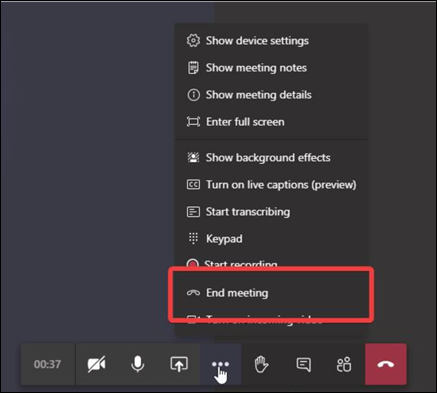
Có một số tình huống mà giảng viên ban đầu đã lên lịch họp không có mặt để bắt đầu cuộc họp, chẳng hạn như một ngày mà người thay thế đang giảng dạy. Nếu một giảng viên đã đặt Ai có thể bỏ qua phòng đợi thành Chỉ tôi trong cuộc họp và họ không thể bắt đầu cuộc họp để tiếp nhận những người khác, chúng tôi khuyên giáo viên ban đầu nên hủy cuộc họp của họ cho lớp học. Sau đó, giáo viên phụ trách lớp học trong ngày nên tạo một cuộc họp mới. Theo cách đó, họ là người tổ chức cuộc họp và sẽ có toàn quyền kiểm soát cuộc họp.
Sử dụng chính sách cuộc họp này để đặt Người có thể bỏ qua phòng chờ thành Chỉ mình tôi theo mặc định dành cho các nhà giáo dục.
Áp dụng chính sách cuộc họp này cho các giảng viên:
- **Tự động chấp nhận mọi người:**Chỉ người tổ chức
Tắt tính năng trò chuyện trong cuộc họp cho tất cả cuộc họp
Áp dụng chính sách cuộc họp này để tắt tất cả trò chuyện trong cuộc họp của học viên:
- Cho phép trò chuyện trong cuộc họp:Đã tắt
Ngăn học sinh gửi chat trong cuộc họp kênh
Đảm bảo rằng các giảng viên trong môi trường của bạn biết về các biện pháp bổ sung mà họ có thể thực hiện để kiểm soát trò chuyện của học sinh trong cuộc họp kênh.
Giới hạn hình nền tùy chỉnh có thể được sử dụng trong cuộc gọi video
Hãy sử dụng chính sách cuộc họp này nếu bạn muốn ngừng học sinh tải lên nền video tùy chỉnh nhưng vẫn cho phép học sinh làm mờ nền video hoặc chọn hình ảnh Nhóm mặc định để sử dụng làm nền.
Sử dụngPowerShell để gán chính sách cuộc họp này cho học viên:
- **VideoFiltersMode:**BlurandDefaultBackgrounds
Tắt cuộc gọi riêng tư cho học viên
Sử dụng chính sách gọi điện này để tắt tất cả cuộc gọi riêng tư và cuộc gọi nhóm của học viên.
Áp dụng chính sách gọi điện này cho học viên:
- Thực hiện cuộc gọi riêng tư:Tắt
Tắt tính năng Gọi tôi cho học viên
Trong Microsoft Teams, tính năng Gọi tôi cung cấp cho người dùng một cách để tham gia phần âm thanh của cuộc họp bằng điện thoại. Người dùng lấy phần âm thanh của cuộc họp thông qua điện thoại di động hoặc cố định và phần nội dung của cuộc họp—chẳng hạn như khi một người dự cuộc họp khác chia sẻ màn hình của họ hoặc phát video—thông qua máy tính của họ.
Tính năng này được kiểm soát ở cấp người tổ chức. Để ngăn học viên sử dụng tính năng này trong các cuộc họp lớp, hãy tắt thiết đặt Hội thảo Âm thanh này cho các giáo viên tổ chức các cuộc họp lớp:
- **Quay số ra từ cuộc họp:**Tắt
Tắt Bộ đàm dành cho học viên
Lưu ý
Đây là tính năng xem trước hoặc phát hành sớm.
Ứng dụng Walkie Talkie trong Teams có thể cung cấp cho giảng viên khả năng giao tiếp nhanh chóng để nói. Các giảng viên có thể sử dụng ứng dụng để kết nối nhanh chóng trong khuôn viên trường mà không cần thực hiện cuộc gọi thoại hoặc gửi tin nhắn. Walkie Talkie cũng hoạt động ở bất cứ đâu có kết nối WiFi hoặc internet di động. Mặc dù Walkie Talkie là một công cụ mạnh mẽ cho các nhà giáo dục, nhưng nó có thể gây xao nhãng cho học sinh. Sử dụng chính sách này để vô hiệu hóa quyền truy cập Walkie Talkie của học viên:
Áp dụng chính sách cấp phép ứng dụng Teams này cho học viên:
- **Ứng dụng của Microsoft:**Chặn các ứng dụng cụ thể và cho phép tất cả những ứng dụng khác.
- Chọn Walkie Talkie từ danh sách ứng dụng.
Cuộc trò chuyện: Thiết lập các cuộc trò chuyện và kênh an toàn
Ngăn học viên tạo nhóm
Mỗi nhóm trong Microsoft Teams được liên kết với một nhóm Microsoft 365. Để ngăn học viên tạo nhóm, bạn phải loại bỏ khả năng tạo nhóm Microsoft 365 của họ bằng cách làm theo các hướng dẫn sau.
Cho phép giảng viên xóa tin nhắn trong kênh
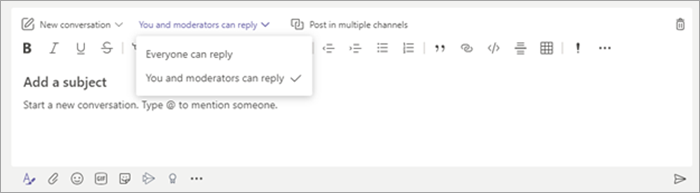
Sử dụng chính sách nhắn tin này để cho phép giảng viên xóa bất kỳ tin nhắn nào được gửi trong cuộc họp kênh và cuộc hội thoại kênh mà họ sở hữu.
Mẹo
Điều này sẽ cho phép các giảng viên xóa nội dung không phù hợp có thể được đăng trong một kênh.
Áp dụng chính sách nhắn tin này cho giảng viên:
- Chủ sở hữu có thể xóa tin nhắn đã gửi:Bật
Cho phép giảng viên xóa tin nhắn trò chuyện và cuộc họp riêng tư
Bật cuộc trò chuyện có giám sát và gán cho giảng viên vai trò người giám sát trò chuyện để họ có thể xóa tin nhắn trong cuộc trò chuyện hoặc cuộc họp riêng tư.
Thư đã xóa vẫn sẵn dùng để ngăn mất dữ liệu và cho mục đích kiểm tra khác sau khi chúng bị xóa.
Bật giám sát cho nội dung trò chuyện và kênh
Các tổ chức giáo dục có thể sử dụng các dịch vụ của bên thứ ba như Gaggle,Senso hoặc LightSpeed Systems để bật tính năng giám sát nội dung trong Teams.
Các trường học và trường đại học cũng có thể sử dụng tuân thủ giao tiếp, đây là giải pháp trong Microsoft 365 giúp giảm thiểu rủi ro giao tiếp bằng cách giúp bạn phát hiện, ghi lại và hành động trên các thư không phù hợp trong tổ chức của mình.
Sử dụng Chat có Giám sát nếu bạn muốn các giáo viên có mặt trong tất cả các cuộc trò chuyện của học sinh.
Kiểm soát xếp loại nội dung Giphy
Hãy sử dụng chính sách này nếu bạn muốn chặn học viên gửi nội dung Giphy.
Áp dụng chính sách nhắn tin này cho học viên:
- Sử dụng Giphy trong cuộc hội thoại:Tắt
Sử dụng chính sách này để đặt xếp loại nội dung Giphy phù hợp cho học viên. Đặt chính sách này với giá trị sau có nghĩa là học viên có thể chèn Giphy vào cuộc trò chuyện nhưng sẽ bị hạn chế nghiêm ngặt đối với nội dung người lớn.
Áp dụng chính sách nhắn tin này cho học viên:
- Xếp hạng nội dung Giphy:Nghiêm ngặt
Tắt khả năng xóa người khác khỏi nhóm trò chuyện của học sinh
Sử dụng chính sách này để kiểm soát việc học viên có thể xóa người dùng khác khỏi cuộc trò chuyện nhóm hay không.
Áp dụng chính sách nhắn tin này cho học viên:
- Loại bỏ người dùng khỏi cuộc trò chuyện nhóm:Tắt
Tắt khả năng xóa hoặc chỉnh sửa tin nhắn của chính học viên
Việc cung cấp cho học viên khả năng loại bỏ và chỉnh sửa tin nhắn của riêng mình sẽ cung cấp cho họ các công cụ tự kiểm duyệt hữu ích, nhưng nếu bạn lo ngại về việc học viên lạm dụng chức năng này, hãy bật các cài đặt này để ngăn học viên loại bỏ hoặc chỉnh sửa tin nhắn đã gửi của mình.
Áp dụng các cài đặt chính sách nhắn tin này cho học viên:
- Xóa tin nhắn đã gửi:Tắt
- Sửa tin nhắn đã gửi:Tắt
Tắt cuộc trò chuyện riêng tư dành cho học viên
Sử dụng chính sách này để tắt trò chuyện riêng tư cho học viên. Nếu chính sách này bị tắt, học viên sẽ không thể trò chuyện riêng với các giáo viên và các học viên khác. Học sinh vẫn có thể sử dụng các kênh để giao tiếp, ngay cả khi tính năng này bị tắt.
Áp dụng chính sách nhắn tin này cho học viên:
- Chat:Off
Tắt tính năng tạo kênh riêng tư cho học viên
Sử dụng chính sách này để vô hiệu hóa tính năng tạo kênh riêng tư cho học sinh.
Áp dụng chính sách Teams này cho học viên:
- Tạo kênh riêng tư:Tắt
Cách ngăn chặn truy nhập (liên kết) bên ngoài của học viên
Truy nhập bên ngoài là một cách để người dùng Teams từ miền bên ngoài tìm, gọi, trò chuyện và thiết lập cuộc họp với bạn trong Teams. Bạn cũng có thể sử dụng truy nhập bên ngoài để liên lạc với người dùng bên ngoài vẫn đang sử dụng Skype for Business (trực tuyến và tại cơ sở) và Skype (trong bản xem trước).
Bạn có thể muốn kích hoạt quyền truy nhập bên ngoài cho các giảng viên trong tổ chức của bạn để họ có thể cộng tác với đồng nghiệp bên ngoài đối tượng thuê của bạn. Mặc dù bạn đã kích hoạt quyền truy nhập bên ngoài cho đối tượng thuê của mình, bạn vẫn có thể tắt tính năng này cho học viên để những người dự bên ngoài ranh giới đối tượng thuê của bạn không thể liên lạc với họ.
Áp dụng chính sách này cho học viên:
- EnableFederationAccess: False
Lưu ý
Bạn sẽ cần sử dụng PowerShell để thay đổi giá trị của thiết đặt chính sách này.