
Ghi lại một nhiệm vụ trong sổ làm việc của bạn để tạo một kỹ năng tùy chỉnh có thể tái sử dụng với Copilot trong Excel. Copilot ghi lại các thay đổi trong sổ làm việc của bạn, đặt câu hỏi về bất kỳ điều gì không rõ ràng và tạo một kỹ năng mà bạn có thể sử dụng với các sổ làm việc tương tự.
Việc ghi lại kỹ năng cũng tương tự như việc dùng công cụ ghi macro trong Excel. Thay vì viết mã, Copilot tạo ra các hướng dẫn ghi lại mục đích và phương pháp đằng sau các bước của bạn. Kỹ năng có thể điều chỉnh theo dữ liệu mới thay vì lặp lại các thay đổi đối với các ô chính xác trong bản ghi của bạn.
Lưu ý
Đang triển khai quá trình ghi lại kỹ năng cho sản xuất. Nếu bạn không thấy Ghi lại kỹ năng, tính năng này có thể chưa khả dụng cho bạn.
Quan trọng
Copilot trong Excel và các mô hình sẵn có đang phát triển nhanh chóng. Các kỹ năng được ghi lại có thể hoạt động khác nhau giữa các mô hình và theo thời gian. Xem lại kỹ năng trước khi lưu và xác minh kết quả mỗi lần bạn sử dụng.
Ghi lại kỹ năng
- Mở sổ làm việc mà bạn muốn minh họa tác vụ, rồi chọn biểu tượng Copilot ở góc dưới bên phải của Excel.
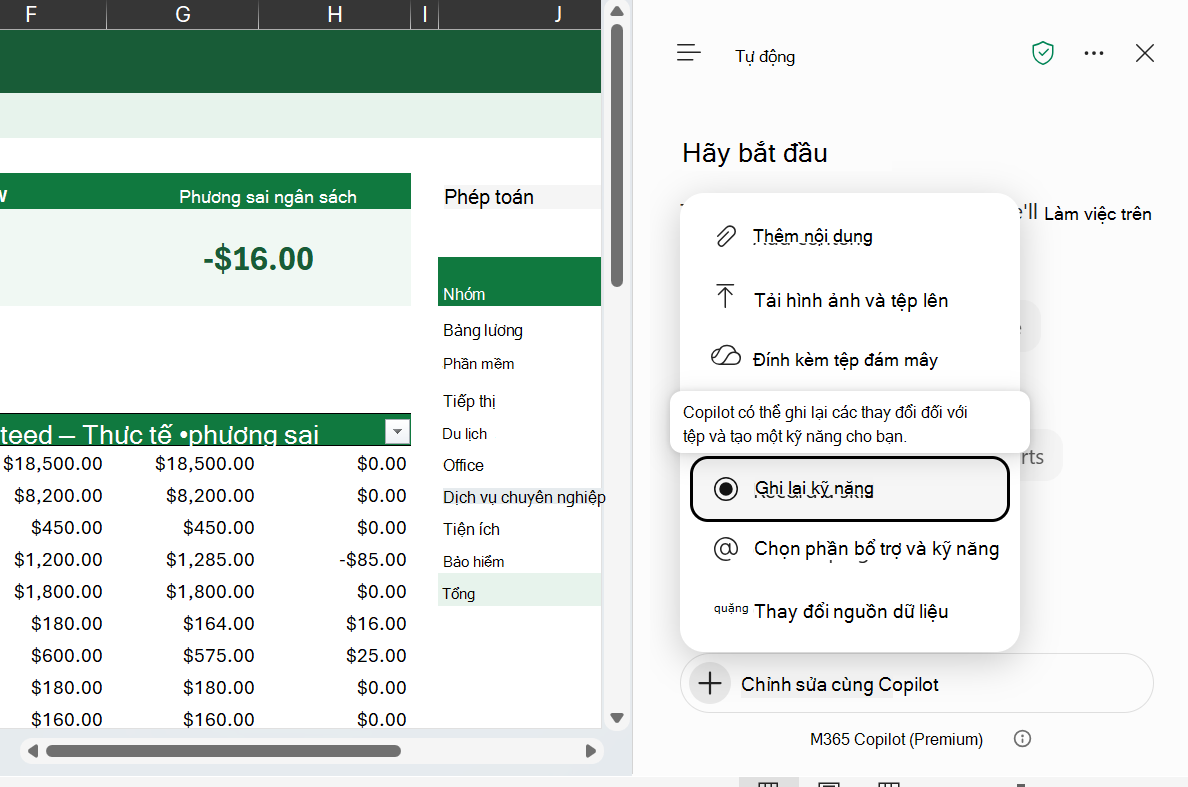
- Trong ngăn Copilot, chọn menu Thêm trong trường lời nhắc, sau đó chọn Ghi lại kỹ năng.
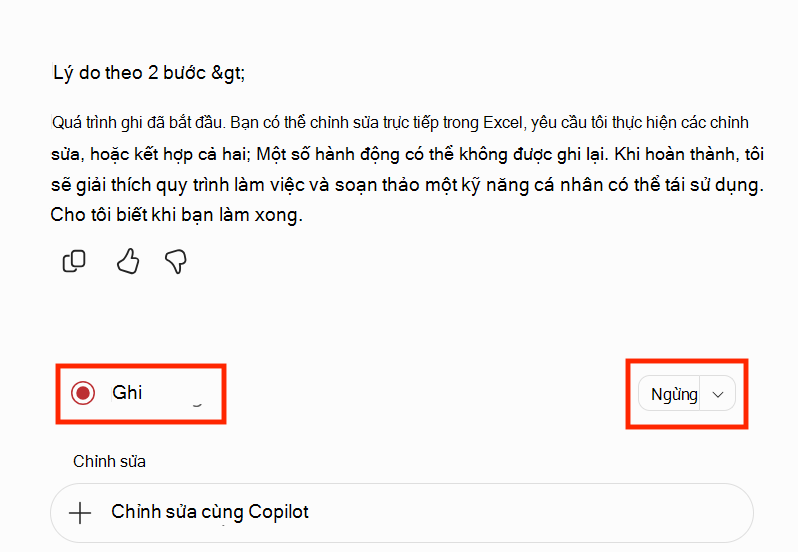
- Đợi Copilot xác nhận rằng nó đã sẵn sàng. Thanh Ghi xuất hiện phía trên trường lời nhắc khi tính năng ghi đang hoạt động.
- Hoàn thành nhiệm vụ của bạn trong sổ làm việc. Ví dụ, thêm trang tính, nhập công thức, xây dựng bảng hoặc tạo biểu đồ.
- Khi hoàn tất, chọn Dừng ở góc dưới bên phải. Bạn cũng có thể nhập dừng ghi vào trường lời nhắc.
Xem lại và lưu kỹ năng của bạn
Sau khi bạn ngừng ghi, Copilot sẽ xem lại các thay đổi và xác định những gì nên giữ nguyên mỗi lần và những gì nên thay đổi. Các giá trị, địa chỉ ô và tên trang tính từ bản ghi của bạn được coi là ví dụ, không phải là yêu cầu cố định, trừ khi bạn thông báo cho Copilot khác.
- Nếu Copilot đặt câu hỏi về bản ghi của bạn, hãy chọn một tùy chọn, rồi chọn Tiếp theo. Ví dụ: Copilot có thể hỏi cách kỹ năng nên chọn dữ liệu về các lần chạy trong tương lai hoặc cách bạn kiểm tra xem kết quả có chính xác không. Để cho phép Copilot chọn câu trả lời cho mọi câu hỏi còn lại, hãy chọn Bắt đầu tạo.
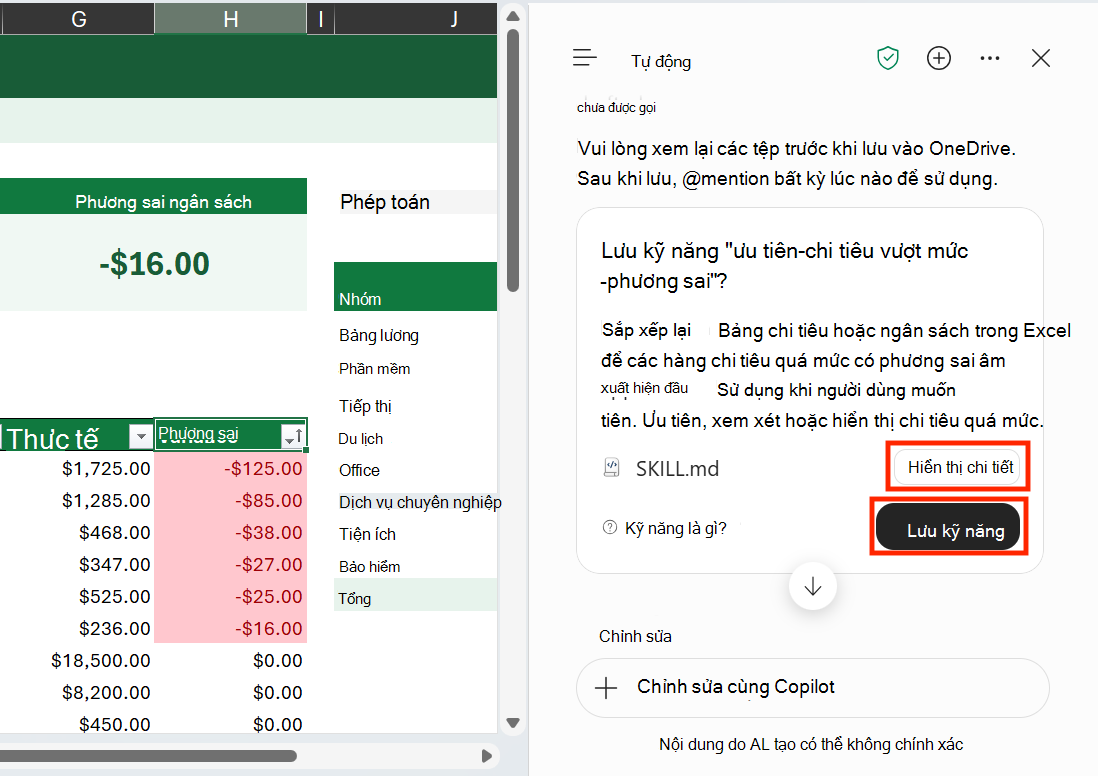
- Khi kỹ năng đã sẵn sàng, Copilot sẽ hiển thị thẻ kỹ năng Lưu với tên và mô tả của kỹ năng. Chọn Hiển thị chi tiết để xem lại các tệp trong kỹ năng.
- Để thay đổi kỹ năng trước khi lưu, hãy cho Copilot biết cần thay đổi điều gì. Copilot chuẩn bị thẻ kỹ năng Lưu mới với các bản cập nhật của bạn.
- Khi bạn đã sẵn sàng, hãy chọn Lưu kỹ năng. Copilot lưu kỹ năng vào thư mục kỹ năng trong OneDrive của bạn.
Quan trọng
Kỹ năng của bạn không được lưu cho đến khi bạn chọn Lưu kỹ năng.
Sử dụng kỹ năng đã ghi lại của bạn
Các kỹ năng được ghi lại hoạt động giống như các kỹ năng tùy chỉnh khác. Để sử dụng một kỹ năng, hãy nhập @ theo sau bởi tên kỹ năng vào yêu cầu của bạn hoặc chọn menu Thêm trong trường yêu cầu, chọn Chọn phần bổ trợ và kỹ năng, sau đó chọn kỹ năng của bạn. Sau đó mô tả sổ làm việc hoặc dữ liệu cần sử dụng.
Để bật hoặc tắt một kỹ năng đã ghi, đổi tên hoặc loại bỏ kỹ năng đó, hãy xem Quản lý kỹ năng và Chỉnh sửa hoặc loại bỏ các kỹ năng tùy chỉnh. Bạn cũng có thể yêu cầu Copilot cập nhật kỹ năng.
 Cập nhật kỹ năng kiểm tra ngân sách hàng tháng của tôi để cũng làm nổi bật chi tiêu quá mức bằng màu đỏ.
Hủy bản ghi
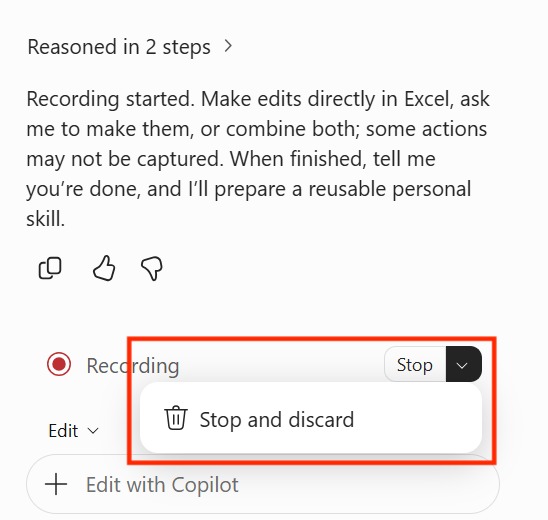
Để dừng ghi mà không tạo kỹ năng, hãy chọn mũi tên bên cạnh Dừng ở góc dưới bên phải, sau đó chọn Dừng và bỏ. Copilot loại bỏ bản ghi. Những thay đổi bạn đã thực hiện với sổ làm việc của mình trong khi ghi sẽ không được hoàn tác.
Lưu bản ghi của bạn theo quy tắc sổ làm việc
Nếu bạn muốn tác vụ đã ghi chỉ áp dụng cho sổ làm việc hiện tại, hãy yêu cầu Copilot lưu tác vụ dưới dạng quy tắc thay vì kỹ năng. Trước khi bạn dừng ghi hoặc khi Copilot hỏi về bản ghi của bạn, hãy yêu cầu Copilot tạo . Trang tính quy tắc .
Copilot thêm hướng dẫn vào . Quy tắc trang tính hoặc tạo trang tính nếu không tồn tại. Các quy tắc được lưu giữ trong sổ làm việc, vì vậy bất kỳ ai được bạn chia sẻ sổ đều nhận được hướng dẫn giống nhau. Để biết thêm thông tin, hãy xem Tạo hướng dẫn cho sổ làm việc với Copilot trong các quy tắc Excel.
| Lưu dưới dạng | Nơi lưu thông tin | Phù hợp nhất cho |
|---|---|---|
| Kỹ năng (mặc định) | Thư mục kỹ năng trong OneDrive của bạn | Các tác vụ bạn lặp lại trên nhiều sổ làm việc. |
| Quy tắc | Một . Trang tính Quy tắc trong sổ làm việc hiện tại | Hướng dẫn cho một sổ làm việc mà bạn muốn chia sẻ với những người khác. |
Mẹo ghi kỹ năng
- Minh họa một tác vụ tại một thời điểm. Việc ghi tập trung, chẳng hạn như chuẩn bị tóm tắt hàng tháng, tạo ra kỹ năng rõ ràng hơn so với việc ghi một số nhiệm vụ không liên quan.
- Làm việc trong một sổ làm việc đại diện. Sử dụng sổ làm việc tương tự với những gì bạn sẽ dùng kỹ năng sau này.
- Sử dụng tên và tiêu đề có ý nghĩa. Xóa tên bảng, tiêu đề và tên trang tính sẽ giúp Copilot hiểu được mục đích của bạn.
- Cho Copilot biết những gì thay đổi mỗi lần. Nếu giá trị, ngày hoặc tệp nguồn khác nhau trong mỗi lần chạy, hãy nói điều đó khi Copilot yêu cầu.
- Mô tả cách bạn kiểm tra công việc của mình. Giải thích làm thế nào để bạn biết kết quả là chính xác, chẳng hạn như kiểm tra xem tổng số có khớp hay không, để giúp Copilot xác minh các lần chạy trong tương lai.
Giới hạn
- Mỗi lần một bản ghi. Nếu quá trình ghi đang được thực hiện, Copilot sẽ hỏi bạn có muốn tiếp tục với quá trình ghi đó không.
- Một số hành động không được ghi lại. Copilot ghi lại những thay đổi được hỗ trợ cho sổ làm việc của bạn, chẳng hạn như giá trị ô, công thức và định dạng. Một số hành động Excel không được ghi lại. Nếu thiếu một bước, hãy mô tả bước đó cho Copilot khi Copilot hỏi về bản ghi của bạn.
- Việc ghi không hoàn tác các thay đổi của sổ làm việc. Việc dừng hoặc hủy bản ghi không đảo ngược các thay đổi trong sổ làm việc của bạn. Để hoàn nguyên các thay đổi, hãy sử dụng Hoàn tác hoặc xem các phiên bản trước.