
Chúng tôi lấy làm tiếc rằng bạn đang gặp phải sự cố khi đồng bộ OneDrive. Để giúp bạn đồng bộ lại, hãy làm theo các bước bên dưới để hủy liên kết và liên kết lại máy tính của bạn với OneDrive.
Lưu ý
- Sẽ không có dữ liệu nào bị mất khi hủy liên kết và liên kết lại OneDrive của bạn, các thư mục cục bộ của bạn chỉ bị ngắt kết nối khỏi đám mây trong một thời gian ngắn. Mọi thay đổi được thực hiện khi bạn hủy liên kết sẽ được đồng bộ hóa sau khi quá trình liên kết lại hoàn tất.
- Bài viết này dành cho những người dùng có tài khoản cơ quan hoặc trường học Microsoft 365 và tham chiếu đến phiên bản OneDrive mới nhất dành cho cơ quan hoặc trường học. Nếu bạn không đăng nhập bằng tài khoản Microsoft 365, hãy đọc cách Khắc phục sự cố về OneDrive for Business đồng bộ. Nếu bạn không chắc mình cần phiên bản OneDrive nào cho cơ quan hoặc trường học, hãy liên hệ với Người quản trị Microsoft 365 của bạn.
Hủy liên kết tài khoản OneDrive của bạn
- Chọn đám mây OneDrive trong khu vực thông báo của bạn để hiển thị cửa sổ bật lên OneDrive.

- Chọn biểu tượng Trợ giúp và Cài đặt của OneDrive
 rồi chọn Cài đặt.
 - Chuyển đến tab Tài khoản.
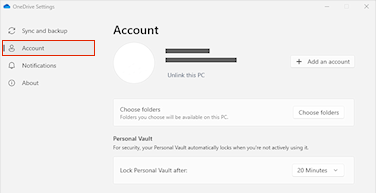
- Chọn Hủy liên kết PC này, rồi chọn Hủy liên kết tài khoản.
Xóa thông tin xác thực đăng nhập
- Nhấn phím
 + mở hộp thoại "Chạy".
 - Nhập đường dẫn %localappdata%\Microsoft\OneDrive\settings rồi chọn OK.
- Xóa tệp PreSignInSettingsConfig.json.
Đăng nhập lại để liên kết lại tài khoản của bạn
Nhấn phím
rồi nhập OneDrive.Chọn ứng dụng OneDrive rồi đăng nhập khi được nhắc.
Khi bạn đăng nhập, OneDrive sẽ nhắc bạn rằng một thư mục đã tồn tại: chọn Sử dụng thư mục này.
Mẹo
Chọn Chọn thư mục mới nếu bạn muốn di chuyển OneDrive của bạn sang một vị trí mới.
OneDrive bây giờ sẽ đồng bộ hóa các tập tin và thư mục của bạn trở lại máy tính. OneDrive sẽ không tải xuống tất cả các tệp của bạn (chỉ phần giữ chỗ của chúng để tiết kiệm dung lượng, tìm hiểu thêm), nhưng việc này vẫn sẽ mất một chút thời gian.
Khi các tệp của bạn đã được đồng bộ hóa lại, bạn có thể dọn sạch chế độ xem thư mục Máy tính của mình và chọn thư mục để đồng bộ hóa với PC của bạn.
Bạn vẫn gặp sự cố?
Sử dụng công cụ khắc phục sự cố có hướng dẫn của chúng tôi hoặc làm theo các bước trong các mục bên dưới.
Kiểm tra xem bạn có thể truy nhập oneDrive cho tài khoản cơ quan hoặc trường học trực tuyến hay không
Đăng nhập Office 365 bằng tài khoản cơ quan hoặc trường học của bạn.
Bây giờ, hãy chọn biểu tượng đám mây OneDrive công việc hoặc trường học màu lam trong khu vực thông báo hoặc thanh menu.
Lưu ý
Trên pc, bạn có thể cần bấm vào mũi tên Hiển thị biểu tượng ẩn bên cạnh khu vực thông báo để thấy biểu tượng OneDrive hoặc bấm vào Nhấn phím
 và bắt đầu nhập "chọn biểu tượng nào" để hiển thị tùy chọn cài đặt khu vực thông báo, sau đó hiển thị Microsoft OneDrive. Nếu biểu tượng vẫn không xuất hiện trong khu vực thông báo thì có thể OneDrive đang không chạy. Bấm Nhấn phím Windows , nhập OneDrive vào hộp tìm kiếm, rồi bấm vào OneDrive (không phải "OneDrive cho cơ quan hoặc trường học" vì đó có thể là phiên bản cũ hơn) trong kết quả tìm kiếm.
Chọn Xem trực tuyến
Nếu bạn không thể truy nhập OneDrive cho cơ quan hoặc trường học trực tuyến, hãy liên hệ với Người quản trị Mạng của bạn.
Cập nhật lên phiên bản mới nhất của OneDrive
Lưu ý
Người quản trị CNTT của bạn có thể hạn chế cập nhật mà bạn có quyền nhận.
OneDrive và Windows đều thường xuyên được cập nhật và việc duy trì cập nhật cho PC có thể giúp đồng bộ các sự cố.
Tải xuống các bản cập nhật Windows mới nhất hoặc kiểm tra các bản cập nhật macOS để tận dụng tối đa OneDrive.
Tải xuống và cài đặt phiên bản OneDrive mới nhất.
Lưu ý
Nếu bạn đã cài đặt phiên bản mới nhất thì thiết lập chương trình cài đặt sẽ tự động kết thúc. Để biết thêm thông tin về phiên bản mới nhất, hãy đọc các ghi chú phát hành.
Nhấn phím
nhập OneDriveMở ứng dụng OneDrive.
Khi Thiết lập OneDrive bắt đầu, hãy nhập thông tin xác thực cơ quan hoặc trường học của bạn, rồi chọn Đăng nhập để thiết lập tài khoản của bạn.
Di chuyển tệp ra khỏi thư mục đồng bộ
Nếu bạn thấy biểu tượng đồng bộ bị kẹt trong một thời gian dài, việc di chuyển một số tệp ra khỏi thư mục đồng bộ có thể giúp xóa mọi sự cố về đồng bộ.
- Mở cài đặt OneDrive (chọn biểu tượng đám mây OneDrive trong khu vực thông báo của bạn, rồi chọn Cài đặt biểu tượng Trợ giúp OneDrive )
- Chọn Tạm dừng đồng bộ.
- Chọn khoảng thời gian bạn muốn tạm dừng OneDrive.
Sau khi chọn thời gian, hãy thực hiện như sau:
- Chọn một tệp từ một trong các thư mục đồng bộ của bạn và di chuyển tệp vào một thư mục khác không phải là một phần của OneDrive.
- Chọn
 , rồi chọn Tiếp tục đồng bộ...
 - Khi đã đồng bộ xong, hãy di chuyển tệp trở lại.
Sử dụng Công cụ Trợ giúp Phục hồi và Hỗ trợ dành cho Microsoft 365
Ứng dụng Công cụ Trợ giúp Phục hồi và Hỗ trợ có thể giúp bạn xác định và khắc phục một số sự cố với OneDrive dành cho đồng bộ cơ quan hoặc trường học. Đọc cách sử dụng ứng dụng Công cụ Trợ giúp Phục hồi và Hỗ trợ của Office 365.
Nếu Công cụ Trợ giúp Phục hồi và Hỗ trợ không hỗ trợ tài khoản hoặc môi trường của bạn, hãy thử thực hiện các bước sau để chạy đồng bộ trên PC của bạn.
Đặt lại OneDrive
Việc đặt lại OneDrive đôi khi có thể giải quyết được các sự cố về đồng bộ. OneDrive sẽ thực hiện đồng bộ đầy đủ sau khi đặt lại.
Lưu ý
- Việc đặt lại OneDrive sẽ ngắt kết nối tất cả các kết nối đồng bộ hiện có của bạn (bao gồm OneDrive cá nhân và OneDrive cho cơ quan hoặc trường học nếu thiết lập).
- Bạn sẽ không mất tệp hay dữ liệu khi đặt lại OneDrive trên máy tính của mình.
Tìm hiểu cách Đặt lại OneDrive.
Xem thêm
Không thể đăng nhập vào OneDrive
Ý nghĩa của các biểu tượng OneDrive là gì?
Ý nghĩa của các mã lỗi trong OneDrive là gì?
Cách hủy hoặc dừng đồng bộ hóa trong OneDrive
Bạn cần thêm trợ giúp?
Quan trọng
Hỗ trợ cho ứng dụng đồng bộ OneDrive cho Doanh nghiệp cũ với SharePoint Online đã kết thúc. Nếu bạn thấy biểu tượng  thanh tác vụ, hãy đọc bài viết này để tìm hiểu thêm.
|
Liên hệ với bộ phận Hỗ trợ Để được hỗ trợ kỹ thuật, vui lòng liên hệ với người quản trị CNTT của bạn. |
|---|
|
Người quản trị Người quản trị nên xem Trợ giúp dành cho Người quản trị OneDrive, Cộng đồng Kỹ thuật OneDrive hoặc liên hệ với bộ phận hỗ trợ Microsoft 365 dành cho doanh nghiệp. |