OneDrive không thể kết nối với Windows [GIẢI PHÁP THAY THẾ]
SỰ CỐ
Sau khi bật tính năng Tệp theo Yêu cầu trong OneDrive, một số khách hàng có thể thấy lỗi sau đây khi cố gắng truy cập các mục trong thư mục OneDrive của bạn.
- OneDrive không thể kết nối với Windows. Tệp theo yêu cầu cần phải kết nối với Windows để hiển thị tệp mà không cần chiếm dung lượng trên thiết bị này. OneDrive có thể tiếp tục thử kết nối với Windows, hoặc bạn có thể chọn để tải xuống tất cả các tệp. Bạn sẽ không thể sử dụng tệp chỉ dùng trực tuyến cho đến khi sự cố này được khắc phục.
TRẠNG THÁI: GIẢI PHÁP THAY THẾ
Đọc thêm về cách giải quyết lỗi khi truy cập tệp trong OneDrive.
Sự cố khi truy cập cửa hàng
Nếu bạn không thể truy nhập cửa hàng, hãy thử các mẹo sau:
- Đảm bảo bạn có ứng dụng Store mới nhất và đăng nhập bằng tài khoản có quyền mua hoặc tải xuống ứng dụng.
- Mua đăng ký của bạn trên trang các gói và giá cả của OneDrive .
Rất tiếc, OneDrive không thể thêm thư mục của bạn ngay bây giờ
Để giúp bạn thêm thư mục của mình, hãy đọc thêm về thời điểm bạn không đăng nhập.
Đăng ký được quy đổi trên một tài khoản khác
Điều này có thể là do bạn đã đăng nhập bằng tài khoản Microsoft khác. Kiểm tra xem tài khoản nào đang sử dụng thiết bị di động của bạn:
- Mở ứng dụng OneDrive.
- Nhấn vào ảnh hồ sơ của bạn hoặc
 .
.
- Tên tài khoản của bạn nằm ở đầu màn hình bên dưới Tôi. Nếu tài khoản cơ quan hoặc trường học của bạn được hiển thị, hãy nhấn vào
 để xem các tùy chọn tài khoản khác hoặc chọn + Thêm tài khoản để thêm tài khoản Microsoft cá nhân của bạn.
Tệp hoặc thư mục đã tồn tại trên OneDrive.
Sau khi bỏ chọn một thư mục khỏi danh sách các thư mục mà bạn chọn đồng bộ, bạn có thể gặp lỗi: "Tệp hoặc thư mục đã tồn tại trên OneDrive."
Các tùy chọn giải pháp thay thế:
Tùy chọn 1: Xóa thư mục đó khỏi PC.
Lưu ý
Bạn có thể an tâm xóa tệp vì tệp vẫn sẵn có trong OneDrive trực tuyến. Nếu bạn không muốn để thư mục trong OneDrive và chỉ để thư mục trên PC, hãy di chuyển thư mục đó ra khỏi thư mục OneDrive trên PC (xem tùy chọn 2 bên dưới).
Tùy chọn 2: Loại bỏ tệp hoặc thư mục khỏi OneDrive.
Lưu ý
Khi tệp được tích hợp trong danh sách thư mục cần đồng bộ, hãy di chuyển thư mục tới một nơi khác nằm ngoài cấu trúc thư mục OneDrive. Thao tác này sẽ xóa tệp và thư mục khỏi OneDrive.com, cũng như giúp chúng chỉ sẵn có trên PC của bạn.
Tải lên bị chặn
SỰ CỐ
Sự cố này có thể xảy ra nếu bạn đã đăng nhập vào một ứng dụng Microsoft 365 bằng tài khoản không có quyền tải tệp lên OneDrive.
GIẢI PHÁP
Đặt lại ứng dụng cài đặt Windows đã đăng nhập bằng tài khoản cơ quan của tôi, cài đặt lại ứng dụng OneDrive và ứng dụng này đã giải quyết được sự cố.
- Làm theo các bước được liệt kê để thêm OneDrive dưới dạng dịch vụ.
Nếu điều đó không giúp ích được gì, bạn có thể cần xóa thông tin xác thực OneDrive cũ bằng cách làm theo các bước dưới đây.
Một số người dùng có thể gặp sự cố khi đăng nhập vào OneDrive bằng thông tin xác thực đã hết hạn trên máy tính.
SỰ CỐ
Tệp trùng lặp được tạo bằng tên máy tính của bạn được thêm vào tên tệp, ví dụ:
- Sổ1.xlsx
- Sổ1-Máy tính để bàn. xlsx
GIẢI PHÁP THAY THẾ
Windows:
- Nhấn phím
 + R của Windows để mở hộp thoại "Chạy".
- Nhập đường dẫn %localappdata%\Microsoft\OneDrive\settings rồi chọn OK.
- Xóa tệp PreSignInSettingsConfig.json.
Máy Mac:
- Từ tính năng tìm kiếm Spotlight , hãy nhập "chuỗi khóa", rồi chọn "Truy nhập Chuỗi khóa". Nếu không thấy Chuỗi khóa trong Spotlight, hãy đi tới thư mục Tiện ích, rồi mở Truy nhập Chuỗi khóa từ đó.
- Tìm kiếm “OneDrive”.
- Xóa "Thông tin xác thực OneDrive được lưu vào bộ đệm ẩn".
- Chạy OneDrive.
Nếu những giải pháp thay thế này không giải quyết được sự cố, vui lòng gỡ cài đặt, rồi cài đặt lại OneDrive:
Lưu ý
Bạn sẽ không mất tệp hay dữ liệu khi vô hiệu hóa hoặc gỡ cài đặt OneDrive trên máy tính của mình. Bạn luôn có thể truy nhập các tệp của mình bằng cách đăng nhập vào OneDrive.com.
Không thể áp dụng đăng ký
Có thể mất tới 24 giờ để đăng ký của bạn hiển thị.
- Đi tới Quản lý bộ nhớ và kiểm tra xem đăng ký cũng như dung lượng lưu trữ của bạn có hiển thị không.
- Nếu sự cố này vẫn tiếp diễn sau 24 giờ, hãy liên hệ với bộ phận hỗ trợ.
Bạn đã đồng bộ tài khoản này [GIẢI PHÁP THAY THẾ]
SỰ CỐ
Khi tìm cách thêm tài khoản của mình vào OneDrive for Mac thì bạn có thể gặp lỗi: "Bạn đã đồng bộ tài khoản này."
TRẠNG THÁI: GIẢI PHÁP THAY THẾ
- Từ tính năng tìm kiếm Spotlight , hãy nhập "chuỗi khóa", rồi chọn " Truy nhập Chuỗi khóa". Nếu không thấy Chuỗi khóa trong Spotlight, hãy đi tới thư mục Tiện ích, rồi mở Truy nhập Chuỗi khóa từ đó.
- Tìm kiếm "OneDrive".
- Xóa "Thông tin xác thực OneDrive được lưu vào bộ đệm ẩn".
- Đi tới /người dùng/<tên người dùng>/Thư viện/Bộ chứa nhóm/
- Tìm và xóa bỏ UBF8T346G9.OneDriveSyncClientSuite.plist và UBF8T346G9.OfficeOneDriveSyncIntegration.plist
- Khởi động lại OneDrive.
Bạn đang đồng bộ hóa một tài khoản khác [GIẢI PHÁP THAY THẾ]
SỰ CỐ
Bạn không thể đăng nhập vào OneDrive và lỗi "Bạn đang đồng bộ một tài khoản khác" xuất hiện. Sự cố này có thể xảy ra sau khi bạn thay đổi mật khẩu Tài khoản Microsoft của mình.
TRẠNG THÁI: GIẢI PHÁP THAY THẾ
Để biết thêm chi tiết về các giải pháp thay thế, hãy đọc OneDrive hiển thị lỗi "Bạn đang đồng bộ một tài khoản khác".
Không thể đồng bộ hoặc sẽ không đồng bộ
Không thể đồng bộ tệp này
Nếu bạn thấy thông báo lỗi OneDrive "Không thể đồng bộ tệp này", bạn có thể cần thực hiện một hoặc nhiều bước để đồng bộ lại tệp, tùy thuộc vào lỗi.
Khắc phục sự cố lỗi "Không thể đồng bộ tệp này".
Files có biểu tượng này sẽ không đồng bộ

Bạn có thể thấy biểu tượng này nếu bạn đăng nhập vào OneDrive bằng tài khoản cơ quan hoặc trường học. Điều đó có nghĩa là người quản trị của bạn đã chặn việc đồng bộ một số loại tệp nhất định. Cách phổ biến nhất là chặn các tệp dữ liệu Outlook. Tìm hiểu cách di chuyển tệp dữ liệu Outlook.
Nếu bạn cũng đăng nhập vào OneDrive bằng tài khoản cá nhân, các giới hạn tương tự cũng sẽ được áp dụng.
Không thể mở tệp
Lỗi "Không thể mở tệp" trong OneDrive
Nếu Windows hiển thị thông báo lỗi nói "Không thể mở tệp", hãy đảm bảo rằng OneDrive đang chạy. Xem lỗi "Không thể mở tệp" trong OneDrive để biết thêm chi tiết.
Bạn không có quyền truy nhập vào mục này
SỰ CỐ
Một số người dùng có thể thấy thông báo lỗi "bạn không có quyền truy nhập vào mục" khi cố gắng sử dụng OneDrive.
GIẢI PHÁP
Tệp có thể đang được sử dụng ở nơi khác, nhưng để đảm bảo quyền tệp không phải là nguyên nhân, hãy làm theo các bước sau:
- Mở File Explorer và duyệt đến tệp bạn cần thay đổi quyền.
-
Bấm chuột phải vào tệp, rồi chọn Thuộc tính.
- Chọn tab Bảo mật.
- Bên dưới Nhóm hoặc tên người dùng, chọn Chỉnh sửa.
- Chọn từng người dùng hoặc nhóm được liệt kê để xem và thay đổi quyền.
- Đảm bảo rằng tùy chọn Cho phép Toàn quyền kiểm soát được chọn.
- Bấm vào Áp dụng , rồi OK.
- Khởi động lại máy tính.
Không thể khởi động Files on Demand
Nếu bạn đang tìm cách mở một tệp chỉ cho trực tuyến trong OneDrive và thấy lỗi sau:
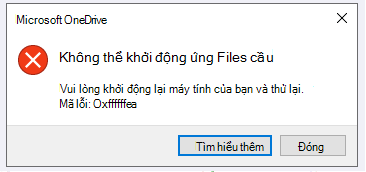
Không thể khởi động Files on Demand
Vui lòng khởi động lại máy tính của bạn và thử lại.
Điều này có thể là do dịch vụ Files on Demand đang bị chặn khởi động bởi các bộ lọc cũ trên một số phần mềm chống vi-rút. Để giải quyết sự cố này, hãy thử cách sau:
Giải pháp 1: Cập nhật và khởi động lại máy tính của bạn
Cài đặt các bản cập nhật Windows và Office mới nhất, rồi khởi động lại máy tính của bạn. Để biết thêm thông tin, hãy xem Cập nhật Windows và Cài đặt các bản cập nhật Office.
Bạn cũng nên đảm bảo rằng bản thân OneDrive được cập nhật lên phiên bản mới nhất: trên trang ghi chú phát hành OneDrive mở ra, kiểm tra số đó đối chiếu với bản phát hành mới nhất ở đầu trang, rồi chọn Tải xuống OneDrive cho Windows nếu bản phát hành mới nhất có số cao hơn.
Giải pháp 2: Cập nhật phần mềm chống vi rút của bạn
Việc cập nhật phần mềm chống vi-rút có thể cập nhật các bộ lọc gây ra sự cố này. Để biết thêm chi tiết, hãy liên hệ với nhà sản xuất phần mềm của bạn.
Đăng ký này thuộc về một tài khoản khác
Đăng ký bạn mua từ Apple đã được liên kết với tài khoản Microsoft. Các đăng ký được liên kết với Tài khoản Microsoft mà bạn đã sử dụng để đăng nhập vào ứng dụng Office khi mua đăng ký. Trong hầu hết các trường hợp, sự cố này xảy ra khi bạn mua Microsoft 365 bằng tài khoản Microsoft cá nhân, nhưng sau đó đăng nhập bằng tài khoản Microsoft cá nhân hoặc cơ quan khác.
Bạn đã đăng ký
Tài khoản của bạn đã có gói đăng ký Microsoft 365 hiện hoạt, có thể từ một nền tảng khác. Chúng tôi đã phát hiện ra lỗi này trong quá trình bạn mua hàng.
Đăng ký của bạn hiện đang được kích hoạt
Lưu ý rằng sau khi mua đăng ký, các bản nâng cấp lưu trữ có thể mất tới 24 giờ để xuất hiện trong tài khoản của bạn.
Tài khoản này có đăng ký Google Play
Người dùng iOS có thể thấy lỗi này nếu tài khoản Microsoft của bạn cũng có đăng ký Google Play. Gói đăng ký đó phải được hủy bỏ trong Cửa hàng Google Play trước khi tìm cách mua gói đăng ký mới thông qua Apple App Store.
Mã lỗi 1
Mã Lỗi 1 có nghĩa là đã xảy ra lỗi không xác định nhưng có một số kiểm tra khác có thể giúp bạn làm cho OneDrive hoạt động trở lại.
Kiểm tra xem bạn có thể truy nhập trực tuyến vào OneDrive không
Chọn biểu tượng đám mây OneDrive màu trắng hoặc màu lam trong khu vực thông báo, ở ngoài cùng bên phải của thanh tác vụ.

Lưu ý
Bạn có thể cần phải bấm vào mũi tên Hiển thị biểu tượng ẩn kế bên khu vực thông báo để thấy biểu tượng OneDrive . Nếu biểu tượng không xuất hiện trong khu vực thông báo thì có thể OneDrive đang không chạy. Chọn Bắt đầu, nhập OneDrive vào hộp tìm kiếm, rồi chọn OneDrive trong kết quả tìm kiếm.
Chọn biểu tượng > Xem trực tuyến.
Cập nhật lên phiên bản OneDrive mới nhất
OneDrive và Windows đều thường xuyên được cập nhật và việc duy trì cập nhật cho PC có thể giúp đồng bộ các sự cố.
Tải xuống các bản cập nhật Windows mới nhất để tận dụng tối đa OneDrive. Windows 10 Fall Creators Update kích hoạt OneDriveFiles On Demand, có thể giúp giải quyết các sự cố về đồng bộ.
Tìm hiểu thêm về tính năng Tệp Theo Yêu cầu của OneDrive.
Tải xuống phiên bản mới nhất của OneDrive và cài đặt.
Lưu ý
- Nếu bạn đã cài đặt phiên bản mới nhất thì thiết lập chương trình cài đặt sẽ tự động kết thúc.
- Để biết thêm thông tin về phiên bản mới nhất, hãy đọc các ghi chú phát hành.
Khởi động lại PC của bạn
Nhấn  , tìm kiếm OneDrive rồi mở OneDrive.
Mã Lỗi 2
Mã lỗi 2 nghĩa là OneDrive đã gặp phải sự cố khi tải chi tiết tài khoản của bạn.
Đăng nhập vào tài khoản Microsoft của bạn để đảm bảo không có sự cố xác thực.
Mã Lỗi 6
Mã Lỗi 6 có nghĩa là đã xảy ra lỗi hết thời gian chờ. Bạn nên khởi động lại máy tính hoặc điện thoại thông minh.
Hãy thử các giải pháp dưới đây trước khi liên hệ với bộ phận hỗ trợ:
- Kiểm tra kết nối internet trên thiết bị mà OneDrive không hoạt động.
- Hãy kiểm tra trạng thái của Microsoft Office Online Services tại cổng thông tin Trạng thái Dịch vụ.
- Khởi động lại máy tính hoặc điện thoại thông minh của bạn.
- Bạn có thể truy cập các dịch vụ Microsoft khác bằng tài khoản Microsoft của mình, chẳng hạn như Outlook.com hoặc people.live.com không? Nếu được, đây có thể là sự cố tạm thời với OneDrive. Nếu bạn không thể, thì đó có thể là do liên quan đến tài khoản hoặc một vấn đề lớn hơn.
Mã Lỗi 36
Bạn có thể thấy mã lỗi 36 nếu vượt quá giới hạn của SharePoint về số lượng các mục dữ liệu có thể được quản lý tại bất kỳ thời điểm nào.
Ngưỡng dạng xem danh sách là xấp xỉ 5000 mục.
Để biết thêm thông tin, hãy đọc Quản lý các danh sách và thư viện lớn trong SharePoint.
Mã lỗi 49
SỰ CỐ
Một số người dùng có thể thấy mã lỗi 49 khi sử dụng OneDrive.
GIẢI PHÁP
Lỗi này xảy ra do sử dụng phiên bản OneDrive cũ hơn. Để tải xuống & cài đặt phiên bản OneDrive mới nhất, hãy đi đến phần tải xuống OneDrive.
Mã lỗi 1302, 1303, 1304, 1308, 1414 trong OneDrive for iOS
Các mã lỗi này xuất hiện trong OneDrive for iOS liên quan đến đăng ký Microsoft của bạn.
Bạn có thể quản lý Gói đăng ký của mình tại account.microsoft.com/services.
Lưu ý
Nếu bạn có nhiều tài khoản Microsoft, hãy đảm bảo bạn đăng nhập bằng tài khoản áp dụng cho gói đăng ký mà bạn muốn thay đổi.
Mã Lỗi 0x80004005
Bạn có thể thấy mã lỗi này khi cố gắng mở khóa Tín liệu Cá nhân OneDrive của bạn.
Để giải quyết lỗi:
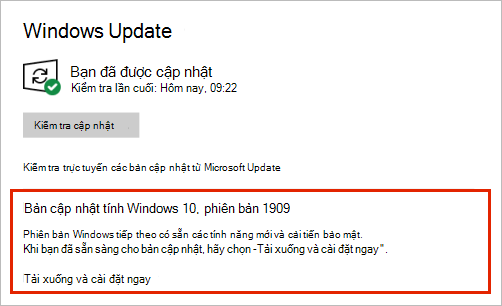
Mở Trình khắc phục sự cố Windows(liên kết sẽ mở Cài đặt Cài đặt trên  )
)
Chọn Windows Update
Đảm bảo rằng bạn chấp nhận tất cả các bản cập nhật, bao gồm mọi Bản cập nhật Tính năng
Mã Lỗi 0x80010007
Mã Lỗi 0x8001007 nghĩa là OneDrive đang gặp khó khăn khi đồng bộ với PC của bạn. Để khắc phục lỗi này, hãy hủy liên kết OneDrive và chạy lại thiết lập OneDrive.
Bạn sẽ không bị mất tệp hay dữ liệu khi tắt, gỡ cài đặt hoặc hủy liên kết OneDrive trên máy tính của mình. Bạn luôn có thể truy nhập tệp của mình bằng cách đăng nhập vào tài khoản OneDrive trực tuyến.
Windows
- Chọn đám mây OneDrive trong khu vực thông báo của bạn để hiển thị cửa sổ bật lên OneDrive.

- Chọn biểu tượng Cài đặt và Trợ giúp OneDrive
 sau đó chọn Cài đặt.
- Đi đến tab Tài khoản .
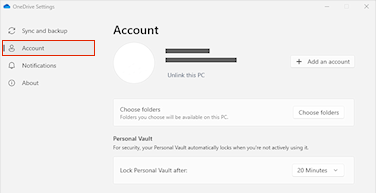
- Chọn Hủy liên kết PC này, rồi chọn Hủy liên kết tài khoản.
macOS
- Bấm vào biểu tượng đám mây OneDrive trên thanh Menu, bấm vào Trợ giúp & Cài đặt để mở menu, rồi chọn Tùy chọn.
- Đi đến tab Tài khoản .
- Chọn Hủy liên kết Mac này.
Sau khi hủy liên kết, hãy làm theo các bước trong trình hướng dẫn Chào mừng bạn đến với OneDrive để thiết lập OneDrive.
Mã Lỗi 0x80040c81
Mã Lỗi 0x80040c81 có thể được khắc phục bằng cách đặt lại OneDrive.
nghĩa là OneDrive đang gặp khó khăn khi kết nối với đám mây. Nếu bạn đang sử dụng cáp để kết nối với Internet, hãy đọc về Cách khắc phục kết nối mạng của bạn.
Nếu bạn đang sử dụng Wi-Fi, hãy đọc Cách khắc phục sự cố Wi-Fi.
Mã lỗi 0x80048823 xác thực proxy
Nếu bạn thấy mã lỗi này và thông báo "Thiết đặt proxy của bạn yêu cầu xác thực." khi cố gắng đăng nhập vào OneDrive, hãy kiểm tra để kiểm tra xem bạn đang không sử dụng proxy đã xác thực để kết nối với OneDrive - proxy đã xác thực không được hỗ trợ trong OneDrive.
SỰ CỐ
Một số người dùng có thể thấy mã lỗi 0x8004de44 hoặc 0x80048823 khi cố gắng đăng nhập vào OneDrive.
GIẢI PHÁP
Đặt lại ứng dụng cài đặt Windows đã đăng nhập bằng tài khoản cơ quan của tôi, cài đặt lại ứng dụng OneDrive và ứng dụng này đã giải quyết được sự cố.
- Chuyển đến Bắt đầu và nhập "Cài đặt" nhưng không mở ứng dụng Cài đặt.
- Trong ngăn thông tin Cài đặt, chọn Cài đặt ứng dụng.
- Trong mục Đặt lại, chọn Đặt lại.
Mã Lỗi 0x80049d61
SỰ CỐ
Một số người dùng đang thấy mã lỗi 0x80049d61 khi cho chạy ứng dụng OneDrive store. Chúng tôi đã biết về sự cố này và đang nỗ lực phát hành bản sửa lỗi sớm nhất có thể.
GIẢI PHÁP THAY THẾ
Sử dụng ứng dụng OneDrive trên máy tính hoặc đi tới Onedrive.com.
Mã Lỗi 0x8004de40
Để biết thêm thông tin về lỗi này, hãy đọc Mã Lỗi 0x8004de40 khi đăng nhập vào OneDrive.
Mã Lỗi 0x8004de42
Nếu bạn thấy mã lỗi này và thông báo "Thiết đặt proxy của bạn yêu cầu xác thực." khi cố gắng đăng nhập vào OneDrive, hãy kiểm tra để kiểm tra xem bạn đang không sử dụng proxy đã xác thực để kết nối với OneDrive - proxy đã xác thực không được hỗ trợ trong OneDrive.
Mã lỗi 0x8004de44
Nếu bạn thấy mã lỗi này và thông báo "Thiết đặt proxy của bạn yêu cầu xác thực." khi cố gắng đăng nhập vào OneDrive, hãy kiểm tra để kiểm tra xem bạn đang không sử dụng proxy đã xác thực để kết nối với OneDrive - proxy đã xác thực không được hỗ trợ trong OneDrive.
SỰ CỐ
Một số người dùng có thể thấy mã lỗi 0x8004de44 hoặc 0x80048823 khi cố gắng đăng nhập vào OneDrive.
GIẢI PHÁP
Đặt lại ứng dụng cài đặt Windows đã đăng nhập bằng tài khoản cơ quan của tôi, cài đặt lại ứng dụng OneDrive và ứng dụng này đã giải quyết được sự cố.
- Chuyển đến Bắt đầu và nhập "Cài đặt" nhưng không mở ứng dụng Cài đặt.
- Trong ngăn thông tin Cài đặt, chọn Cài đặt ứng dụng.
- Trong mục Đặt lại, chọn Đặt lại.
Mã Lỗi 0x8004de80 hoặc 0x8004de86
Nếu bạn thấy mã lỗi 0x8004de80 hoặc 0x8004de86 khi sử dụng OneDrive, hãy gỡ cài đặt, rồi cài đặt lại ứng dụng.
Bạn sẽ không mất bất kỳ dữ liệu nào khi đặt lại hoặc gỡ cài đặt OneDrive.
Ứng dụng OneDrive đi kèm với Windows 8.1 và Windows RT 8.1 và không thể bị gỡ cài đặt, tuy nhiên, bạn vẫn có thể gỡ cài đặt OneDrive khỏi Windows 7, Windows Vista và một số phiên bản Windows 10.
- Chọn phím Windows và nhập Chương trình vào hộp tìm kiếm, sau đó chọn Thêm hoặc xóa chương trình (hoặc Thêm Chương trình trong Windows 7).
- Trong Ứng dụng & tính năng (hoặc Chương trình và Tính năng trong Windows 7), tìm và chọn Microsoft OneDrive.
- Chọn Gỡ cài đặt.
- Tải xuống ứng dụng Microsoft OneDrive từ trang web.
- Mở tệp đã tải xuống và làm theo lời nhắc để đăng nhập và bắt đầu.
- Để biết thêm thông tin, hãy đọc Cách cài đặt lại OneDrive.
Mã Lỗi 0x8004de85 hoặc 0x8004de8a
Bạn có thể thấy Mã Lỗi 0x8004de85 hoặc 0x8004de8a nếu xảy ra sự cố với tài khoản OneDrive của bạn, bao gồm tài khoản bị thiếu hoặc lỗi khớp nếu bạn đăng nhập bằng tài khoản Microsoft cá nhân và tài khoản cơ quan hoặc trường học.
Đăng nhập vào tài khoản Microsoft cá nhân hoặc tài khoản Office 365 để đảm bảo không có sự cố xác thực, sau đó kiểm tra tài khoản ứng dụng OneDrive của bạn:
- Chọn biểu tượng đám mây OneDrive trong khu vực thông báo hoặc thanh menu.
- Chọn , rồi đến Cài đặt hoặc Tùy chọn
- Chọn tab Tài khoản để đảm bảo tài khoản chính xác hoặc dự kiến đang được hiển thị.
Mã Lỗi 0x8004de90
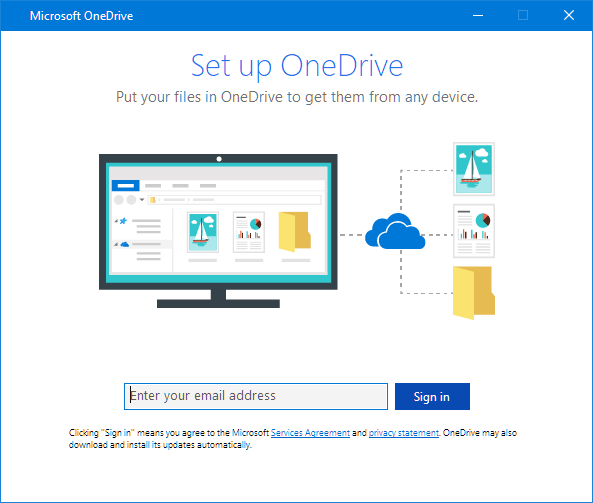
Mã lỗi sẽ hiển thị 0x8004de90 nếu OneDrive chưa được thiết lập đầy đủ.
Nhấn , tìm kiếm OneDrive rồi mở OneDrive
Khi Thiết lập OneDrive bắt đầu, hãy nhập địa chỉ email tài khoản Microsoft của bạn, rồi chọn Đăng nhập để thiết lập tài khoản của bạn.
Mã Lỗi 0x8004de96
Bạn có thể thấy Mã Lỗi 0x8004de96 sau khi thay đổi mật khẩu Tài khoản Microsoft của mình.
Để biết thêm thông tin, hãy đọc OneDrive hiển thị lỗi "Bạn đang đồng bộ một tài khoản khác".
Mã Lỗi 0x8004dea3
Nếu một số chức năng của Windows không hoạt động hoặc Windows bị lỗi, hãy sử dụng Bộ kiểm tra Tệp Hệ thống để quét Windows và khôi phục tệp của bạn.
Làm theo các bước ở https://support.microsoft.com/help/929833 sẽ giúp bạn chạy công cụ Trình kiểm tra Tệp Hệ thống và hiểu rõ kết quả.
Mã Lỗi 0x8004deb4
Tìm hiểu thêm về Mã Lỗi: 0x8004deb4 khi đăng nhập vào OneDrive
Mã Lỗi 0x8004ded2
Bạn có thể thấy Mã Lỗi 0x8004ded2 nếu bạn đang tìm cách thêm tài khoản cơ quan hoặc trường học từ một tổ chức không hỗ trợ OneDrive.
Bạn có thể khắc phục sự cố bằng cách đặt lại OneDrive. Bạn sẽ không mất tệp hay dữ liệu khi đặt lại OneDrive trên máy tính của mình.
Tìm hiểu cách đặt lại OneDrive.
Mã Lỗi 0x8004ded7
Nếu bạn thấy mã lỗi 0x8004ded7 khi sử dụng OneDrive dành cho cơ quan hoặc trường học, điều này có thể là do bạn đang sử dụng một phiên bản OneDrive cũ.
- Tải xuống các bản cập nhật mới nhất cho máy tính của bạn để giúp bạn tận dụng tối đa OneDrive.
-
Tải xuống phiên bản mới nhất của OneDrive và cài đặt. Bạn không cần gỡ cài đặt phiên bản cũ trước.
Mã Lỗi 0x8004dedc
Nếu bạn thấy mã lỗi 0x8004dedc khi sử dụng OneDrive cho cơ quan hoặc trường học, điều đó có thể là do bạn đang tìm cách sử dụng OneDrive cho công ty hoặc trường học ở một khu vực khác.
Hành động dành cho Người quản trị để bắt đầu di chuyển người dùng:
Start-SPOUserAndContentMove -UserPrincipalName <UPN> -DestinationDataLocation <Geo>
Lưu ý
-
UserPrincipalName – UPN của người dùng có OneDrive cho cơ quan hoặc trường học sắp được di chuyển.
-
DestinationDataLocation – Geo-Location vị trí cần di chuyển OneDrive cho cơ quan hoặc trường học. Vị trí này phải giống với vị trí dữ liệu ưa thích của người dùng.
- Ví dụ: để di chuyển OneDrive từ matt@contosoenergy.onmicrosoft.com EUR sang AUS, hãy chạy: Start-SPOUserAndContentMove -UserPrincipalName matt@contoso.com -DestinationDataLocation AUS
Mã Lỗi 0x8004def0
Bạn có thể thấy Mã Lỗi 0x8004def0 nếu thông tin đăng nhập tài khoản của bạn đã thay đổi hoặc hết hạn. Tổ chức của bạn có thể có chính sách mật khẩu buộc người dùng thay đổi mật khẩu 60 ngày một lần.
Kiểm tra xem bạn có thể truy cập các dịch vụ Microsoft khác hay không, chẳng hạn như Outlook.com, bằng tài khoản Microsoft cá nhân của mình hoặc Đăng nhập để Office 365 bằng tài khoản cơ quan hoặc trường học của bạn.
Mã Lỗi 0x8004def1
Nếu bạn thấy thông báo lỗi cho biết "Mã lỗi 0x8004def1: Bắt buộc phải cập nhật", hãy kiểm tra xem các phiên bản trên máy tính và OneDrive của bạn đã được cập nhật chưa.
Xem lại các yêu cầu hệ thống của OneDrive.
Mã Lỗi 0x8004def4
Bạn cũng có thể thấy Mã Lỗi 0x8004def4 nếu bạn đang cố gắng sử dụng ứng dụng Đồng bộ OneDrive trong khi cài đặt ứng dụng OneDrive store.
Giải pháp là gỡ cài đặt tất cả phiên bản của ứng dụng OneDrive, sau đó cài đặt lại ứng dụng Đồng bộ OneDrive mới nhất.
Lưu ý
Bạn sẽ không bị mất tệp hay dữ liệu khi tắt, gỡ cài đặt hoặc hủy liên kết OneDrive trên máy tính của mình. Bạn luôn có thể truy nhập tệp của mình bằng cách đăng nhập vào tài khoản OneDrive trực tuyến.
Nhấn Bắt đầu và nhập ứng dụng:onedrive
Chọn Gỡ cài đặt và làm theo lời nhắc.
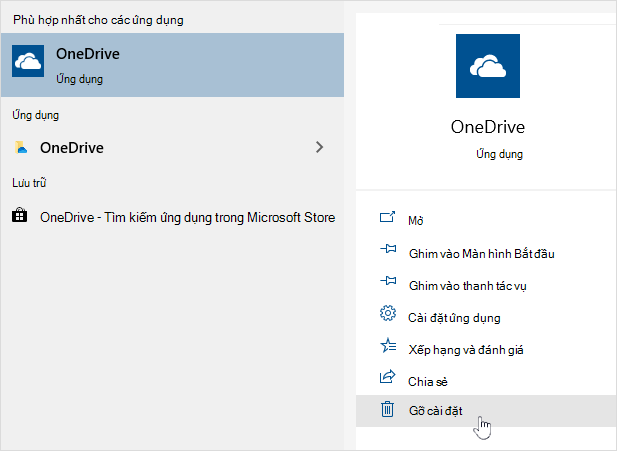
Tải xuống phiên bản OneDrive mới nhất.
Bạn có thể thấy Mã Lỗi 0x8004def4 khi bạn không di chuyển sổ tay OneNote của mình sang OneDrive đúng cách. Tìm hiểu cách di chuyển sổ tay OneNote vào OneDrive.
Mã Lỗi 0x8004def5
SỰ CỐ
Một số người dùng có thể thấy mã lỗi 8004def5 khi cố gắng đăng nhập vào OneDrive.
GIẢI PHÁP
Một số người dùng có thể gặp sự cố khi đăng nhập vào OneDrive bằng thông tin xác thực đã hết hạn trên máy tính.
SỰ CỐ
Tệp trùng lặp được tạo bằng tên máy tính của bạn được thêm vào tên tệp, ví dụ:
- Sổ1.xlsx
- Sổ1-Máy tính để bàn. xlsx
GIẢI PHÁP THAY THẾ
Windows:
- Nhấn phím
+ R của Windows để mở hộp thoại "Chạy".
- Nhập đường dẫn %localappdata%\Microsoft\OneDrive\settings rồi chọn OK.
- Xóa tệp PreSignInSettingsConfig.json.
Máy Mac:
- Từ tính năng tìm kiếm Spotlight , hãy nhập "chuỗi khóa", rồi chọn "Truy nhập Chuỗi khóa". Nếu không thấy Chuỗi khóa trong Spotlight, hãy đi tới thư mục Tiện ích, rồi mở Truy nhập Chuỗi khóa từ đó.
- Tìm kiếm “OneDrive”.
- Xóa "Thông tin xác thực OneDrive được lưu vào bộ đệm ẩn".
- Chạy OneDrive.
Nếu những giải pháp thay thế này không giải quyết được sự cố, vui lòng gỡ cài đặt, rồi cài đặt lại OneDrive:
Lưu ý
Bạn sẽ không mất tệp hay dữ liệu khi vô hiệu hóa hoặc gỡ cài đặt OneDrive trên máy tính của mình. Bạn luôn có thể truy nhập các tệp của mình bằng cách đăng nhập vào OneDrive.com.
Mã Lỗi 0x8004def7
Bạn có thể thấy Mã Lỗi 0x8004def7 nếu bạn đã vượt quá dung lượng lưu trữ và hoặc tài khoản của bạn đã bị tạm ngừng.
Tìm hiểu những việc bạn có thể làm Khi tài khoản OneDrive của bạn bị đóng băng.
Mã Lỗi 0x8004e4f1
Một số người dùng đang báo cáo rằng họ nhận được trang trống khi cố gắng mở cài đặt OneDrive.
Kỹ thuật đã biết về sự cố này và hiện đang nỗ lực tạo bản sửa lỗi. Chúng tôi xin lỗi vì mọi sự bất tiện gây ra.
Mã lỗi 0x80048823 với mã lỗi 0x8004de44
Nếu bạn thấy mã lỗi này và thông báo "Thiết đặt proxy của bạn yêu cầu xác thực." khi cố gắng đăng nhập vào OneDrive, hãy kiểm tra để kiểm tra xem bạn đang không sử dụng proxy đã xác thực để kết nối với OneDrive - proxy đã xác thực không được hỗ trợ trong OneDrive.
SỰ CỐ
Một số người dùng có thể thấy mã lỗi 0x8004de44 hoặc 0x80048823 khi cố gắng đăng nhập vào OneDrive.
GIẢI PHÁP
Đặt lại ứng dụng cài đặt Windows đã đăng nhập bằng tài khoản cơ quan của tôi, cài đặt lại ứng dụng OneDrive và ứng dụng này đã giải quyết được sự cố.
- Chuyển đến Bắt đầu và nhập "Cài đặt" nhưng không mở ứng dụng Cài đặt.
- Trong ngăn thông tin Cài đặt, chọn Cài đặt ứng dụng.
- Trong mục Đặt lại, chọn Đặt lại.
Mã Lỗi 0x80070005
Mã Lỗi 0x80070005 cho thấy đã xảy ra sự cố với các bản cập nhật OneDrive.
- Nhấn và nhập Updates
- Chọn Kiểm tra bản cập nhật và cài đặt tất cả các Bản Cập nhật Windows có sẵn.
- Sau khi cập nhật Windows hoàn tất, nhấn
+ R để mở cửa sổ Chạy.
- Nhập và %localappdata%\Microsoft\OneDrive\update nhấn OK.
- Bấm đúp vào OneDriveSetup.exe để cài đặt phiên bản mới nhất của OneDrive.
Mã Lỗi 0x80070005 (khi thiết lập Di chuyển Thư mục Đã biết trong OneDrive cho cơ quan hoặc trường học)
SỰ CỐ
Khi thiết lập Di chuyển Thư mục Đã Biết trong OneDrive dành cho cơ quan hoặc trường học, bạn nhận được thông báo lỗi sau đây:
Đã xảy ra lỗi không xác định. (Mã lỗi: 0x80070005)
Lỗi này do một chính sách nhóm ngăn không cho tính năng này hoạt động.
GIẢI PHÁP
Sử dụng gpedit.exe, sửa đổi Chính sách Nhóm
Dẫn hướng đến Cấu hình> Người dùng MẫuQuản> trịtrên máy tính Cấm>người dùng chuyển hướng Hồ sơ Thư mục theo cách thủ công.
Đặt giá trị thành "Không được Cấu hình".
XEM THÊM THÔNG TIN
Rất có thể quản trị viên của công ty bạn không muốn bạn đặt cấu hình cho tính năng này khi Chính sách nhóm được bật. Người này cũng có thể quyết định sẽ tiếp tục thực thi chính sách đó ngay cả khi bạn muốn ghi đè lên một cách thủ công.
Đọc thêm về cách sao lưu các thư mục Tài liệu, Ảnh và Màn hình nền với OneDrive.
Mã Lỗi 0x8007016a
Nếu bạn thấy Mã Lỗi 0x8007016a khi sử dụng OneDrive:
-
Kiểm tra máy tính của bạn để cập nhật (liên kết sẽ mở cài đặt Cài đặt trên PC của bạn)
- Hãy đảm bảo rằng bạn đã đăng nhập vào OneDrive trên thiết bị của mình, rồi chọn biểu tượng đám mây OneDrive màu trắng hoặc màu lam trong khu vực thông báo.
- Chọn Càiđặt> giúp và Cài đặt của OneDrive.
- Bỏ chọn hộp Tiết kiệm dung lượng và tải xuống các tệp khi bạn sử dụng chúng.
- Đặt lại OneDrive. Đọc Đặt lại OneDrive để biết thêm thông tin.
- Sau khi đặt lại, hãy bật lại Files on Demand. Tìm hiểu thêm về Files on Demand.
Mã Lỗi 0x8007018b
SỰ CỐ
Bạn có thể thấy Mã Lỗi 0x8007018b khi bạn đang tìm cách xóa, di chuyển hoặc đổi tên tệp đang mở hoặc đang được OneDrive sử dụng.
GIẢI PHÁP
- Đợi OneDrive hoàn tất đồng bộ.
- Đóng OneDrive bằng cách chọn biểu tượng đám mây OneDrive, chọn Xem thêm, sau đó Đóng OneDrive.
Mã Lỗi 0x80070194
Nếu bạn thấy mã lỗi 0x80070194 khi sử dụng OneDrive thì việc đặt lại ứng dụng có thể giúp ích.
Bạn sẽ không mất bất kỳ dữ liệu nào khi đặt lại hoặc gỡ cài đặt OneDrive.
- Mở hộp thoại Chạy bằng cách nhấn phím Windows rồi R.
- Sao chép và dán vào cửa sổ hộp thoại, rồi nhấn OK
%localappdata%\Microsoft\OneDrive\onedrive.exe /reset
Nếu bạn thấy thông báo "Windows không thể tìm thấy..." , hãy sao chép và dán tùy chọn này thay vào đó, rồi nhấn OK.
C:\Program Files\Microsoft OneDrive\onedrive.exe /reset
Nếu bạn thấy thông báo "Windows không thể tìm thấy..." , hãy sao chép và dán tùy chọn này thay vào đó, rồi nhấn OK.
C:\Program Files (x86)\Microsoft OneDrive\onedrive.exe /reset
- Khởi động lại OneDrive theo cách thủ công bằng cách đi tới Bắt đầu , nhập OneDrive vào hộp tìm kiếm, rồi bấm vào ứng dụng OneDrive trên máy tính.
Lưu ý
- Để đặt lại các phiên bản khác của OneDrive, hãy đọc mục Đặt lại OneDrive. Nếu bạn không chắc mình có ứng dụng OneDrive nào, hãy đọc Tôi có ứng dụng OneDrive nào?
- Việc đặt lại OneDrive sẽ ngắt kết nối tất cả các kết nối đồng bộ hiện có của bạn (bao gồm OneDrive cá nhân và OneDrive cho cơ quan hoặc trường học, nếu được thiết lập). Bạn sẽ không mất tệp hay dữ liệu khi đặt lại OneDrive trên máy tính của mình.
- Nếu bạn đã chọn chỉ đồng bộ một số thư mục trước khi đặt lại, bạn sẽ cần thực hiện lại điều đó sau khi đồng bộ xong. Đọc mục Chọn thư mục OneDrive để đồng bộ với máy tính để biết thêm thông tin.
- Bạn sẽ cần hoàn thành việc này cho OneDrive cá nhân và OneDrive cho cơ quan hoặc trường học của mình.
Mã Lỗi 0x80071128/0x80071129
Khi sử dụng OneDrive, một số người dùng có thể nhận được một trong các thông báo lỗi sau:
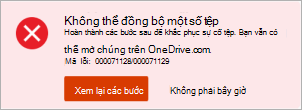
- Lỗi 0x80071128: Dữ liệu có trong bộ đệm điểm phân tích lại không hợp lệ.
- Lỗi 0x80071129: Thẻ có trong bộ đệm điểm phân tích lại không hợp lệ.
Giải pháp
Bạn có thể sử dụng lệnh chkdsk để loại bỏ điểm phân tích lại không hợp lệ bằng cách làm theo các bước dưới đây. Xin lưu ý rằng quá trình này có thể mất vài giờ để hoàn thành, vì vậy chúng tôi khuyên bạn nên chạy bản sửa lỗi này trong đêm.
Chọn Bắt đầu , nhập cmd, bấm chuột phải vào Dấu nhắc lệnh, rồi chọn Chạy với tư cách người quản trị.
Nhập chkdsk <volume> /R /F
Lưu ý
-
<volume tham> chiếu tới chữ cái ổ đĩa nơi đặt OneDrive của bạn, cộng với dấu hai chấm. Đối với hầu hết người dùng, đây sẽ là C: hoặc D:
- Nếu bạn thấy thông báo sau: "Bạn có muốn lên lịch kiểm tra ổ đĩa này vào lần tiếp theo hệ thống khởi động lại không?", hãy nhập Y, nhấn trở lại rồi khởi động lại máy tính.
