

Quan trọng
Hỗ trợ cho OneNote for Windows 10 sẽ kết thúc vào tháng 10 năm 2025. Để luôn cập nhật các tính năng mới nhất của OneNote, hãy tải OneNote từ Microsoft Store hoặc như một phần của Microsoft 365.
OneNote trên Windows là sổ ghi chép kỹ thuật số cung cấp một địa điểm duy nhất cho tất cả các ghi chú và thông tin của bạn — mọi thứ bạn cần nhớ và quản lý trong cuộc sống ở nhà, ở nơi làm việc hoặc ở trường.
Trong OneNote, sổ ghi chép của bạn sẽ không bao giờ hết giấy. Bạn có thể dễ dàng sắp xếp lại, in vàchia sẻ, đồng thời nhanh chóng tìm kiếm tất cả các ghi chú để có thể tìm thấy ghi chú ngay cả khi bạn quên mất mình đã để ở đâu. Điều tuyệt vời nhất là bạn có thể lưu trữ sổ ghi chép của mình trực tuyến và truy nhập chúng trên bất kỳ thiết bị nào.
Đây là một vài bước cơ bản để bạn làm quen với OneNote.
Nhập hoặc viết các ghi chú
Khi bạn đã sẵn sàng viết ghi chú, hãy thực hiện bất kỳ thao tác nào sau đây:
Để nhập ghi chú vào một trang trong OneNote, hãy bấm vào chỗ mà bạn muốn, rồi bắt đầu nhập.
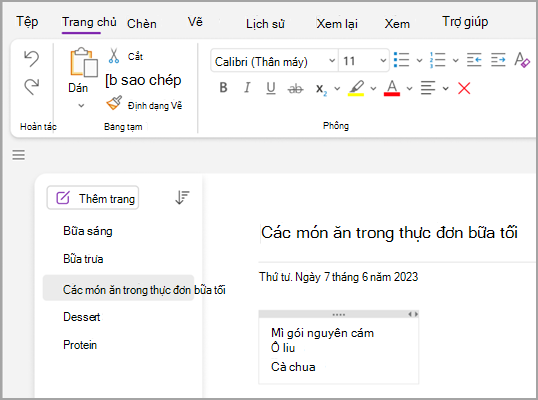
Bất kỳ khi nào bạn muốn bắt đầu một ghi chú ở chỗ khác trên trang đó, chỉ cần bấm chuột và bắt đầu nhập ở đó.
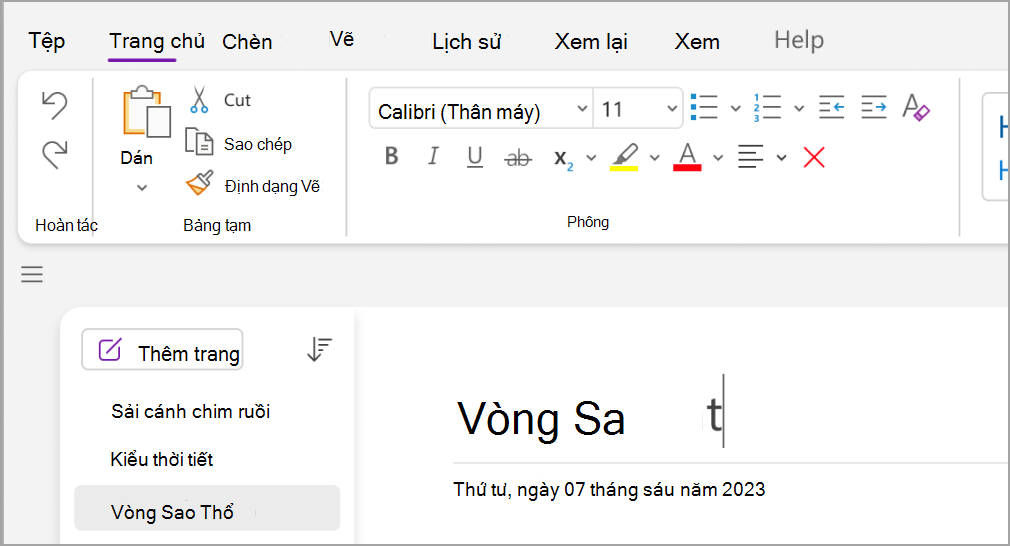
Để thêm tiêu đề trang, hãy bấm vào phần đầu trang và nhập tiêu đề. Tiêu đề cũng sẽ hiển thị trong danh sách trang ở bên trái.
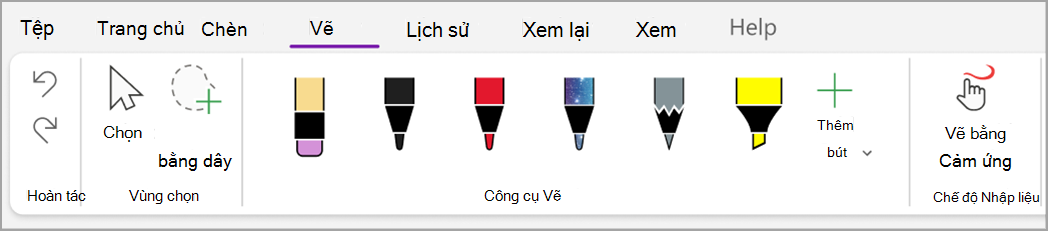
Nếu máy tính của bạn hỗ trợ chữ viết tay, trên tab Vẽ, chọn bút rồi vẽ hoặc viết trực tiếp vào màn hình.
Thêm nối kết
Khi bạn nhập văn bản mà OneNote nhận dạng là nối kết, OneNote sẽ tự động định dạng văn bản đó là nối kết. Ví dụ: nếu bạn nhập www.microsoft.com vào ghi chú, OneNote sẽ chuyển nội dung đó thành một liên kết. Bấm vào nối kết đó sẽ mở ra website của Microsoft trong trình duyệt của bạn.
Bạn cũng có thể làm như sau để chèn nối kết vào ghi chú theo cách thủ công (bao gồm nối kết đến văn bản, ảnh, trang và phần khác trong sổ tay của bạn):
- Chọn văn bản hoặc ảnh mà bạn muốn chèn liên kết.
- Chọn Chèn>Liên kết.
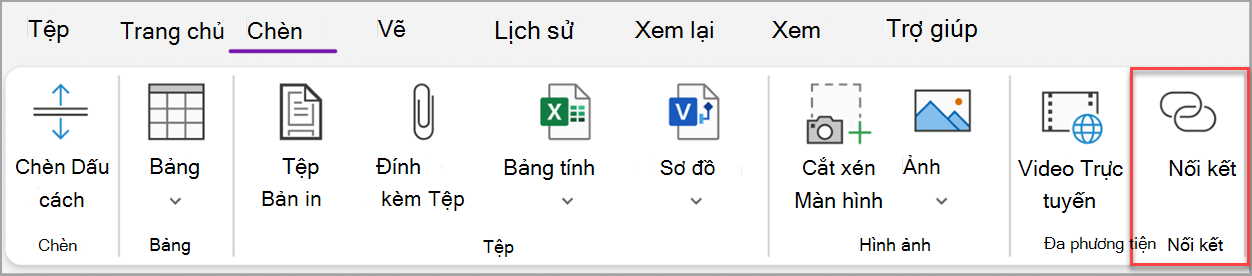
- Trong hộp thoại Liên kết , hãy nhập URL đích của liên kết vào trường Địa chỉ , rồi bấm OK.
Thêm tệp vào ghi chú của bạn
OneNote có thể giữ tất cả thông tin về mọi chủ đề hoặc dự án của bạn ở cùng một chỗ—bao gồm bản sao của các tài liệu và tệp có liên quan.
- Trong ghi chú, hãy đến trang mà bạn muốn chèn tệp hoặc tài liệu vào đó.
- Chọn Chèn>Tệp đính kèm.
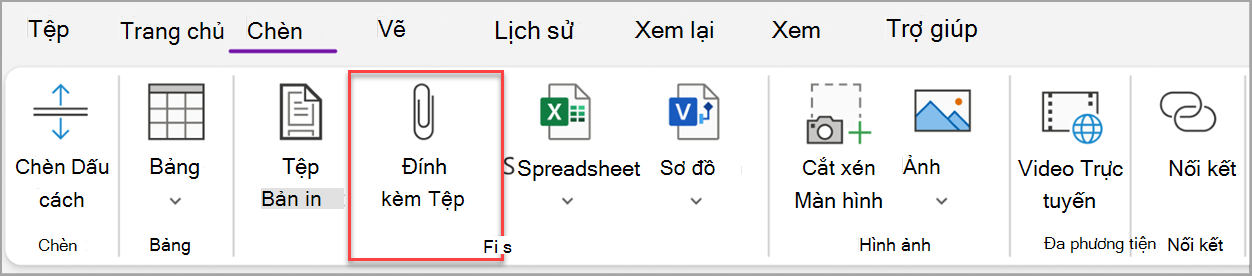
- Trong hộp thoại Chọn một tệp hoặc bộ tệp để chèn, hãy chọn một hoặc nhiều tệp rồi chọn Chèn.
Mẹo
- Bạn có thể nhấn phím Shift trên bàn phím rồi chọn nhiều tệp trong danh sách bằng chuột. Bạn có thể nhấn phím Alt để chọn nhiều tệp riêng lẻ bằng chuột.
- Hãy nhớ rằng tệp đã chèn chỉ là những bản sao. OneNote không tự động cập nhật bản sao nếu tệp gốc thay đổi.
Chèn ảnh và video
Bạn có thể chèn hình cắt màn hình, ảnh chụp, ảnh quét, ảnh từ điện thoại di động và bất kỳ kiểu ảnh hay video nào khác vào ghi chú.
Ở bất kỳ trang nào, hãy đặt con trỏ vào chỗ bạn muốn chèn ảnh hoặc video.
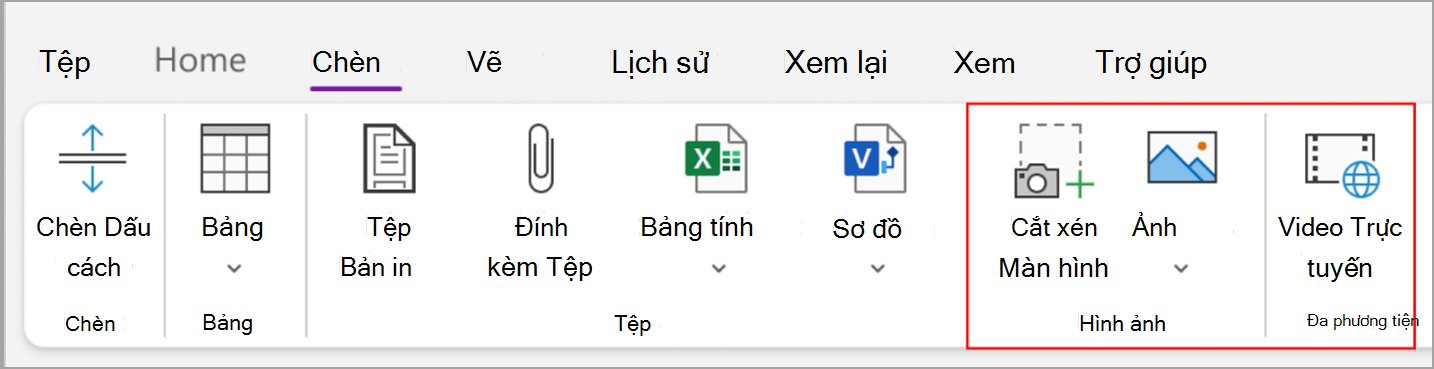
Chọn Chèn và chọn một trong các mục sau:
- Hình cắt từ Màn hình—Chụp một vùng chọn trên màn hình máy tính của bạn và chèn nó dưới dạng ảnh vào ghi chú của bạn.
- Ảnh - Chèn tệp ảnh được lưu trữ trên máy tính, trên mạng hoặc bất kỳ ổ đĩa nào khác của bạn, chẳng hạn như ổ đĩa USB bên ngoài.
- Video trực tuyến – Nhúng video trực tuyến qua siêu kết nối đến trang của bạn. .
Chèn bảng
Bảng là cách rất tuyệt để sắp xếp thông tin trong các trang ghi chú của bạn. Hãy bắt đầu bằng việc chọn một lưới đơn giản.
Chọn Chèn>Bảng.
Di chuyển con trỏ chuột qua lưới để chọn kích thước bảng bạn muốn, rồi bấm để chèn bảng.
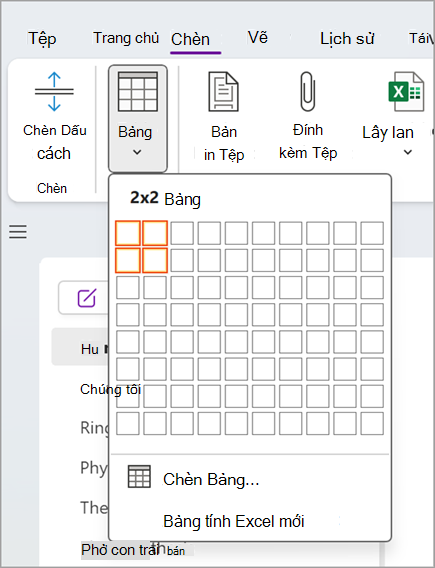
Để sửa nhanh bảng hoặc bất kỳ phần nào của bảng, hãy bấm vào bất kỳ ô nào trong bảng rồi dùng các lệnh trên menu Bảng hiện ra.
Mẹo
Nếu bảng trở nên quá phức tạp, bạn có thể chuyển nó thành bảng tính thực sự ngay trong OneNote. Bấm chuột phải vào bảng rồi chọn Chuyển thành Bảng tính Microsoft Excel.
Thêm trang
Để có thêm chỗ trong sổ ghi chép, bạn có thể thêm bao nhiêu trang tùy thích.
- Trong phần của sổ ghi chép mà bạn muốn thêm trang vào đó, hãy chọn Thêm Trang.
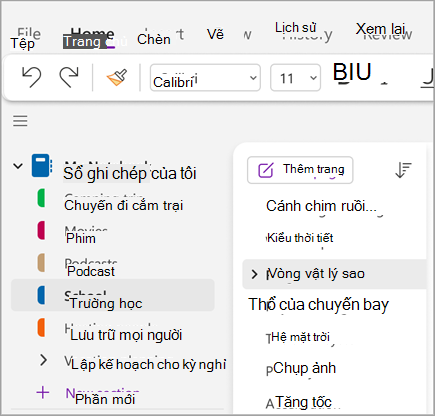
- Khi bạn đã sẵn sàng dùng một trong các trang mới, hãy nhập tiêu đề trang vào phần đầu trang, rồi nhấn Enter.
Mẹo
Để đổi thứ tự các trang, hãy kéo tab trang bất kỳ đến vị trí mới.
Thêm phần
Các phần trong OneNote giống như các tab trong sổ ghi chép giấy có 5 chủ đề. Với OneNote, bạn có thể tạo ra bao nhiêu phần tùy thích.
- Bấm chuột phải vào danh sách mục, rồi chọn Mục mới từ menu thả xuống. Hoặc bạn có thể bấm vào Phần mới ở cuối danh sách.
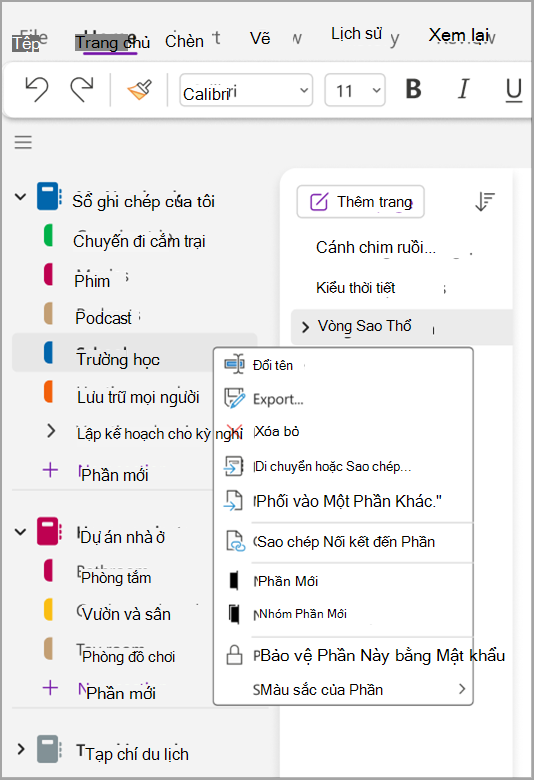
- Nhập tiêu đề cho phần mới rồi nhấn Enter.
Phần mới sẽ luôn chứa một trang trống. Bạn có thể bắt đầu ghi chép vào trang này hoặc xóa nó và bắt đầu với trang mẫu ưa thích của bạn.
Lưu các ghi chú
OneNote không có nút Lưu. Đó là vì bạn không bao giờ phải lưu công việc của mình trong OneNote như trong các ứng dụng khác.
Khi bạn làm việc với các ghi chú trong sổ ghi chép, OneNote tự động lưu mọi thứ cho bạn — cho dù những thay đổi đó nhỏ hay lớn đến mức nào. Điều này cho phép bạn nghĩ về các dự án, ý tưởng và sáng kiến thay vì phải lo lắng về tệp máy tính.