

Rất tiếc rằng bạn gặp trục trặc khi đồng bộ OneNote, hãy làm theo các bước khắc phục sự cố dưới đây.
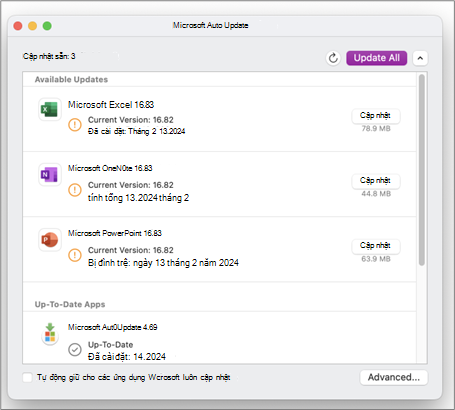
Trước tiên, hãy kiểm tra và cài đặt mọi bản cập nhật Office sẵn có cho máy tính của bạn.
Sổ tay không đồng bộ hóa với Microsoft 365
OneNote tự động đồng bộ hóa các sổ tay dùng chung. Nếu bạn đang gặp sự cố về đồng bộ, dưới đây là một số bản sửa lỗi:
Đặt sổ ghi chép tự động đồng bộ:
Chọn menu Tệp , rồi chọn Tùy chọn.
Chọn tab Đồng bộ và đánh dấu chọn hộp bên cạnh Đồng bộ sổ ghi chép tự động.
Đồng bộ sổ ghi chép theo cách thủ công:
- Chọn menu Tệp , rồi trên tab Thông tin , chọn
 Xem Trạng thái Đồng bộ.
 - Trong hộp thoại Đồng bộ hóa Sổ ghi chép Chia sẻ xuất hiện, hãy thực hiện một trong các thao tác sau:
- Chọn Đồng bộ Tất cả để đồng bộ tất cả các sổ ghi chép chia sẻ của bạn.
- Chọn Đồng bộ Ngay bên cạnh một sổ ghi chép cụ thể để chỉ đồng bộ sổ ghi chép đó.
Nếu bạn vẫn gặp sự cố về đồng bộ và sổ ghi chép của bạn được lưu trữ trên OneDrive hoặc trên các phiên bản SharePoint mới hơn, hãy thử mở sổ ghi chép ở www.onenote.com để giúp xác định xem sự cố là do máy chủ hay OneNote gây ra.
Khắc phục Yêu cầu làm mới, lưu ngoại tuyến (làm mới) và mã lỗi E000006C (cig68)
Nếu bạn đang gặp sự cố đồng bộ hóa trong OneNote liên quan đến Sổ ghi chép "Làm mới", "Đã lưu ngoại tuyến – Làm mới" hoặc mã lỗi E000006C (cig68), hướng dẫn này sẽ giúp bạn khắc phục sự cố trên Thiết bị Windows của bạn.
Trải nghiệm chính xác có thể khác nhau tùy thuộc vào phiên bản OneNote của bạn. Dưới đây là các bước để thực hiện dựa trên những gì bạn đang thấy:
🔒 Sổ tay ở dạng chỉ đọc với lời nhắc Làm mới
- Những điều bạn sẽ thấy: "Bạn không thể sửa sổ ghi chép này do nó không đồng bộ. Vui lòng làm mới sổ ghi chép để tiếp tục đồng bộ. [Làm mới ngay]
- Việc cần làm: Bấm "Làm mới ngay", thao tác này sẽ tiếp tục đồng bộ.
📝 Sổ tay có thể chỉnh sửa được với lời nhắc Làm mới
- Những điều bạn sẽ thấy: "Vui lòng làm mới sổ ghi chép này để tiếp tục đồng bộ."
- Việc cần làm: Bấm vào Thanh Thông tin màu vàng để làm mới, thao tác này sẽ tiếp tục đồng bộ.
❌Lỗi đồng bộ không có lời nhắc Làm mới
Những điều bạn sẽ thấy: "OneNote không thể đồng bộ ghi chú của bạn ngay bây giờ. Chúng tôi sẽ tiếp tục cố gắng. (Mã lỗi: E000006C / cig68)"
Việc cần làm:
- Cập nhật OneNote lên phiên bản mới nhất
- Sau khi cập nhật, bạn sẽ thấy thông báo Làm mới
- Sau đó làm theo các bước "Làm mới ngay" ở trên
Ghi chú sẽ không đồng bộ
Nếu bạn đang gặp sự cố với việc xem các thay đổi gần đây khi dùng OneNote trên nhiều thiết bị, hoặc nếu sổ ghi chép của bạn đang hiển thị lỗi đồng bộ, hãy thử như sau:
- Xác nhận rằng máy tính hoặc thiết bị của bạn có kết nối internet tốt. Kết nối đáng tin cậy đảm bảo rằng ghi chú có thể đồng bộ nhanh chóng và thành công giữa các thiết bị.
- Nếu sổ tay của bạn được lưu trữ trên OneDrive, hãy kiểm tra trang trạng thái Dịch vụ của chúng tôi để biết nếu có bất kỳ sự cố ngừng hoạt động nào không. Nếu OneDrive hiện đang gặp sự cố thì OneNote cũng có thể bị ảnh hưởng.
- Nếu sổ ghi chép của bạn được lưu trữ trên SharePoint, bạn cần liên hệ với người quản trị của mình để báo cáo, xác nhận và khắc phục bất kỳ sự cố nào.
Cảnh báo
Trong khi khắc phục các vấn đề về đồng bộ, chúng tôi khuyên bạn không nên đăng nhập hoặc đăng xuất OneNote (hoặc loại bỏ và cài đặt lại ứng dụng), vì điều này có thể dẫn đến việc mất dữ liệu.
Nếu sổ ghi chép của bạn đang gặp phải sự cố về đồng bộ được lưu trữ trên OneDrive hoặc trên các phiên bản SharePoint mới hơn, có thể thử mở sổ ghi chép trong trình duyệt của bạn tại www.onenote.com. Điều này có thể giúp xác định xem đó có phải là sự cố với một PC hoặc thiết bị cụ thể hay có điều gì khác đang xảy ra đằng sau hậu trường.
Thực hiện các thao tác sau:
- Trong ứng dụng OneNote trên máy tính, chọn Tệp.
- Trên tab Thông tin , bấm chuột phải vào URL hiển thị ngay bên dưới tên của sổ ghi chép bị ảnh hưởng rồi bấm Sao chép.
- Trong trình duyệt web của bạn, chọn hộp địa chỉ, rồi nhấn Ctrl + V trên bàn phím để dán URL được sao chép.
- Nhấn Enter để mở sổ tay trong OneNote cho web.
Lưu ý
Tùy thuộc vào kích cỡ sổ tay và loại kết nối Internet bạn đang sử dụng, có thể mất một chút thời gian để tải và đồng bộ tất cả nội dung của sổ tay.
Nếu bạn có thể mở và xem sổ ghi chép trong trình duyệt web của mình, hãy kiểm tra nội dung của sổ ghi chép để biết thay đổi gần đây nhất của bạn. Nếu bạn vẫn nhìn thấy phiên bản cũ hơn của ghi chú, hãy xác nhận rằng PC hoặc thiết bị nơi thực hiện thay đổi sổ ghi chép mới nhất có thể hoàn toàn hoàn tất việc đồng bộ ghi chú của bạn.
Thực hiện các thao tác sau:
- Mở ứng dụng OneNote trên máy tính trên PC hoặc thiết bị mà bạn sửa phiên bản sổ ghi chép gần đây nhất lần cuối.
- ChọnThông tin>tệp>Xem trạng thái đồng bộ.
- Trong hộp thoại Đồng bộ hóa Sổ ghi chép Chung mở ra, hãy kiểm tra xem có mã lỗi và thông báo nào được hiển thị cho sổ ghi chép của bạn không, sau đó kiểm tra danh sách mã lỗi ở những nơi khác trong bài viết này để biết kết quả khớp và các bước được đề xuất.
Lưu ý
Một số mã lỗi có thể hiển thị nút "Nhận trợ giúp" bên cạnh lỗi. Chọn nút để mở bài viết khắc phục sự cố cụ thể cho lỗi đó, rồi làm theo các bước được đề xuất.
Trong một số trường hợp, việc đóng và mở lại sổ ghi chép bị ảnh hưởng có thể giúp đặt lại kết nối đồng bộ giữa ứng dụng OneNote và dịch vụ OneNote.
Cảnh báo
Trước khi đóng và mở lại sổ tay chưa được đồng bộ hóa đầy đủ trên tất cả các thiết bị của bạn, hãy đảm bảo bạn sao chép và sao lưu mọi ghi chú gần đây chưa được đồng bộ trên PC hoặc thiết bị ban đầu.
Để đóng và mở lại sổ tay, hãy thực hiện các thao tác sau:
- Trong ứng dụng OneNote trên máy tính, chọn Tệp.
- Trên tab Thông tin , bấm chuột phải vào URL hiển thị bên dưới tên của sổ ghi chép bị ảnh hưởng rồi chọn Sao chép.
- Bên cạnh tên sổ ghi chép bị ảnh hưởng, hãy chọn nút Thiết đặt , rồi chọn Đóng.
- Trong trình duyệt web của bạn, chọn hộp địa chỉ, rồi nhấn Ctrl + V để dán URL được sao chép.
- Khi sổ ghi chép mở trong OneNote cho web, hãy chọn Mở trong Ứng dụng trên Máy tính trên ribbon để mở lại sổ ghi chép trong ứng dụng OneNote trên máy tính.
Các phần hoặc trang sẽ không đồng bộ
Có thể có những thời điểm khi sổ ghi chép chung của bạn sẽ đồng bộ hóa bình thường, ngoại trừ một trong các phần hoặc trang. Bạn có thể xác nhận điều này bằng cách làm như sau:
- Trong ứng dụng OneNote trên máy tính, hãy chọnXem Thông tin>Tệp>Trạng thái Đồng bộ.
- Trong hộp thoại Đồng bộ hóa Sổ ghi chép Chung mở ra, hãy chọn biểu tượng sổ ghi chép bất kỳ có biểu tượng cảnh báo hình tam giác màu vàng để xem tên của bất kỳ phần nào đang gây ra sự cố đồng bộ.
- Chọn nút Đồng bộ Ngay bên cạnh sổ ghi chép chứa phần đó.
Đôi khi, từng phần sổ ghi chép có thể ngừng đồng bộ hóa đúng cách. Nếu một phần riêng lẻ trong sổ ghi chép đó hiện không đồng bộ với các trang còn lại trong sổ ghi chép cập nhật, bạn có thể thử giải pháp thay thế sau:
- Trong ứng dụng OneNote trên máy tính, tạo một phần mới trong cùng một sổ tay.
- Sao chép (nhưng không di chuyển) tất cả các trang từ phần cũ vào phần mới bạn vừa tạo. Bạn có thể thực hiện điều này bằng cách bấm chuột phải vào từng trang, rồi chọn Di chuyển hoặc Sao chép.
- Khi tất cả các trang đã được sao chép từ phần cũ sang phần mới, hãy nhấn Shift + F9 để đồng bộ sổ ghi chép theo cách thủ công. Nếu một thanh tiến độ xuất hiện, hãy đợi cho đến khi thanh đó hoàn tất.
Nếu làm theo các bước này đồng bộ hóa thành công các trang trong phần mới mà bạn đã tạo, bạn có thể xóa an toàn phần cũ rồi tiếp tục làm việc trong phần mới. Sau khi phần cũ bị xóa, bạn có thể đổi tên phần mới thành cùng tên với phần đã xóa.
Nếu các bước này không hiệu quả, thì lỗi đồng bộ phần hoặc sự cố cũng có thể do phần bị hỏng nằm trong Thùng rác Sổ ghi chép gây ra. Nếu không còn muốn sử dụng mục đó, bạn có thể xóa mục đó khỏi Thùng Rác để dừng lỗi:
- Trong sổ ghi chép OneNote, hãy chọn tab Lịch sử , rồi chọn Thùng rác Sổ ghi chép.
- Bấm chuột phải vào phần (hoặc trang), rồi chọn Di chuyển hoặc sao chép.
- Bạn cũng có thể Sao chép và dán các trang hoặc nội dung trong phần đó vào trang hoặc phần khác. Sau khi đã hoàn tất, bạn có thể xóa mục hoặc trang gốc.
Xung đột đồng bộ hóa (còn được gọi là xung đột phối)
Thông báo xung đột phiên bản thường xuất hiện khi bạn và một người dùng khác cố gắng chỉnh sửa cùng một phần của trang, chẳng hạn như thay đổi cùng một đoạn ghi chú, cùng một lúc. Khi điều này xảy ra, OneNote sẽ tạo nhiều bản sao của trang để tránh mất dữ liệu và thông báo lỗi sẽ xuất hiện trên thanh Thông tin màu vàng. Bạn sẽ nhìn thấy một biểu tượng trên một trang có xung đột.
Để khắc phục xung đột phối, hãy làm như sau:
- Chọn thanh Thông tin màu vàng ở đầu trang để xem trang liệt kê các thay đổi xung đột (được tô sáng bằng màu đỏ).
- Sao chép thông tin từ trang có lỗi xung đột phối và dán thay đổi vào trang chính, nếu cần.
- Khi bạn kết hợp xong mọi thay đổi, hãy xóa trang xung đột bằng cách bấm chuột phải vào tab trang, rồi chọn Xóa trên menu lối tắt.
Lỗi đồng bộ "Máy chủ đang bận"
Lỗi máy chủ đang bận thường gặp khi sổ ghi chép được lưu trữ trong SharePoint, SharePoint Online hoặc OneDrive (cơ quan hoặc trường học). Mặc dù có vẻ như lỗi đồng bộ, nhưng hầu hết trong thực tế là lỗi xác thực và có thể khắc phục bằng cách làm theo một trong những phương pháp sau:
- Đăng xuất và đăng nhập vào OneNote.
- Đóng, rồi mở lại sổ tay.
- Kiểm tra để đảm bảo bạn có quyền truy nhập vào sổ ghi chép thông qua OneNote cho web (tại www.onenote.com), SharePoint, hoặc SharePoint Online.
Lỗi đồng bộ "Không đủ dung lượng"
Một số lỗi, chẳng hạn như 0xE00015E0, cho thấy không có đủ dung lượng trên thiết bị hoặc sổ tay để đồng bộ một phần. Điều này có thể do các tệp sao lưu lớn. Để giải quyết các sự cố đồng bộ này, bạn có thể tối ưu hóa hoặc xóa các bản sao lưu sổ ghi chép hiện có.
Tối ưu hóa sổ tay OneNote
- Trong OneNote, chọnTùy chọnTệp>.
- Trong hộp thoại Tùy chọn , hãy chọn Lưu & Sao lưu.
- Chọn Tối ưu hóa Tất cả Files ngay. Có thể mất một lúc để tối ưu hóa tệp.
Bạn cũng có thể điều chỉnh tùy chọn Số bản sao lưu cần giữ lại ở cùng một vị trí Lưu & Sao lưu sang số nhỏ hơn để tiết kiệm không gian.
Xóa bản sao lưu hiện có
- Mở File Explorer.
- Trong thanh dẫn hướng gần phía trên cùng của cửa sổ, nhập %localappdata%, rồi nhấn Enter.
- Mở thư mục Microsoft rồi mở thư mục OneNote .
- Mở thư mục 16.0 , sau đó mở thư mục Sao lưu .
- Xóa các tệp hoặc thư mục bạn không còn muốn lưu trong thư mục Sao lưu .
Nếu gặp phải một trong những lỗi này, bạn nên làm theo các bước trong bài viết liên quan:
- Giải quyết lỗi 0xE0000025 (Tệp Quá Lớn) trong OneNote
- Giải quyết lỗi 0xE0000796 (Vượt quá Hạn ngạch) trong OneNote
Lỗi "Dịch vụ không sẵn dùng"
Dưới đây là một số lỗi "không sẵn có dịch vụ" phổ biến hơn mà bạn có thể gặp phải, cùng với các liên kết đến bài viết khắc phục sự cố cho các lỗi đó:
- 0xE0000784: Giải quyết lỗi 0xE0000784 (Web DAV bị tắt) trong OneNote
- 0xE000078B: Giải quyết lỗi 0xE000078B (Hết thời gian chờ Máy chủ) trong OneNote
- 0xE4020040: Giải quyết lỗi 0xE4020040 (Bộ lưu trữ đang Bận Hãy Thử lại Sau) trong OneNote
Các phần bị đặt sai chỗ trong OneNote
Các phần bị đặt sai chỗ sẽ xuất hiện trong sổ ghi chép khi OneNote cố gắng đồng bộ các thay đổi với một phần của sổ ghi chép nhưng không tìm thấy tệp phần. Để giải quyết vấn đề này, bạn có thể xóa phần khỏi sổ tay của mình hoặc di chuyển nó vào sổ tay khác. Để biết thêm thông tin, hãy đi tới bài viết này:
Giải quyết các mục bị đặt sai chỗ trong OneNote
Lỗi đồng bộ trong sổ ghi chép trên SharePoint
Nếu bạn có sổ ghi chép OneNote trên SharePoint, bạn sẽ nhận thấy rằng chúng thường được lưu trữ trong Thư viện Tài liệu. Nếu Thư viện SharePoint bạn đang dùng có hỗ trợ một số thuộc tính nhất định, nó có thể gây ra lỗi đồng bộ. Để biết thêm thông tin, hãy đọc các bài viết sau:
- Giải quyết lỗi thư viện tài liệu khi dùng OneNote với SharePoint
- Giải quyết lỗi thư viện tài liệu khi dùng OneNote 2016 cho Windows với SharePoint
Các sự cố đồng bộ Không gian Cộng tác
Các sự cố đồng bộ trong không gian cộng tác có thể xảy ra nếu một số học viên cố gắng chỉnh sửa cùng một vị trí trang cùng một lúc hoặc nếu phần đính kèm tệp lớn được thêm vào trang đã chỉnh sửa. Có một số biện pháp tốt nhất bạn có thể làm theo để tránh các sự cố đồng bộ này:
- Tách học sinh thành các nhóm nhỏ tối đa 6 học sinh.
- Tạo "tab phần" riêng biệt cho mỗi nhóm học sinh. Ví dụ, nếu có 4 nhóm mỗi 6 học viên, hãy tạo 4 tab.
- Yêu cầu từng học viên tạo trang riêng hoặc yêu cầu từng học viên chỉnh sửa ở những vị trí khác nhau trên trang.
- Tránh thêm tệp đính kèm lớn.

Sổ ghi chép không đồng bộ
Nếu bạn không thể mở và xem sổ ghi chép trong OneNote cho web, thì có thể là do sự cố máy chủ. Nếu sổ tay của bạn được lưu trữ trên OneDrive, hãy kiểm tra trang Trạng thái Dịch vụ để xem có bất kỳ sự gián đoạn hoặc sự cố ngừng hoạt động đã biết nào không. Nếu sổ ghi chép của bạn được lưu trữ trên SharePoint, hãy liên hệ với người quản trị của bạn để báo cáo và khắc phục sự cố.
Giải quyết lỗi 0xE0000007 ("Chúng tôi đã gặp phải sự cố khi đồng bộ sổ tay của bạn") trong OneNote
Sự cố
Khi tìm cách đồng bộ thay đổi với bất cứ sổ tay nào trong Microsoft OneNote for Windows 10, OneNote 2016, OneNote for Mac, OneNote for iOS (iPad và iPhone) hoặc OneNote for Android, có thể xảy ra những lỗi sau:
Chúng tôi đã gặp phải sự cố khi đồng bộ sổ tay. (Mã lỗi: 0xE0000007)
Trạng thái
Nhóm sản phẩm OneNote đang tích cực điều tra về sự cố này. Chúng tôi xin lỗi về mọi sự bất tiện mà sự cố này có thể gây ra cho bạn và sẽ cập nhật bài viết này ngay khi có thêm thông tin.
Trong thời gian này, chúng tôi mời bạn dùng thử bất cứ hoặc tất cả những giải pháp thay thế sau đây để xem liệu chúng có giải quyết được sự cố không.
Để loại trừ những nguyên nhân phổ biến nhất gây ra lỗi 0xE0000007 với OneNote, hãy thực hiện như sau:
Xác nhận rằng kết nối mạng trên máy tính hoặc thiết bị di động của bạn tốt bằng cách sử dụng trình duyệt hoặc một ứng dụng trên nền điện toán đám mây khác.
Buộc OneNote đồng bộ sổ ghi chép hiện tại bằng cách thực hiện bất kỳ thao tác nào sau đây, tùy thuộc vào phiên bản OneNote bạn đang sử dụng:
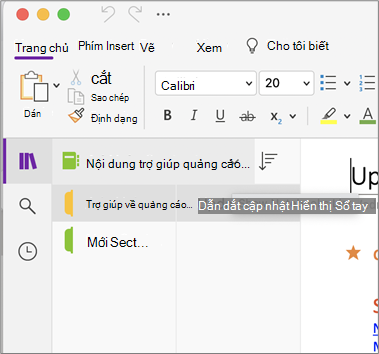
Trong OneNote cho Windows 10, bấm vào nút Hiển thị Sổ tay
 cho đến khi bạn thấy danh sách sổ tay, bấm chuột phải vào tên sổ tay bạn muốn đồng bộ, bấm Đồng bộ, rồi bấm Đồng bộ Sổ tay Này.
Trong OneNote 2016, bấmTrạng thái Đồng bộ dạng xemTệp>, rồi bấm Đồng bộ Ngay bên cạnh sổ ghi chép bạn muốn đồng bộ.
Lưu ý
Nếu bạn không chắc mình đang có phiên bản OneNote for Windows nào, hãy xem Có gì khác biệt giữa OneNote và OneNote 2016.
Trong OneNote cho Mac, bấm vào nút Hiển thị Sổ tay
cho đến khi bạn thấy danh sách sổ tay, nhấn giữ Control khi bấm vào tên sổ tay mà bạn muốn đồng bộ, rồi bấm Đồng bộ sổ tay này.Trong OneNote for iOS, kéo danh sách Sổ tay (hoặc danh sách Ghi chú Gần đây) xuống để buộc tất cả các sổ tay đang mở đồng bộ. Nếu không, bạn có thể kéo danh sách mục hoặc danh sách trang xuống để buộc sổ tay hiện tại đồng bộ.
Đảm bảo bạn đang sử dụng phiên bản OneNote mới nhất dành cho máy tính hoặc thiết bị di động.
Thực hiện bất kỳ thao tác nào sau đây, tùy thuộc vào phiên bản OneNote bạn đang dùng:Trong OneNote for Windows 10, bấm vào Bắt đầu, cuộn đến, rồi bấm vào ứng dụng Store. Trong ứng dụng Store, tìm kiếm OneNote, đi đến trang ứng dụng, rồi bấm nút Cập nhật, nếu có. (Nếu thay vào đó, nút này có nội dung Khởi chạy thì bạn đã có phiên bản mới nhất).
Trong OneNote 2016, hãy bấm Tùy chọn> Cập nhật Tàikhoản> Tệp >Cập nhật Ngay.
Lưu ý
Nếu bạn không chắc mình đang có phiên bản OneNote for Windows nào, hãy xem Có gì khác biệt giữa OneNote và OneNote 2016.
Trong OneNote for Mac, mở ứng dụng App Store, rồi bấm vào Cập nhật ở phía trên cùng bên phải thanh công cụ.
Lưu ý
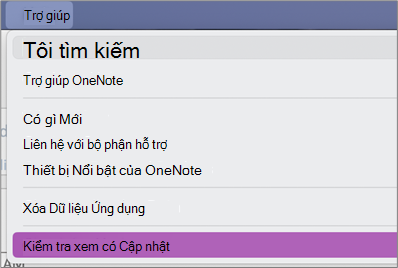
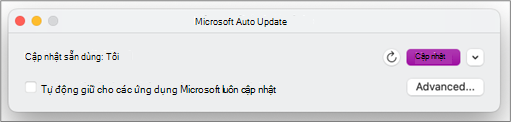
Nếu bạn đã cài đặt OneNote for Mac như một phần của Microsoft Office, hãy xem mục Kiểm tra bản cập nhật trong OneNote for Mac.
Trong OneNote for iOS (iPad hoặc iPhone), mở ứng dụng App Store, rồi nhấn Cập nhật. Nếu có bản cập nhật OneNote, hãy nhấn vào Cập nhật bên cạnh đó hoặc nhấn vào Cập nhật Tất cả để cập nhật tất cả các ứng dụng.
Trong OneNote for Android, mở ứng dụng Cửa hàng Play, nhấn vào biểu tượng menu, rồi nhấn vào Ứng dụng & trò chơi của tôi. Nếu có bản cập nhật OneNote, hãy nhấn vào Cập nhật bên cạnh đó hoặc nhấn vào Cập nhật Tất cả để cập nhật tất cả các ứng dụng.
Hãy chờ một khoảng thời gian vừa phải để xem lỗi có biến mất không. Trong một số trường hợp, lỗi có thể phát sinh do sự cố tạm thời với máy chủ của chúng tôi.
Hãy thử mở ghi chú của bạn trong OneNote cho web
Nếu các bước trước đó không giải quyết được sự cố, hãy kiểm tra xem liệu bạn có thể xem sổ tay của mình trong OneNote cho web hay không.
- Trong trình duyệt của bạn, hãy đi tới www.onedrive.com và đăng nhập bằng cùng một tài khoản mà bạn sử dụng với OneNote.
- Dẫn hướng đến thư mục nơi đặt sổ ghi chép bạn muốn mở (thường là Tài liệu hoặc Sổ ghi chép), rồi bấm vào tên sổ ghi chép để mở sổ ghi chép đó trong OneNote cho web.
Tùy thuộc vào kết quả của các bước này, dưới đây là thao tác tiếp theo:
- Nếu bạn có thể mở sổ tay trong OneNote cho web và bạn thấy tất cả những thay đổi và chỉnh sửa mới nhất của mình, thì bạn có thể sử dụng OneNote cho web để hoàn thành công việc của mình.
- Nếu bạn có thể mở sổ tay trong OneNote cho web nhưng không thấy toàn bộ thay đổi mới nhất ở đó, hãy đảm bảo rằng bạn đã tạo bản sao các trang gốc chưa được đồng bộ với OneNote cho web. Để tạo bản sao, hãy quay lại ứng dụng OneNote chính của bạn (OneNote for Windows 10, OneNote 2016 hoặc OneNote for Mac) và sao chép các trang từ sổ tay hiện tại vào bất kỳ sổ tay nào khác không bị ảnh hưởng bởi lỗi 0xE0000007. Sau đó bạn có thể mở sổ ghi chép đó trong OneNote cho web.
- Nếu bạn không thể mở sổ tay trong OneNote cho web trong khi đang đăng nhập, nghĩa là bạn không có quyền mở và chỉnh sửa nó. Ví dụ: nếu sổ tay được người khác chia sẻ với bạn qua OneDrive hoặc OneDrive for Business, hãy đảm bảo rằng chủ sở hữu sổ tay đó không thu hồi quyền mở và sửa sổ tay của bạn.
Đóng và mở lại sổ tay hoặc các sổ tay bị ảnh hưởng bởi lỗi 0xE0000007
Nếu các bước trước đó không giải quyết được sự cố cho bạn thì bạn có thể đóng và mở lại sổ tay để buộc OneNote đồng bộ lại các ghi chú. Bạn chỉ nên thử cách này nếu bạn có bản sao lưu gần đây của các ghi chú gặp vấn đề.
Cảnh báo
Việc làm theo các bước bên dưới có thể dẫn đến mất dữ liệu. Cụ thể, khi gặp lỗi 0xE0000007, nếu bạn có thay đổi chưa đồng bộ đang chờ xử lý ở bất cứ sổ tay nào trong số sổ tay bị ảnh hưởng thì có thể bạn sẽ mất những thay đổi đó nếu tiếp tục. Bạn nên hiểu rằng nếu bạn chọn tiếp tục thực hiện các bước bên dưới thì không ai có thể khôi phục thông tin bị mất cho bạn, kể cả nhóm Hỗ trợ Kỹ thuật của Microsoft.
Nếu bạn chắc chắn rằng bạn không có bất kỳ thay đổi quan trọng nào đối với ghi chú đang chờ xử lý hoặc nếu bạn không quan tâm đến khả năng mất bất kỳ thay đổi chưa đồng bộ nào, bạn có thể thử làm như sau, tùy thuộc vào phiên bản OneNote bạn đang sử dụng:
Trong OneNote for Windows 10, bấm vào nút Hiển thị Sổ tay
cho đến khi bạn thấy danh sách sổ tay, bấm chuột phải vào sổ tay bạn muốn đóng, rồi bấm vào Đóng Sổ tay Này.Trong OneNote 2016, bấm vào tên của sổ tay hiện tại để hiển thị thanh Sổ tay, bấm chuột phải vào sổ tay mà bạn muốn đóng, rồi bấm vào Đóng Sổ tay Này.
Lưu ý
Nếu bạn không chắc mình đang có phiên bản OneNote for Windows nào, hãy xem Có gì khác biệt giữa OneNote và OneNote 2016.
Trong OneNote cho Mac, bấm vào nút Hiển thị Sổ tay
cho đến khi bạn thấy danh sách sổ tay, nhấn giữ Control và bấm vào sổ tay bạn muốn đóng, sau đó bấm vào Đóng Sổ tay Này.
Sau khi đóng mọi sổ tay bị ảnh hưởng, hãy thử mở lại sổ tay. Nếu thao tác này không giải quyết được sự cố thì bạn có thể tạo một sổ tay mới, rồi sao chép các trang và mục từ sổ tay gốc (sổ tay bị ảnh hưởng bởi lỗi 0xE0000007) vào sổ tay mới, rồi đồng bộ các thay đổi ở đó cho đến khi tìm được giải pháp vĩnh viễn.
Thông báo lỗi khi bạn sử dụng OneNote: "Chúng tôi không thể đồng bộ phần này vì bạn không có quyền ghi"
Triệu chứng 1
Khi sử dụng Microsoft OneNote, bạn nhận được thông báo lỗi sau trong hộp thoại trạng thái đồng bộ hóa cho sổ tay:
Lưu ý
Chúng tôi rất tiếc. Chúng tôi không thể đồng bộ phần này vì bạn không có quyền ghi. Hãy trao đổi với người quản trị của bạn để giải quyết vấn đề này. (Mã lỗi: 0xE4010071)"
Triệu chứng 2
Bạn không thể mở sổ ghi chép từ site SharePoint Server 2013 chỉ đọc bằng OneNote.
Nguyên nhân
Sự cố này xảy ra vì trang web đã bị thay đổi sang chế độ chỉ đọc để nâng cấp. Nếu bạn đang ở trên một máy chủ đang được nâng cấp, sự cố này có thể xảy ra vì người quản trị của bạn đã thay đổi site sang chế độ chỉ đọc.
Giải pháp
Nếu bạn mở sổ ghi chép, sổ ghi chép sẽ duy trì ở chế độ chỉ đọc cho đến khi người quản trị tắt chế độ chỉ đọc.
Nếu bạn không mở sổ ghi chép, có thể bạn sẽ không mở được sổ ghi chép đó trong khi site ở chế độ chỉ đọc. Chúng tôi khuyên bạn nên yêu cầu người quản trị của mình tắt chế độ chỉ đọc. Tuy nhiên, nếu đây không phải là một tùy chọn, bạn có thể làm theo các bước sau để giải quyết sự cố.
Lưu ý: Giải pháp thay thế này chỉ dành cho những người dùng không thể mở sổ tay bằng OneNote. Giải pháp thay thế cho phép người dùng truy nhập tạm thời sổ tay. Bản sao tạm thời của sổ tay không thể nhận thay đổi từ người dùng khác.
- Mở site SharePoint rồi mở thư viện có chứa sổ ghi chép đó.
- Trong vùng Kết nối & Xuất trên tab THƯ VIỆN , bấm Mở bằng Explorer.
- Sao chép thư mục sổ ghi chép chứa tệp phần vào máy tính cục bộ, sau đó mở tệp phần bằng OneNote.
Giải quyết các lỗi về xác thực tài khoản trong OneNote
Sự cố
Trong lúc tìm cách đồng bộ, OneNote có thể hiển thị lỗi sau:
- 0xE0000024
Bối cảnh
Lỗi này có thể xảy ra khi OneNote không có thông tin tài khoản chính xác để mở và đồng bộ sổ ghi chép hoặc nếu thông tin tài khoản được nhập trước đó đã hết hạn.
Điều này có thể xảy ra do bất kỳ nguyên nhân nào sau đây:
- Gần đây bạn đã thay đổi mật khẩu cho tài khoản của mình.
- Bạn đã đăng nhập bằng một tài khoản khác với tài khoản được ủy quyền sử dụng sổ ghi chép mà bạn đang tìm cách mở hoặc mở lại.
- Bạn không còn có quyền truy nhập vào sổ tay vì chủ sở hữu của sổ tay đã thu hồi quyền truy nhập của bạn vào đó hoặc quyền máy chủ đã thay đổi.
Giải pháp
Để giải quyết lỗi này, hãy thử cách bất kỳ trong các cách sau đây:
Bấm vào thông báo lỗi đồng bộ ở gần đầu cửa sổ ứng dụng OneNote. Thao tác này có tác dụng tìm cách làm mới phiên, có thể giúp giải quyết sự cố mà không yêu cầu bạn nhập lại thông tin tài khoản. Nếu thử làm mới không thành công, bạn sẽ được nhắc nhập thông tin tài khoản của bạn. Đăng nhập bằng chính tài khoản được liên kết với sổ tay. OneNote sẽ tiếp tục đồng bộ ngay khi bạn được xác thực thành công.
Đảm bảo rằng bạn nhập đúng thông tin tài khoản — cho tài khoản Microsoft hay tài khoản cơ quan hoặc trường học của bạn — đặc biệt là khi bạn mới thay đổi mật khẩu tài khoản của mình. Nếu gần đây bạn bắt đầu sử dụng OneNote trên thiết bị mới thì trước tiên, có thể bạn cần thêm tài khoản của mình nếu đó không phải là tài khoản mặc định.
Hãy thử mở sổ tay trong OneNote cho web. Để thực hiện điều này, hãy mở một trình duyệt Web hiện đại (chẳng hạn như các phiên bản mới nhất của Microsoft Edge, Chrome, Firefox hoặc Safari), truy cập www.onenote.com, bấm Đăng nhập, rồi nhập thông tin tài khoản của bạn cho chính tài khoản được liên kết với sổ tay.
Nếu bạn có thể thấy sổ tay sau khi đăng nhập vào OneNote cho web, hãy làm như sau:
- Đóng ứng dụng OneNote trên máy tính hoặc thiết bị của bạn.
- Trong trình duyệt Web của bạn, truy nhập www.onedrive.com và đăng nhập bằng cùng một tài khoản mà sổ ghi chép được liên kết. Dẫn hướng đến thư mục lưu trữ sổ tay, rồi bấm vào tên sổ tay để mở sổ tay trong trình duyệt.
- Khi sổ tay mở ra trong trình duyệt, bấm vào Mở bằng OneNote để mở sổ tay trong ứng dụng OneNote được cài đặt trên máy tính hay thiết bị.
- Nếu được ứng dụng OneNote nhắc, hãy đăng nhập bằng thông tin tài khoản đúng của bạn.
Nếu bạn không thấy sổ tay sau khi đăng nhập vào OneNote cho web, hãy tiếp tục khắc phục sự cố bằng cách làm theo một trong các mục "Thông tin bổ sung" bên dưới.
Thông tin bổ sung dành cho người dùng Windows 10
Nếu lỗi vẫn tiếp diễn và bạn vẫn không thể đồng bộ sau khi hoàn thành các bước khắc phục sự cố được liệt kê ở trên, vui lòng thử cách sau:
Đăng xuất khỏi mọi tài khoản được liên kết với OneNote, rồi đăng nhập lại.
Nếu sổ ghi chép của bạn không đồng bộ tự động sau khi bạn đăng nhập lại, hãy bấm chuột phải vào tên sổ ghi chép, sau đó đồng bộ theo cách thủ công.
Nếu sự cố vẫn tiếp diễn và bạn được yêu cầu đăng nhập nhiều lần, bạn có thể thử xóa thông tin tài khoản Microsoft Office được lưu trữ của mình bằng cách làm theo các bước sau:
- Đóng OneNote và mọi cửa sổ trình duyệt đang mở.
- Bấm vào nút Bắt đầu của Windows, rồi bấm vào Cài đặt.
- Trong hộp Tìm thiết đặt , bắt đầu nhập Trình quản lý thông tin xác thực, rồi bấm Trình quản lý thông tin xác thực trong kết quả tìm kiếm.
- Trong Bộ quản lý tín liệu, bấm vào Thông tin xác thực của Windows.
- Cuộn xuống trong danh sách và tìm các mục có nhãn bắt đầu bằng "MicrosoftAccount" và "MicrosoftOffice". Bấm vào nút mũi tên hướng xuống bên cạnh mỗi mục nhập này, rồi bấm Loại bỏ cho từng mục nhập.
- Khởi động lại máy tính hoặc thiết bị, cho chạy ứng dụng OneNote, rồi đăng nhập bằng thông tin tài khoản của bạn khi được nhắc.
Thông tin bổ sung cho người dùng macOS và iOS
Nếu lỗi vẫn tiếp diễn và bạn vẫn không thể đồng bộ sau khi thử các bước khắc phục sự cố được liệt kê ở trên, vui lòng thử như sau:
- Kiểm tra các bản sửa lỗi hoặc giải pháp thay thế cho sự cố gần đây trong OneNote for Mac, iPhone và iPad để xác minh xem bạn có đang gặp phải bất kỳ sự cố đồng bộ mới nào có thể đã được báo cáo gần đây cho OneNote for Mac hoặc OneNote for iOS hay không.
- Đăng xuất khỏi mọi tài khoản được liên kết với OneNote, rồi đăng nhập lại.
- Nếu sổ ghi chép của bạn không tự động đồng bộ sau khi bạn đăng nhập lại, hãy thử buộc đồng bộ sổ ghi chép.
Trên macOS, giữ Control đồng thời bấm vào tên sổ tay, rồi đồng bộ sổ tay đó.
Trên iOS, sử dụng ngón tay để kéo danh sách Sổ tay xuống. Một chỉ báo tiến độ quay tròn sẽ xuất hiện gần đầu danh sách trong khi OneNote tìm cách đồng bộ lại tất cả sổ tay đang mở. - Đảm bảo rằng bạn đang sử dụng phiên bản mới nhất của OneNote for Mac hoặc OneNote for iOS trên iPhone hoặc iPad.
Nếu không bước nào trong số này giải quyết được sự cố của bạn, vui lòng xem phần "Thêm trợ giúp" gần cuối bài viết này về nơi bạn có thể báo cáo vấn đề này với nhóm sản phẩm OneNote.
Các lỗi đồng bộ khác
Dưới đây là một số lỗi đồng bộ khác mà bạn có thể gặp phải, cùng với liên kết đến bài viết khắc phục sự cố cho các lỗi đó:
0xE000002E: Giải quyết lỗi 0xE000002E (Không Đồng bộ hóa với Lưu trữ) trong OneNote
Nếu bạn nhìn thấy mã lỗi 0xE000002E, thì OneNote cần làm mới nhưng không thể tự động thực hiện điều này. Đây là thường là vấn đề tạm thời và sẽ tự động được khắc phục vào lần tới khi thực hiện đồng bộ đầy đủ. Nếu bạn không muốn chờ đến lần đồng bộ tự động tiếp theo, thì bạn có thể bắt buộc thực hiện đồng bộ đầy đủ bằng cách nhấn Shift+F9 trong khi OneNote đang chạy.
Thêm nội dung trợ giúp
Nếu bạn vẫn nhìn thấy thông báo lỗi này sau khi đã thực hiện đồng bộ thủ công, vui lòng báo cáo vấn đề này trong diễn đàn OneNote trên Microsoft Answers để chúng tôi có thể tìm hiểu nguyên nhân và tìm giải pháp.
0xE4010641: Giải quyết lỗi 0xE4010641 (Bị ngắt kết nối Mạng) trong OneNote
Nếu bạn gặp mã lỗi 0xE4010641, OneNote không thể đồng bộ một hoặc nhiều sổ ghi chép do bạn bị ngắt kết nối mạng hoặc vị trí mạng nơi bạn lưu sổ ghi chép không sẵn dùng.
Sổ ghi chép của bạn hầu như được lưu trữ trên OneDrive, SharePoint hoặc một vị trí mạng cục bộ. Khi OneNote không thể truy nhập những vị trí này, đó có thể là do những lý do sau:
- Bạn có thể gặp phải sự cố mạng tạm thời bị gián đoạn hoặc các vấn đề kết nối máy chủ. Thử đồng bộ theo cách thủ công sổ ghi chép của bạn sau một khoảng thời gian ngắn chờ đợi. Bạn có thể thực hiện điều này bằng cách nhấn SHIFT+F9 hoặc bấm nút Đồng bộ Ngay trong hộp thoại Trạng thái Đồng bộ Sổ ghi chép.
- Máy chủ nơi lưu sổ ghi chép của bạn đang tạm thời ngoại tuyến. Nếu bạn đang đồng bộ hóa trên một trang SharePoint hoặc trên một phần chia sẻ của mạng cục bộ trong tổ chức của bạn, một ai đó có thể đã tắt máy hoặc gỡ xuống để bảo trì. Kiểm tra xem liệu bạn có thể truy nhập được địa chỉ gốc của máy chủ để xác nhận sự cố này không hoặc liên hệ người quản trị IT hoặc SharePoint của bạn để xác nhận hoặc báo cáo về vấn đề này.
- Sổ ghi chép hoặc một vị trí mạng cục bộ. Điều này có thể xảy ra nếu bạn (hoặc ai đó có quyền truy nhập vào sổ ghi chép của bạn) xóa bỏ tệp sổ ghi chép này khỏi máy chủ. Nếu sổ tay của bạn được lưu trữ trên OneDrive, hãy truy nhập trang chủ OneDrive, đăng nhập (nếu được nhắc), rồi kiểm tra xem liệu sổ tay của bạn còn tồn tại hay không. Nếu bạn không chắc về nơi lưu sổ ghi chép của bạn, hãy đi đếnThông tinTệp> trong OneNote để tìm địa chỉ sổ ghi chép của bạn.
0xE40105F9: Giải quyết lỗi 0xE40105F9 (Không hỗ trợ Bản dựng của Máy khách) trong OneNote
Nếu bạn gặp phải mã lỗi 0xE40105F9, OneNote không thể đồng bộ một hoặc nhiều sổ ghi chép do bạn đang dùng một phiên bản OneNote đã cũ mà không còn được máy chủ hỗ trợ.
Để tiếp tục đồng bộ hóa những ghi chú của bạn, hãy tải xuống các cập nhật mới nhất dành cho OneNote, rồi thử lại.
Phiên bản máy tính để bàn OneNote 2013
Thực hiện các thao tác sau:
- Thoát OneNote 2013.
- Đi tới Panel điều khiển Bảo> mật >& Hệ thốngWindows Update.
- Bấm Kiểm tra Cập nhật.
- Chọn và cài đặt tất cả những bản cập nhật sẵn dùng xuất hiện tại mục Microsoft Office.
- Nếu cần thiết, hãy khởi động lại máy tính của bạn sau khi đã áp dụng tất cả các cập nhật.
- Bắt đầu OneNote 2013 rồi đồng bộ hóa thủ công sổ tay của bạn bằng cách nhấn Shift+F9.
Nếu bạn không cấu hình cho Windows Update để đưa vào các cập nhật cho Microsoft Office, bạn có thể kiểm tra thủ công về các cập nhật OneNote bằng cách thực hiện như sau:
- Khởi động OneNote 2013.
- Đi đếnTài khoảnTệp>.
- Bấm Kiểm tra Cập nhật.
OneNote Mobile
Thực hiện các thao tác sau:
- Thoát OneNote Mobile.
- Kiểm tra kho lưu trữ ứng dụng hoặc marketplace dành cho thiết bị hoặc điện thoại của bạn để xem liệu có cập nhật nào sẵn dùng cho OneNote Mobile hay không.
- Tải xuống và cài đặt tất cả hoặc bất kỳ cập nhật sẵn dùng nào trong OneNote.
- Khởi động lại OneNote Mobile và thử đồng bộ hóa lại sổ tay của bạn.
Thêm trợ giúp
Nếu bạn vẫn nhìn thấy thông báo lỗi này sau khi đã khắc phục, vui lòng báo cáo vấn đề này trong diễn đàn OneNote trên Microsoft Answers để chúng tôi có thể tìm hiểu nguyên nhân và tìm giải pháp.
0xE4020045: Giải quyết lỗi 0xE4020045 (Máy khách Không được hỗ trợ) trong OneNote
Bạn có thể gặp mã lỗi 0xE4020045 trong OneNote 2016 hoặc 2013 sau khi bấm vào Thanh Thông tin màu vàng xuất hiện khi một sổ tay lưu trữ cục bộ được kéo (hay nói cách khác là được thêm) vào OneDrive nhằm mục đích sao lưu, đồng bộ hoặc chia sẻ. Mặc dù thao tác này hiện tại có thể khiến sổ tay giống như một sổ tay trên nền điện toán đám mây, OneNote sẽ tiếp tục coi đó là sổ tay lưu trữ cục bộ, trừ khi sổ tay này được di chuyển sang OneDrive đúng cách.
Bạn có thể tìm cách giải quyết sự cố này bằng cách thực hiện những thao tác sau:
Thoát khỏi OneNote, nếu ứng dụng vẫn đang chạy.
Trên ổ đĩa cứng của máy tính, dẫn hướng đến thư mục lưu trữ sổ tay bị ảnh hưởng.
Mẹo
Thông thường, vị trí mặc định được lưu trữ cục bộ cho các thư mục sổ tay OneNote for Windows là C:\Users\ <username>\Documents\OneNote Notebooks.
Sao chép thư mục có cùng tên với sổ tay bị ảnh hưởng vào thư mục gốc của ổ cứng chính.
Việc này sẽ loại bỏ bản sao của sổ tay ra khỏi phạm vi đồng bộ của OneDrive một cách hiệu quả.Trong Windows File Explorer, bấm vào PC này, bấm đúp để mở vị trí gốc ổ đĩa cứng mà bạn vừa sao chép sổ tay ở bước trước đó, rồi bấm đúp vào thư mục có tên của sổ tay đã sao chép.
Trong thư mục sổ tay đã sao chép, bấm đúp vào tệp Mở Notebook.onetoc2.
Nếu tệp này không xuất hiện, bấm đúp vào tệp *.onetoc2 bất kỳ sẵn có khác trong thư mục này.Khi OneNote 2016 for Windows mở ra, các ghi chú từ thư mục sổ tay đã sao chép hiện sẽ được hiển thị đúng cách.
Để ngăn sự cố này tiếp tục xảy ra, chúng tôi khuyên bạn nên làm theo quy trình bắt buộc để di chuyển đúng cách sổ tay bị ảnh hưởng ban đầu tới tài khoản OneDrive của mình, giúp chuyển đổi sổ tay được lưu trữ cục bộ thành sổ tay trên nền điện toán đám mây đích thực. Ghi chú trên nền điện toán đám mây sẽ duy trì ở trạng thái riêng tư nhưng bạn sẽ được tận hưởng tính năng đồng bộ đáng tin cậy hơn và truy nhập ghi chú của mình từ thiết bị di động hay trình duyệt Web bất kỳ bạn đang sử dụng.
Để biết thêm thông tin, hãy xem Di chuyển sổ tay OneNote for Windows sang OneDrive. Các hướng dẫn trong bài viết này cũng áp dụng nếu bạn đang sử dụng các phiên bản cũ hơn của OneNote for Windows như OneNote 2013 hoặc 2010.
0xE000005E: Giải quyết lỗi 0xE000005E (Không Tìm thấy Phần chỉnh sửa Có liên quan) trong OneNote
Nếu bạn nhìn thấy mã lỗi 0xE000005E, đó là do OneNote không thể đồng bộ một phần ở một trong các sổ ghi chép của bạn. Đây thường là lỗi tạm thời. Bạn có thể tìm cách giải quyết lỗi này bằng cách nhấn Shift+F9 để đồng bộ sổ ghi chép theo cách thủ công.
Nếu bạn vẫn gặp phải lỗi này ngay cả khi đã thử đồng bộ vài lần, hãy thực hiện như sau:
- Bấm chuột phải vào tên sổ tay của bạn, sau đó bấm Trạng thái Đồng bộ Sổ tay.
- Ở bên trái sổ tay đang có lỗi, bấm vào mũi tên nhỏ cạnh biểu tượng sổ tay.
- Hãy ghi chú về phần sổ tay đang gây ra sự cố. Tên của phần sổ tay đó được hiển thị ngay lập tức trên hộp có chứa thông báo lỗi.
- Bấm Đóng để bỏ hộp thoại Đồng bộ hóa Sổ tay đã Chia sẻ.
- Tạo phần mới trong cùng một sổ tay khi phần đó đang có lỗi.
- Sao chép hoặc di chuyển tất cả các trang khỏi phần cũ mà không đồng bộ với phần mới bạn vừa tạo ra.
- Xóa bỏ phần cũ sau đó đồng bộ lại sổ tay của bạn bằng cách nhấn Shift + F9.
Trong bản cập nhật sản phẩm gần đây, vấn đề này đã được xử lý. Hãy chắc chắn chạy Windows Update trên máy tính của bạn để tải về và cài đặt tất cả các bản cập nhật có sẵn cho Microsoft Office.
Thêm trợ giúp
Nếu bạn vẫn nhìn thấy thông báo lỗi này sau khi đã khắc phục, vui lòng báo cáo vấn đề này trong diễn đàn OneNote trên Microsoft Answers để chúng tôi có thể tìm hiểu nguyên nhân và tìm giải pháp.
0xE0190193: Giải quyết lỗi 0xE0190193 (403: Cấm) trong OneNote
Mã lỗi 0xE0190193 xuất hiện khi bạn cố gắng truy nhập vào sổ tay hoặc phần được chia sẻ mà không còn khả dụng cho bạn. Điều này có thể xảy ra khi người sở hữu sổ tay (hoặc người quản trị máy chủ) cố ý hoặc vô tình thay đổi quyền của bạn.
Để giải quyết vấn đề này, hãy liên hệ với người sở hữu sổ tay dùng chung mà bạn đang muốn dùng để yêu cầu họ kiểm tra quyền của bạn cho phép xem và sửa sổ tay đó.
Bạn cần thêm trợ giúp?
Cách tốt nhất để đồng bộ hóa ghi chú trong OneNote
Giúp chúng tôi cải thiện trải nghiệm này và gửi thông tin chẩn đoán bằng cách báo cáo sự cố qua Phản hồi trợ giúp>. Lưu ý: Chúng tôi không thể phản hồi thông qua kênh này.
Nhận trợ giúp từ cộng đồng trên diễn đàn OneNote trên Microsoft Answers.