

Bạn không cần phải chèn tất cả mọi thứ vào OneNote. Bằng cách thêm nối kết đến nội dung có liên quan, bạn có thể nhanh chóng đến được trang Web hoặc tài liệu liên quan đến ghi chú của mình. Liên kết được ưa dùng hơn khi bạn biết trang Web hoặc tài liệu có thể đã được cập nhật và bạn luôn muốn phiên bản mới nhất.
Lưu ý
Nếu bạn muốn nối kết đến những nơi khác trong OneNote, hãy xem Tạo nối kết đến sổ tay, phần, trang và đoạn văn
Nhập liên kết
Chỉ cần nhập liên kết, rồi OneNote thường sẽ nhận ra liên kết đó. Ví dụ:
Hãy nhập Để tạo ra http://www.microsoft.com http://www.microsoft.com www.bing.com www.bing.com file:///Users/Sally/Desktop/Hello.docx file:///Users/Sally/Desktop/Hello.docx mailto:Sally@Contoso.commailto:Sally@Contoso.com
Thêm liên kết vào văn bản hoặc hình ảnh
Chọn văn bản hoặc ảnh mà bạn muốn nối kết đến đó.
Chọn Chèn>Liên kết. (Nhấn CTRL+K)
Nếu bạn đã chọn văn bản, văn bản sẽ xuất hiện trong hộp Văn bản để hiển thị .Trong hộp Địa chỉ , hãy nhập nối kết hoặc chọn các nút để duyệt web hoặc tìm tệp.
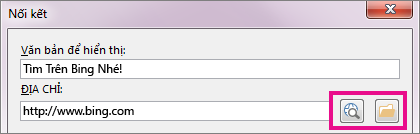
Chọn OK.
Chỉnh sửa liên kết
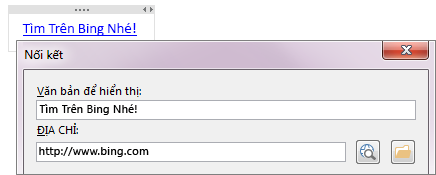
Bấm chuột phải vào văn bản hoặc hình ảnh liên kết, rồi chọn Chỉnh sửa liên kết.
Chỉnh sửa Văn bản để hiển thị hoặc hộp Địa chỉ , rồi chọn OK.
Loại bỏ nối kết
Bấm chuột phải vào văn bản hoặc hình ảnh liên kết, rồi chọn Loại bỏ Liên kết trên menu lối tắt.
Lưu ý
Bạn sẽ không thấy tùy chọn này cho nối kết được tạo tự động bằng OneNote. Để loại bỏ loại liên kết này, hãy chọn Chỉnh sửa Liên kết và thay đổi Văn bản để hiển thị thành văn bản mô tả thay vì URL. Ví dụ, thay đổi nó từ http://www.bing.com thành "Bing Me!". Sau đó, bạn sẽ có thể bấm chuột phải vào liên kết và loại bỏ liên kết đó.