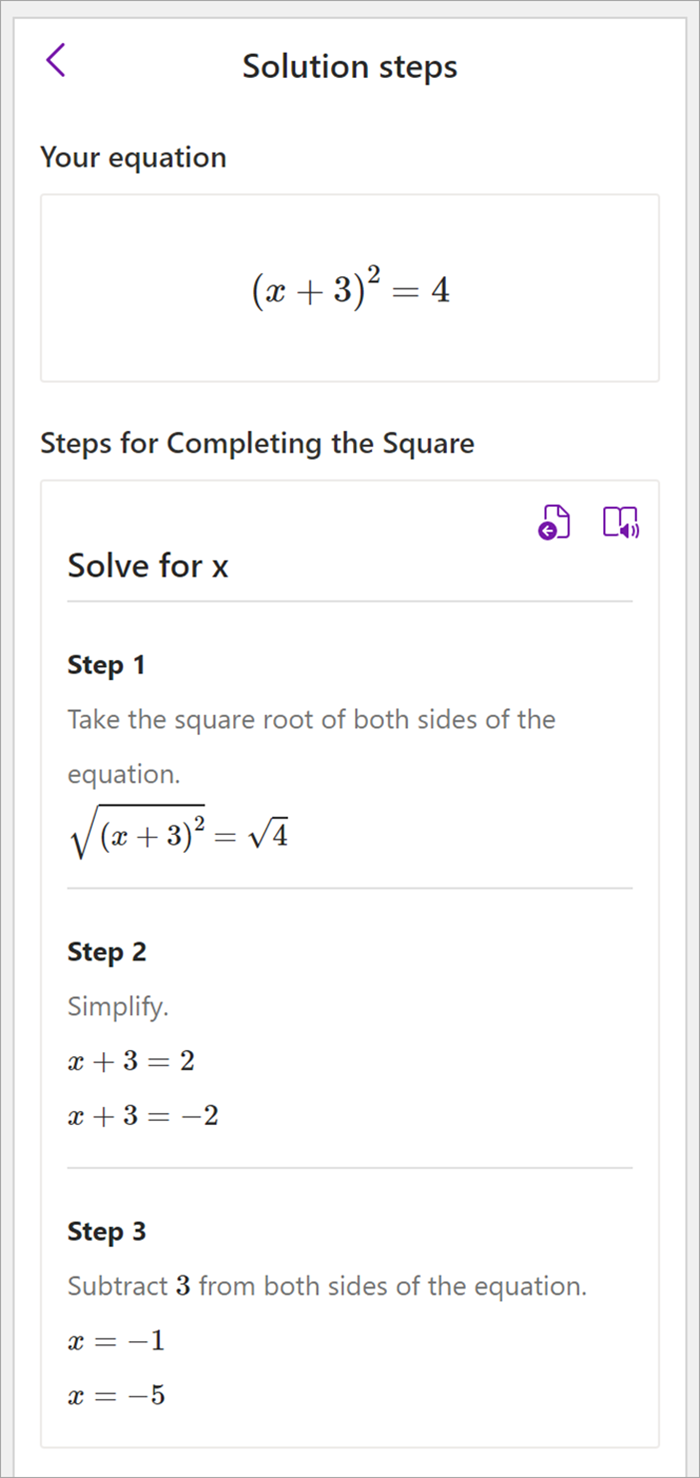
Viết hoặc nhập bài toán bất kỳ và Trợ lý Toán học trong OneNote có thể giải quyết cho bạn—giúp bạn nhanh chóng tìm ra giải pháp hoặc hiển thị hướng dẫn từng bước giúp bạn tìm hiểu cách tự tìm ra giải pháp. Sau khi giải phương trình, có nhiều lựa chọn để tiếp tục khám phá việc học toán với Trợ lý Toán học.
Lưu ý
Tính năng này chỉ khả dụng nếu bạn có đăng ký Microsoft 365 dành cho Enterprise hoặc Education.
Bước 1: Nhập phương trình của bạn
Trong tab Vẽ , hãy viết hoặc nhập phương trình của bạn. Sử dụng công cụ Chọn Bằng dây để vẽ một vòng tròn xung quanh phương trình.
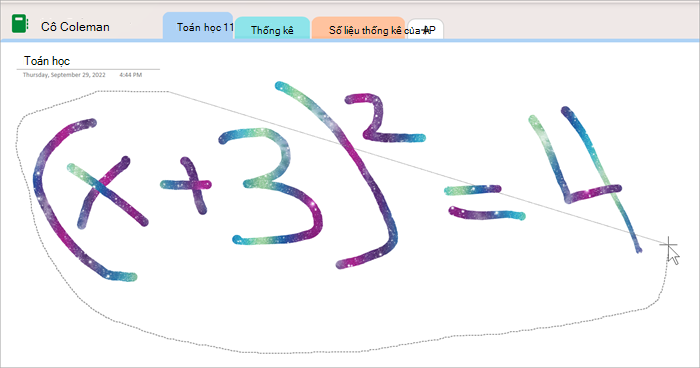
Tiếp theo, từ tab Vẽ , chọn Toán. Thao tác này sẽ mở ngăn Trợ lý Toán học.
Tìm hiểu thêm:
Bước 2: Giải phương trình của bạn
Dựa trên phương trình của bạn, các tùy chọn cho hành động sẽ được cung cấp. Chọn hành động bạn muốn.
Phương trình của bạn và giải pháp sẽ được hiển thị trong ngăn Toán học.
Mẹo
Chọn Chèn toán học vào trang để chuyển kết quả của bạn sang trang OneNote mà bạn đang làm việc.
Tìm hiểu thêm: Kiểm tra tab Phương trình Được hỗ trợ của trang này.
Bước 3: Học từ Trợ lý Toán học
Để tìm hiểu cách OneNote giải quyết vấn đề, hãy chọn phương pháp bạn muốn tìm hiểu từ các tùy chọn được cung cấp.
- Các bước cho các phương pháp khác nhau được cung cấp dựa trên phương trình của bạn.
:::column-end::: :::row-end:::
Bước 1: Nhập phương trình của bạn
Trong tab Vẽ , hãy viết hoặc nhập phương trình của bạn. Sử dụng công cụ Chọn Bằng dây để vẽ một vòng tròn xung quanh phương trình. Sau đó, chọn Toán. Thao tác này sẽ mở ngăn Trợ lý Toán học.
Tìm hiểu thêm:Tạo phương trình của bạn bằng viết tay hoặc văn bản.
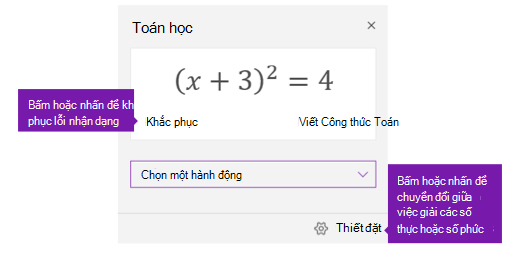
Bước 2: Giải phương trình của bạn
Để giải phương trình hiện tại, hãy thực hiện bất kỳ thao tác nào sau đây:
Bấm hoặc gõ nhẹ vào hộp Chọn hành động rồi chọn hành động bạn muốn Trợ lý Toán học thực hiện. Các lựa chọn sẵn có trong menu thả xuống này phụ thuộc vào phương trình đã chọn.
Tìm hiểu thêm: kiểm tra tab Phương trình được hỗ trợ của trang này.
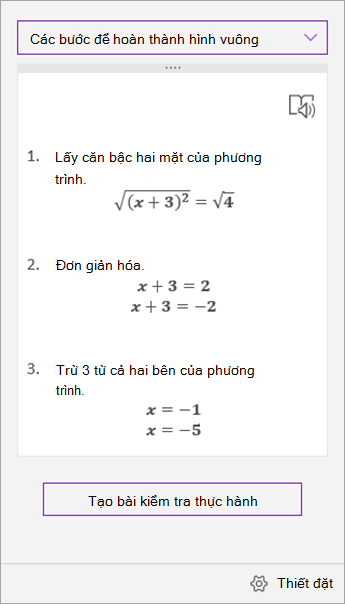
Xem lại giải pháp mà OneNote hiển thị bên dưới hành động bạn đã chọn. Trong ví dụ dưới đây, tùy chọn đã chọn Giải quyết cho x hiển thị giải pháp.
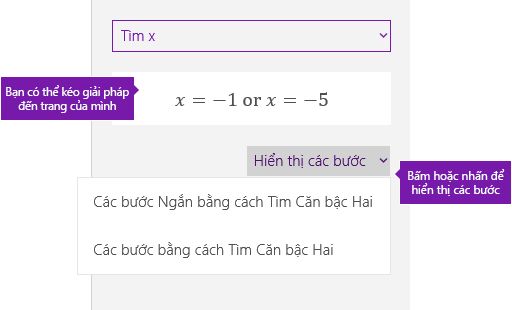
- Để tìm hiểu cách OneNote giải quyết vấn đề, bạn có thể bấm hoặc gõ nhẹ vào Hiện các bước, rồi chọn chi tiết nội dung bạn muốn xem. Các lựa chọn sẵn có trong menu thả xuống này phụ thuộc vào phương trình đã chọn.
- Để nghe đọc to các bước giải pháp, hãy chọn Biểu tượng Bộ đọc Tập trung
 để khởi chạy ứng dụng từ OneNote.
-
Tạo một bài kiểm tra thực hành để tiếp tục thực hành loại phương trình này.
Cảnh báo
Tạo bài kiểm tra thực hành hiện không sẵn dùng vì chúng tôi đang nỗ lực tối ưu hóa trải nghiệm. Khả năng tạo câu đố thực hành sẽ trở lại vào cuối năm nay.
Mẹo
Bạn có thể kéo các bước giải pháp đến bất kỳ nơi nào trên trang của mình.
Bước 1: Nhập phương trình của bạn
Trong tab Vẽ , hãy viết hoặc nhập phương trình của bạn. Sử dụng công cụ Chọn Bằng dây để vẽ một vòng tròn xung quanh phương trình. Sau đó, chọn Toán. Thao tác này sẽ mở ngăn Trợ lý Toán học.
Tìm hiểu thêm:Tạo phương trình của bạn bằng viết tay hoặc văn bản.
Bước 2: Giải phương trình của bạn
Để giải phương trình hiện tại, hãy thực hiện bất kỳ thao tác nào sau đây:
Bấm hoặc gõ nhẹ vào hộp Chọn hành động rồi chọn hành động bạn muốn Trợ lý Toán học thực hiện. Các lựa chọn sẵn có trong menu thả xuống này phụ thuộc vào phương trình đã chọn.
Tìm hiểu thêm: kiểm tra tab Phương trình được hỗ trợ của trang này.
Xem lại giải pháp mà OneNote hiển thị bên dưới hành động bạn đã chọn. Trong ví dụ dưới đây, tùy chọn đã chọn Giải quyết cho x hiển thị giải pháp.
- Để tìm hiểu cách OneNote giải quyết vấn đề, bạn có thể bấm hoặc gõ nhẹ vào Hiện các bước, rồi chọn chi tiết nội dung bạn muốn xem. Các lựa chọn sẵn có trong menu thả xuống này phụ thuộc vào phương trình đã chọn.
- Để nghe đọc to các bước giải pháp, hãy chọn Biểu tượng Bộ đọc Tập trung để khởi chạy ứng dụng từ OneNote.
-
Tạo một bài kiểm tra thực hành để tiếp tục thực hành loại phương trình này.
Cảnh báo
Tạo bài kiểm tra thực hành hiện không sẵn dùng vì chúng tôi đang nỗ lực tối ưu hóa trải nghiệm. Khả năng tạo câu đố thực hành sẽ trở lại vào cuối năm nay.
Mẹo
Bạn có thể kéo các bước giải pháp đến bất kỳ nơi nào trên trang của mình.
Bước 1: Nhập phương trình của bạn
Trong tab Vẽ , hãy viết hoặc nhập phương trình của bạn. Sử dụng công cụ Chọn Bằng dây để vẽ một vòng tròn xung quanh phương trình.
Tiếp theo, từ tab Vẽ , chọn Toán. Thao tác này sẽ mở ngăn Trợ lý Toán học.
Tìm hiểu thêm:
Bước 2: Giải phương trình của bạn
Dựa trên phương trình của bạn, các tùy chọn cho hành động sẽ được cung cấp. Chọn hành động bạn muốn.
Phương trình của bạn và giải pháp sẽ được hiển thị trong ngăn Toán học.
Mẹo
Chọn Chèn toán học vào trang để chuyển kết quả của bạn sang trang OneNote mà bạn đang làm việc.
Tìm hiểu thêm: Kiểm tra tab Phương trình Được hỗ trợ của trang này.
Bước 3: Học từ Trợ lý Toán học
Để tìm hiểu cách OneNote giải quyết vấn đề, hãy chọn phương pháp bạn muốn tìm hiểu từ các tùy chọn được cung cấp.
- Các bước cho các phương pháp khác nhau được cung cấp dựa trên phương trình của bạn.
:::column-end::: :::row-end:::
Các loại vấn đề được Hỗ trợ bởi Trợ lý Toán học
Khi sử dụng Trợ lý Toán học trong OneNote, bạn sẽ nhận thấy rằng danh sách thả xuống Chọn hành động bên dưới phương trình thay đổi tùy theo phương trình bạn đã chọn. Dưới đây là một số loại vấn đề được hỗ trợ tùy theo phương trình bạn đang tìm cách giải quyết.
|
Mảng |
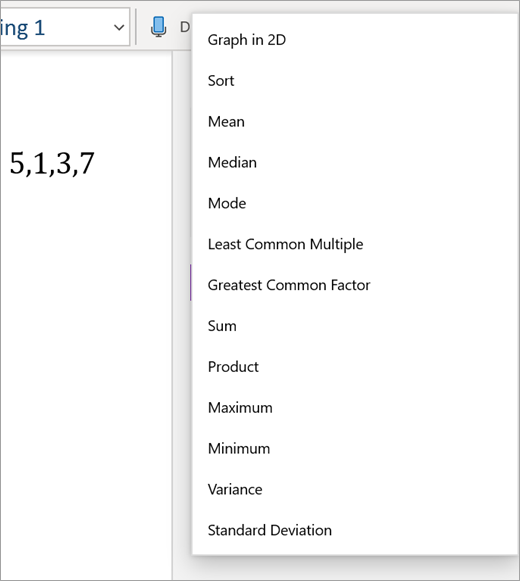
Đối với danh sách số thực, hỗ trợ tất cả các số dưới đây.
- Đánh giá
- Sắp xếp
- Mean
- Trung vị
- Mode
- Sum
- Sản phẩm
- Yếu tố chung lớn nhất
- Bội số chung nhỏ nhất
- Phương sai
- Độ lệch Chuẩn
- Cực tiểu
- Maxima
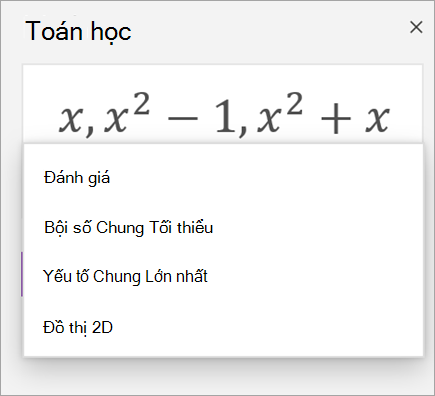
Đối với các hàm đa thức, các hành động được hỗ trợ là Hệ số Chung Lớn nhất và Bội số Chung Nhỏ nhất. Bạn cũng có thể chọn Đồ thị ở dạng 2D để xem đồ thị của tất cả các hàm của mình.
|
|
Biểu thức |
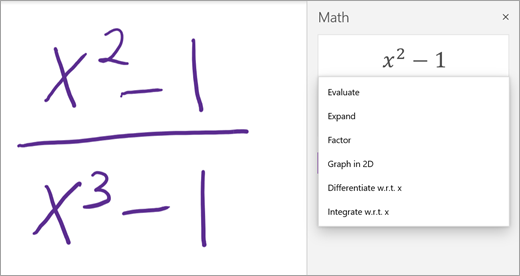
Đối với biểu thức bất kỳ, các hành động khả dụng là:
- Đánh giá
- Xác minh
- Bung rộng (nếu áp dụng)
- Yếu tố (nếu có)
- Đồ thị 2D (chỉ khả dụng nếu có biến)
- Phân biệt (chỉ khả dụng nếu có biến)
- Tích phân (chỉ khả dụng nếu có biến)
|
|
Phương trình và bất đẳng thức |
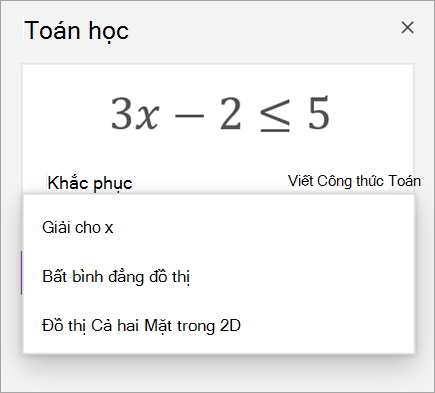
Đối với phương trình và bất đẳng thức, có các hành động sau:
- Giải cho {biến của bạn}
- Đồ thị Cả hai Mặt trong 2D — Mỗi bên của đẳng thức hoặc bất đẳng thức được vẽ đồ thị như một hàm riêng biệt.
- Đồ thị 2D — Đồ thị phương trình hoặc các giải bất đẳng thức
- Đồ thị Bất đẳng thức — Đánh dấu khu vực giải pháp trên đồ thị
|
|
Hệ thống |
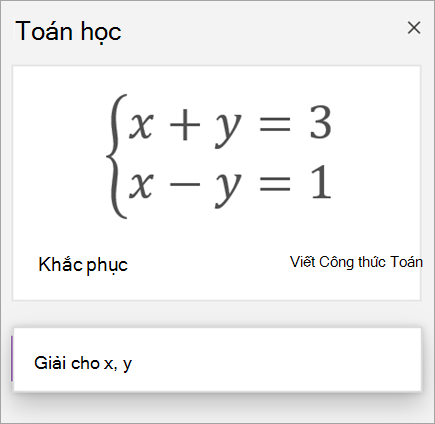
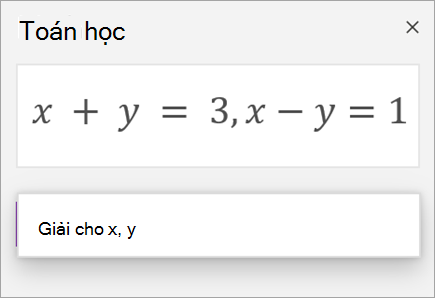
Điều quan trọng là phải có số lượng phương trình và biến số bằng nhau để đảm bảo các hàm chính xác sẵn dùng. Có thể viết hệ thống theo hai cách khác nhau:
- Cái này bên dưới nhau, có hoặc không có một dấu ngoặc nhọn lớn phía trước
- Trong một dòng được chia bởi dấu phẩy
|
|
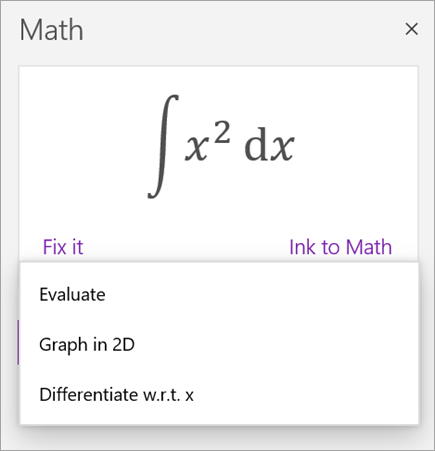
Hàm dẫn số và tích phân |
Phái sinh có thể được viết bằng d/dx trước hàm hoặc bằng dấu nguyên tố.
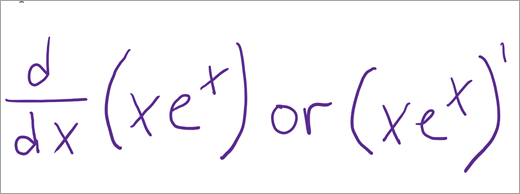
Các hành động có sẵn cho đạo hàm và tích phân là:
- Đánh giá
- Đồ thị 2D
- Phân biệt
- Tích hợp (chỉ dành cho các công cụ phái sinh)
|
|
Ma trận |
Ma trận có thể được viết bằng dấu ngoặc vuông hoặc tròn. Các hành động sau đây được hỗ trợ cho ma trận:
- Đánh giá
- Tính toán định thức
- Đảo ma trận
- Tính toán Theo dõi
- Ma trận Hoán đổi
- Kích cỡ Ma trận
- Giảm Ma trận
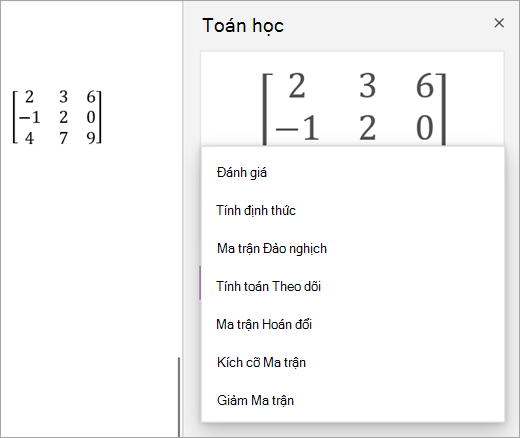
Phương trình Ma trận hiện không được hỗ trợ. |
|
Đồ thị theo tọa độ cực |
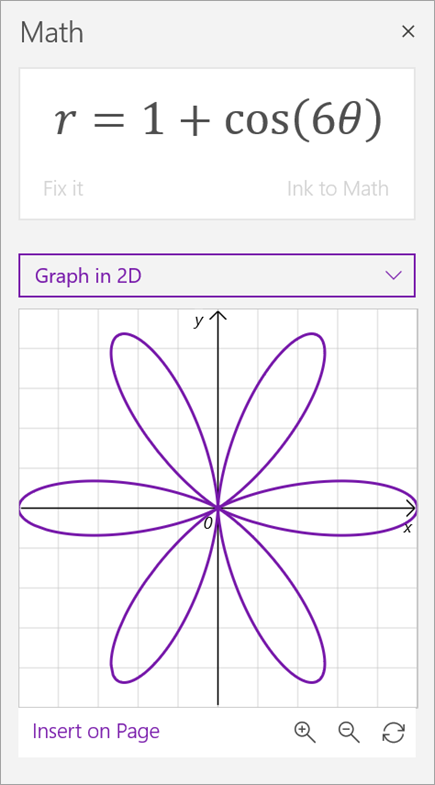
Để vẽ đồ thị một hàm trong tọa độ cực, r cần được biểu thị dưới dạng một hàm của theta.
|
|
Chế độ phức tạp |
Lưu ý: Chọn Thiết đặt để chuyển đổi giữa số thực và số phức.
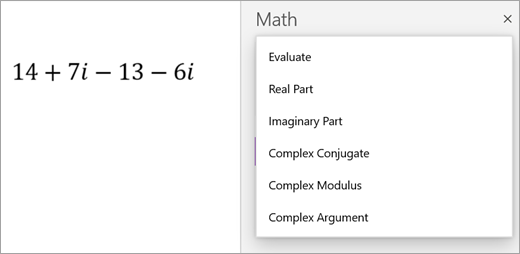
Đối với các biểu thức phức và số có chứa đơn vị ảo i, các hành động sau đây có sẵn.
- Đánh giá
- Phần Thực
- Phần ảo
- Liên hợp
- Mô đun
- Đối số
- Phân biệt (chỉ khi có biến)
- Tích phân (chỉ khi có biến)
|
Tìm hiểu thêm
Tạo một bài kiểm tra Toán trong Microsoft Forms
Tạo một bài kiểm tra toán thực hành với Trợ lý Toán học trong OneNote
Giải phương trình toán học với Trợ lý Toán học trong OneNote