

OneNote tự động đồng bộ sổ ghi chép được chia sẻ theo định kỳ. Nhưng đôi khi bạn có thể muốn đồng bộ một sổ ghi chép được chia sẻ để đảm bảo các thay đổi của mình được tải lên ngay (ví dụ, khi bạn sắp lên máy bay và cần phải tắt máy tính xách tay).
Bấm Thôngtin>tệp,>Xem Trạng thái Đồng bộ.
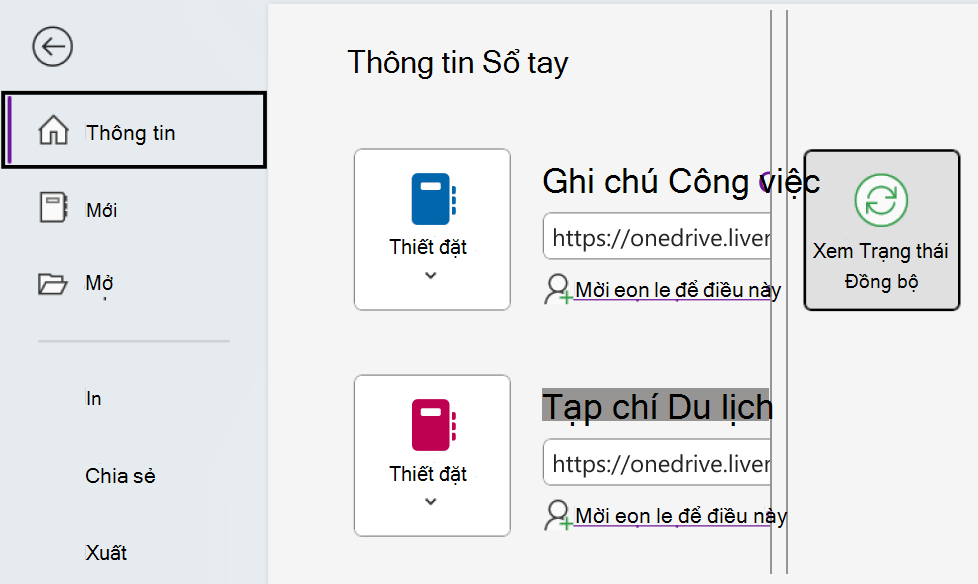
Trong hộp thoại Đồng bộ Sổ ghi chép Chung mở ra, hãy thực hiện một trong hai thao tác sau:
- Bấm Đồng bộ Tất cả để đồng bộ tất cả các sổ ghi chép chia sẻ của bạn.
- Bấm Đồng bộ Ngay bên cạnh sổ ghi chép mà bạn muốn đồng bộ.
Đồng bộ sổ ghi chép trong OneNote for Windows 10
OneNote for Windows 10 sẽ tự động đồng bộ tất cả các ghi chú cho bạn. Nếu muốn, bạn có thể chọn đồng bộ sổ ghi chép theo cách thủ công bất cứ khi nào bạn muốn.
Thực hiện các thao tác sau:
- Bấm vào nút Dẫn hướng gần phía trên bên trái của cửa sổ ứng dụng OneNote.
- Trong ngăn dẫn hướng mở ra, bấm vào mũi tên thả xuống Sổ tay bên cạnh tên của sổ tay hiện tại.

- Trong danh sách sổ tay xuất hiện, bấm chuột phải vào tên sổ tay bạn muốn đồng bộ, trỏ tới Đồng bộ, rồi chọn Đồng bộ sổ tay này hoặc Đồng bộ Tất cả Sổ tay.
Chia sẻ và đồng bộ hóa sổ ghi chép trong OneNote cho Windows 8
OneNote cho Windows 8 dùng bộ lưu trữ nền tảng điện toán đám mây, chẳng hạn như OneDrive và SharePoint, để có thể truy nhập sổ ghi chép của bạn từ bất kỳ đâu.
Lưu ý
Chủ đề này là về ứng dụng OneNote bạn có thể lấy từ Windows 8 Store. Nếu bạn đang sử dụng OneNote for Windows 10 hoặc OneNote 2016, bạn có thể so sánh và thấy sự khác biệt tại đây.
OneNote tự động đồng bộ hóa các ghi chú của bạn bất cứ khi nào bạn kết nối với các dịch vụ này. Các bước để chia sẻ và đồng bộ hóa có thể khác nhau, tùy thuộc vào việc bạn lưu trữ ghi chú ở đâu.
Chia sẻ ghi chú với người khác
Bạn có thể nhanh chóng chia sẻ một trang đơn lẻ hoặc chia sẻ toàn bộ một sổ ghi chép với những người khác.
Chia sẻ một trang đơn lẻ trong sổ ghi chép
Dẫn hướng đến trang bạn muốn chia sẻ rồi sau đó gõ nhẹ tab trang ở phía bên trái để chọn.
Một đường viền dày xuất hiện quanh tab trang khi tab đó được chọn.Vuốt từ bên phải màn hình sang trái, sau đó gõ nhẹ vào nút Chia sẻ.
Chọn đích chia sẻ (ví dụ, Thư).
Làm theo các bước cần thiết trong ứng dụng đích (ví dụ, nhập địa chỉ email của người nhận và tiêu đề cho thư của bạn), gõ nhẹ Chia sẻ/Gửi.
Lưu ý
Nội dung của trang sẽ được chia sẻ trong phần nội dung thư của bạn. Người nhận sẽ không nhận được một nối kết đến trang trong sổ ghi chép của bạn và không thể sửa trang này trong sổ ghi chép của bạn, trừ khi họ đã có quyền để làm như vậy.
Chia sẻ toàn bộ sổ tay trên OneDrive
- Đi đến trang chủ OneDrive và đăng nhập, nếu được nhắc.
- Gõ nhẹ vào hộp kiểm bên cạnh thư mục chứa sổ ghi chép bạn muốn chia sẻ.
- Ở gần bên phải màn hình, gõ nhẹ Chia sẻ. (Đảm bảo bạn không vô tình chia sẻ toàn bộ thư mục Tài liệu trên OneDrive.)
- Trong biểu mẫu xuất hiện, hãy gõ nhẹ Nhận nối kết.
- Nếu bạn muốn người nhận chỉ xem được các ghi chú của bạn, bên dưới Chỉ Xem, gõ nhẹ Tạo. Nếu bạn muốn người nhận xem và thay đổi được các ghi chú của bạn, bên dưới đề mục Xem và Sửa, gõ nhẹ Tạo.
- Khi nối kết được tô sáng, hãy sao chép nối kết đó rồi dán nó vào email để cho phép người khác biết nơi họ có thể truy nhập ghi chú của bạn.
Lưu ý
Các bước sau đây sẽ không có tác dụng đối với các ghi chú được lưu trữ trên OneDrive.
Chia sẻ toàn bộ sổ ghi chép trên SharePoint
- Vuốt từ dưới cùng màn hình lên trên và gõ nhẹ Sổ ghi chép.
- Chọn sổ ghi chép bạn muốn chia sẻ, vuốt lên lần nữa từ dưới cùng của màn hình, và gõ nhẹ Sao chép Nối kết vào Sổ ghi chép.
- Chuyển sang ứng dụng thư yêu thích của bạn, rồi dán nối kết đã sao chép và mô tả ngắn gọn vào phần nội dung thư.
- Thêm chủ đề và người nhận, rồi gửi thư. Người nhận thư sẽ có thể truy nhập sổ ghi chép của bạn nếu họ được phép vào site SharePoint của bạn.
Đồng bộ sổ ghi chép theo cách tự động hoặc thủ công
OneNote tự động đồng bộ hóa các ghi chú trên nền tảng điện toán đám mây của bạn mọi lúc, tuy nhiên sau khi gián đoạn dịch vụ (ví dụ như trong một chuyến bay dài), bạn có thể muốn đồng bộ hóa ghi chú theo cách thủ công.
- Mở bất kỳ trang nào trong sổ ghi chép mà bạn muốn đồng bộ hóa, rồi vuốt từ dưới cùng màn hình lên trên.
- Gõ nhẹ vào Sổ tay, sau đó chọn sổ ghi chép bạn muốn đồng bộ.
- Trong thanh ứng dụng ở dưới cùng màn hình, hãy gõ nhẹ Đồng bộ.
Trong danh sách Sổ ghi chép, biểu tượng đồng bộ hóa ở bên trái tên sổ ghi chép cho biết tình trạng đồng bộ của sổ ghi chép đó. Sau đây là ý nghĩa của biểu tượng:
- Mũi tên tròn màu lục: Đang tiến hành đồng bộ hóa sổ ghi chép. Bạn có thể sửa các ghi chú của mình trong suốt quá trình này.
- Vòng tròn đỏ có dấu X: Đã xảy ra một hoặc nhiều lỗi đồng bộ hóa trong sổ ghi chép của bạn. Gõ nhẹ biểu tượng đồng bộ hóa màu đỏ để xem chi tiết cụ thể và khắc phục vấn đề. Để biết thêm thông tin, hãy xem Khắc phục lỗi trong OneNote.
- Hình tam giác màu vàng với dấu chấm than: Kết nối của bạn đến máy chủ bị ngắt và bạn hiện đang làm việc ngoại tuyến. Sau khi khôi phục kết nối, OneNote sẽ tự động đồng bộ hóa các thay đổi của bạn một lần nữa.
Quản lý thiết đặt đồng bộ hóa
Hãy dùng màn hình Thiết đặt để xem và quản lý tài khoản OneNote của bạn.
- Trên bất kỳ trang nào, hãy vuốt từ bên phải màn hình sang bên trái.
- Gõ nhẹ vàoTùy chọnThiết đặt>.
- Dưới Đồng bộ sổ ghi chép của bạn, hãy chọn có để OneNote tự động đồng bộ ghi chú của bạn hay không. Nếu bạn đặt tùy chọn này là Không, hãy đảm bảo rằng bạn đồng bộ hóa thủ công mỗi khi thực hiện những thay đổi quan trọng đối với các ghi chú của bạn.
Xử lý các phần bị đặt sai chỗ
Các phần đặt sai chỗ có thể xuất hiện khi OneNote cố gắng đồng bộ các thay đổi với một phần của sổ ghi chép, nhưng không thể tìm thấy tệp phần. Khi điều đó xảy ra, một biểu tượng Phần Đặt sai chỗ sẽ xuất hiện trong danh sách Sổ ghi chép của bạn. Các phần đặt sai chỗ vẫn ở trong sổ ghi chép cho đến khi OneNote khám phá được vị trí mới của phần, hoặc cho đến khi phần đặt sai chỗ được chuyển đi hoặc bị xóa.
Nếu một phần trong sổ ghi chép chia sẻ không thể được đồng bộ hóa nhưng bạn muốn giữ lại thông tin trong đó, hãy di chuyển phần chưa được đồng bộ hóa sang sổ ghi chép khác.
Di chuyển phần bị đặt sai chỗ sang sổ ghi chép khác
- Gõ nhẹ để chọn tab của phần bị đặt sai chỗ mà bạn muốn di chuyển.
- Kéo phần này vào sổ ghi chép bạn muốn.
Nếu bạn chủ ý xóa bỏ một phần và không còn cần đồng bộ hóa hay lưu các thay đổi của mình, bạn có thể xóa bỏ phần bị đặt sai chỗ đó.
Xóa bỏ phần bị đặt sai chỗ khỏi sổ ghi chép
- Gõ nhẹ để chọn tab của phần đó, rồi gõ nhẹ Xóa bỏ Phần trên thanh ứng dụng.
- Xác nhận thông báo cảnh báo, rồi gõ nhẹ Xóa Phần.
Lưu ý
Thao tác xóa phần có tác dụng vĩnh viễn và không thể hoàn tác. Nếu bạn không chắc chắn mình muốn làm điều đó, thay vì vậy hãy di chuyển phần này đến một bộ phận khác của sổ ghi chép.


Cách đồng bộ OneNote tốt nhất
Bài viết này trình bày chi tiết những biện pháp tốt nhất để di chuyển và đồng bộ sổ ghi chép OneNote, cũng như các vấn đề có thể phát sinh nếu di chuyển hoặc đồng bộ sổ ghi chép theo cách không được khuyên dùng. Nói chung, sổ ghi chép OneNote phải luôn được đồng bộ và di chuyển bằng ứng dụng OneNote, chứ không phải bằng hệ thống đồng bộ hóa dựa trên tệp như ứng dụng khách (chẳng hạn như máy khách cục bộ OneDrive hay DropBox) hoặc các thư mục ngoại tuyến. Các lý do cho việc di chuyển và đồng bộ sổ tay thông qua OneNote bao gồm:
- Đồng bộ Web Apps và Thiết bị di động - Chức năng chia sẻ dựng sẵn thiết lập chính xác sổ ghi chép trên máy chủ để OneNote Web App có thể mở nó. Ngoài ra, các phiên bản di động của OneNote (iOS, Android) chỉ có thể mở sổ ghi chép được chia sẻ thông qua cơ chế này.
- Sửa ngoại tuyến - OneNote tạo một bản sao cục bộ của sổ ghi chép để sửa ngoại tuyến trong thư mục Thiết đặt Cục bộ và sáp nhập những thay đổi này vào đám mây khi một kết nối được thiết lập lại. Tuy nhiên, không giống các phương pháp đồng bộ hóa tệp khác, OneNote có thể phối các thay đổi mà không tạo xung đột trong sổ tay.
- Đồng bộ hiệu quả - OneNote có logic đồng bộ hóa dựng sẵn với OneDrive cho phép ứng dụng chỉ đồng bộ hóa các thay đổi, hiệu quả hơn đáng kể so với cơ chế đồng bộ hóa tệp như ứng dụng OneDrive trên Máy tính hay DropBox vì OneNote biết định dạng tệp và chỉ có thể đồng bộ các thay đổi.
Nếu bạn có một sổ tay được lưu trữ cục bộ trên máy tính mà bạn muốn chuyển sang đám mây, hãy đi tới Chia sẻ Tệp > trong OneNote và chọn một vị trí web như OneDrive, rồi bấm vào Di chuyển Sổ tay.
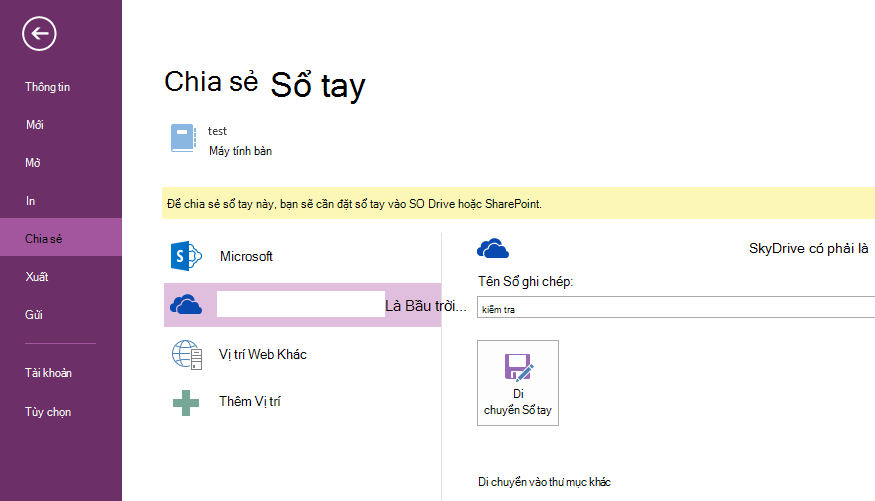
OneNote sẽ tải sổ tay lên OneDrive và thiết lập đồng bộ trực tiếp.
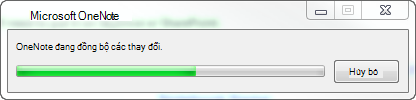
Sau khi sổ ghi chép được di chuyển, sổ ghi chép cục bộ ở vị trí trước đó không còn được kết nối hoặc đồng bộ hóa và cần phải bị xóa bỏ. Bạn có thể sử dụng ứng dụng máy khách OneDrive để di chuyển và đồng bộ hóa các tệp khác, đồng bộ hóa các sổ tay trong OneDrive sẽ tự động xử lý.
Không sử dụng Windows Explorer để di chuyển các thư mục chứa tệp .one sang OneDrive. Nếu sổ ghi chép được chuyển đến thư mục máy khách OneNote cục bộ theo cách này, khi mở chúng trong OneNote 2013 bạn sẽ nhận được lỗi "Sổ ghi chép này có thể không đồng bộ đúng cách vì một chương trình khác đang đồng bộ những tệp này. Bấm vào đây để mở lại sổ ghi chép này từ vị trí phù hợp."

Việc bấm vào thông báo lỗi này trong OneNote sẽ cho phép bạn di chuyển sổ tay vào OneDrive và thiết lập mối quan hệ đồng bộ. Như một phần của quy trình này, OneNote sẽ xóa thư mục gốc và tất cả các tệp .one hay .onetoc2 và thay thế chúng bằng tệp lối tắt internet. Hành vi này là do thiết kế, vì tất cả các sổ tay OneNote đều được thể hiện dưới dạng lối tắt internet trong ứng dụng máy khách OneDrive để máy khách OneDrive cho phép OneNote thực hiện đồng bộ tệp. Tuy nhiên, không có dữ liệu nào bị mất trong quá trình này.

Các phiên bản trước của OneNote được tạo ra trước khi có ứng dụng máy khách OneDrive. Do đó, không có thông báo lỗi nào xuất hiện trong kịch bản này và người dùng có thể gặp phải các sự cố được mô tả ở trên khi OneNote không chịu trách nhiệm đồng bộ nội dung. Người dùng có phiên bản OneNote cũ hơn nên di chuyển sổ tay vào OneDrive để giải quyết sự cố này.
Thông tin Bổ sung
Chúng tôi cũng không khuyến khích đặt sổ ghi chép OneNote trên Windows Chia sẻ tệp ngoại tuyến. Windows Offline Files giới thiệu một bộ đệm ẩn tệp riêng biệt với bộ đệm ẩn mà OneNote đã sử dụng để sửa ngoại tuyến. Trong kịch bản này, OneNote có thể đồng bộ các thay đổi với bộ đệm ẩn Windows trong khi tệp Windows đang ngoại tuyến, trên thực tế là đồng bộ với bản sao cục bộ thay vì bản sao trên máy chủ. Khi cửa sổ chia sẻ Windows trực tuyến trở lại, người dùng có thể được nhắc giữ hai bản sao của tệp hoặc thay thế một bản sao. Việc chọn giữ hai bản sao của tệp sẽ tạo ra các mục trùng lặp trong OneNote, đồng thời việc chọn thay thế một bản sao của sổ tay có thể dẫn đến việc mất dữ liệu.
Microsoft khuyên người dùng Windows Offline Files nên đặt sổ tay OneNote của mình ở một vị trí riêng biệt không được đồng bộ hóa bởi Windows Offline Files. Người dùng với sổ tay hiện đang nằm trong chia sẻ Files Ngoại tuyến nên di chuyển sổ tay của họ đến vị trí mới.
Đồng bộ sổ ghi chép theo cách thủ công
Tắt tính năng tự động đồng bộ hóa sổ ghi chép
Để đồng bộ theo cách thủ công, hãy bấm vàoTrạng thái Đồng bộ dạng xemtệp>.
Trong hộp thoại Đồng bộ hóa Sổ tay Chia sẻ , bấm Đồng bộ theo cách thủ công.
Quan trọng
Khi bạn làm việc ngoại tuyến, OneNote không còn tìm cách đồng bộ hóa bất kỳ thay đổi nào của sổ ghi chép bạn thực hiện trên máy tính của mình, ngay cả khi bạn thoát ra và khởi động lại OneNote sau đó. Không ai khác có thể nhìn thấy những thay đổi của bạn đối với sổ ghi chép cho đến khi bạn bật lại tính năng đồng bộ hóa sổ ghi chép tự động.
Bật lại tính năng tự động đồng bộ hóa sổ ghi chép
- Để khôi phục đồng bộ tự động, hãy bấmTrạng thái Đồng bộ Dạng xemTệp>.
- Trong hộp thoại Đồng bộ hóa Sổ tay Chia sẻ , bấm Tự động Đồng bộ bất cứ khi nào có thay đổi, rồi bấm Đồng bộ Tất cả.
- Bấm Đóng khi đồng bộ hóa hoàn tất.