
Thận trọng
- Nếu bạn đổi tên sổ ghi chép chung, tất cả mọi người sẽ mất quyền truy nhập. Trước khi đổi tên sổ ghi chép mà bạn đã chia sẻ với người khác, hãy cân nhắc thông báo trước cho các tác giả sổ ghi chép khác về kế hoạch đổi tên sổ ghi chép mà họ đang làm việc cùng. Tìm hiểu cách chia sẻ lại sổ tay sau khi đổi tên.
- Không đổi tên Sổ tay Lớp học và Nhân viên vì hành động này sẽ làm gián đoạn khả năng truy cập của học viên và nhân viên.
Để đổi tên sổ tay OneNote
Để đổi tên sổ tay OneNote, hãy đến vị trí tệp của sổ trong OneDrive hoặc SharePoint.
Đi tới www.onenote.com.
Chọn sổ tay mà bạn muốn đổi tên để mở nó.
Chọn tên sổ tay ở đầu cửa sổ để hiển thị hộp thả xuống có Vị trí.
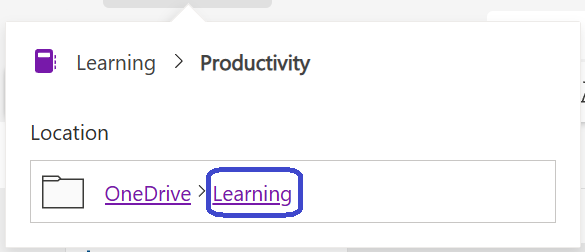
Chọn liên kết cuối cùng ở vị trí để mở thư mục OneDrive hoặc SharePoint đó.
Trong danh sách các tệp được hiển thị, hãy tìm sổ tay OneNote mà bạn muốn đổi tên.
Bấm chuột phải vào sổ tay đó, rồi chọn Đổi tên.
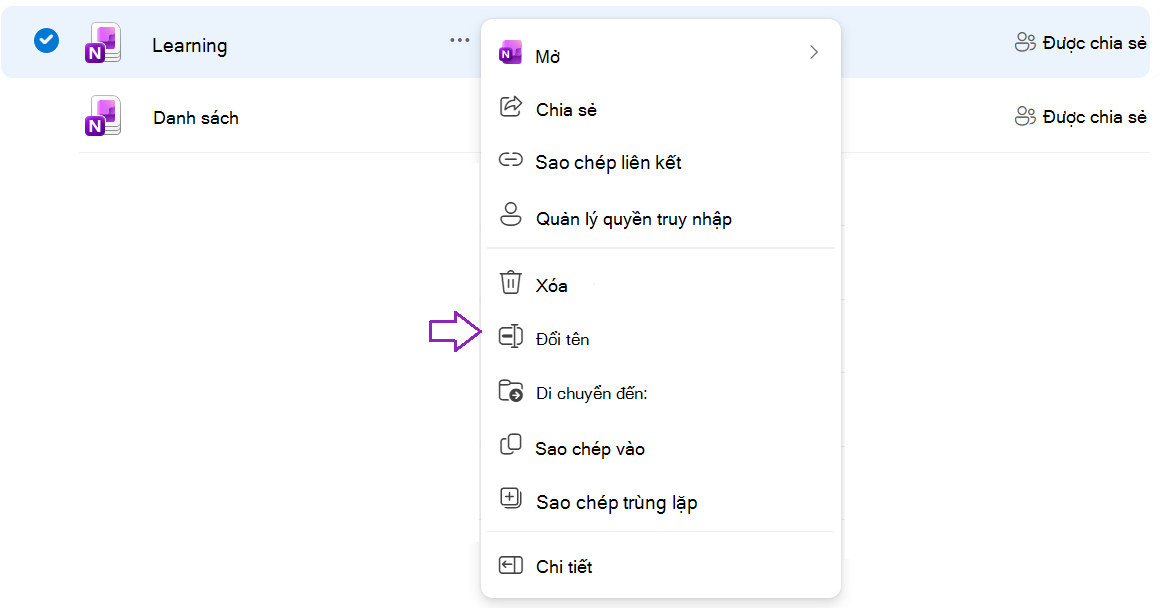
Trong hộp thoại Đổi tên , nhập tên sổ tay mới và chọn Cập nhật.
Thận trọng
Nếu bạn đổi tên sổ ghi chép chung, tất cả mọi người sẽ mất quyền truy nhập.
Để thay đổi tên hiển thị cho sổ tay
Bạn cũng có thể đặt tên hiển thị cho sổ tay trong ứng dụng OneNote trên Windows. Thay đổi tên này chỉ ảnh hưởng đến dạng xem của bạn trong ứng dụng và không đổi tên sổ tay cho những người khác.
Để thay đổi tên hiển thị, hãy sử dụng OneNote trên Windows:
Bấm chuột phải vào sổ ghi chép.
Chọn Thuộc tính.
Thay đổi Tên hiển thị thành tên mong muốn của bạn.
Chọn OK.
Lưu ý
Thay đổi này có thể không xuất hiện khi xem sổ tay ở một số vị trí nhất định, chẳng hạn như OneNote trên web.