
Áp dụng cho: Outlook trên web, Outlook cho Windows mới và Calendar trong Microsoft Teams
Trước khi bạn bắt đầu
Bạn cần:
- Giấy phép Microsoft 365 Copilot.
- Cuộc họp được tạo hoặc cập nhật trong Outlook trên web, Outlook mới cho Windows hoặc Calendar trong Microsoft Teams.
- Một phòng mà bạn đã thêm vào cuộc họp.
Outlook cổ điển cho Windows hiện không được hỗ trợ. Hỗ trợ đang được phát triển.
Đặt lại chỉ áp dụng cho các phòng do người tổ chức thêm vào. Nếu người dự khác thêm phòng, Copilot sẽ không tự động đặt lại phòng.
Bật Copilot đặt lại phòng họp bị từ chối
Nếu phòng từ chối, Copilot sẽ cố gắng tự động đặt lại phòng khi phòng được thêm từ một máy khách được hỗ trợ hoặc thông qua tính năng lên lịch của Copilot. Tính năng Đặt lại phòng bị từ chối sẽ được bật theo mặc định.
Thêm phòng trong một máy khách được hỗ trợ
Sau khi bạn thêm phòng, hãy đánh dấu kiểm điều khiển Đặt lại phòng bị từ chối trong biểu mẫu sự kiện, trình tìm Places hoặc Trình tìm Phòng trong Outlook:
- Tạo một cuộc họp hoặc mở một cuộc họp mà bạn tổ chức.
- Thêm phòng.
- Xác nhận rằng Đặt lại phòng bị từ chối vẫn được bật.
- Gửi lời mời họp hoặc cập nhật.
Yêu cầu Copilot lên lịch họp và thêm phòng
Bạn có thể yêu cầu Copilot lên lịch họp và thêm phòng trong một bước. Ví dụ:
- "Lên lịch một cuộc họp với Barbara và thêm một phòng."
- "Lên lịch một cuộc họp 30 phút với Alex vào chiều mai và thêm một phòng."
- "Lên lịch một cuộc họp với người quản lý của tôi để thảo luận về báo cáo doanh số Q1 và thêm phòng."
Copilot xác nhận phòng đã chọn và cho biết tính năng Đặt lại phòng bị từ chối đã bật.
Những điều sẽ xảy ra sau khi bạn gửi lời mời
Nếu phòng chấp nhận
Không cần phải làm gì cả. Cuộc họp hiển thị phòng là đã xác nhận.
Nếu phòng từ chối
Copilot sẽ tìm kiếm phòng thay thế trong nền. Tùy thuộc vào tình trạng phòng trống, việc tìm kiếm này có thể mất từ vài phút đến vài giờ. Nếu Copilot không tìm thấy phòng trống, Copilot sẽ thử lại hàng ngày trước khi cuộc họp bắt đầu.
- Tìm kiếm phòng trống tương tự như phòng đã từ chối.
- Di chuyển giữa các phòng ứng cử viên trong khi tìm kiếm phòng thay thế.
- Cập nhật cuộc họp chỉ sau khi phòng thay thế chấp nhận.
Người dự không được thông báo về các phòng ứng cử.
Bạn có thể chỉnh sửa sự kiện bất cứ lúc nào, bao gồm cả việc tự thay đổi phòng. Copilot không chặn hoặc ngăn chặn các thay đổi thủ công.
Trong khi Copilot đang tìm kiếm
Nếu Copilot không thể tìm thấy phòng phù hợp trong lần tìm kiếm đầu tiên, người tổ chức cuộc họp sẽ nhận được một email từ phòng được yêu cầu với chủ đề Copilot đang tìm kiếm phòng. Email giải thích rằng phòng được yêu cầu không sẵn dùng, hiện không có phòng tương tự nào trong tòa nhà và Copilot sẽ tiếp tục tìm kiếm.
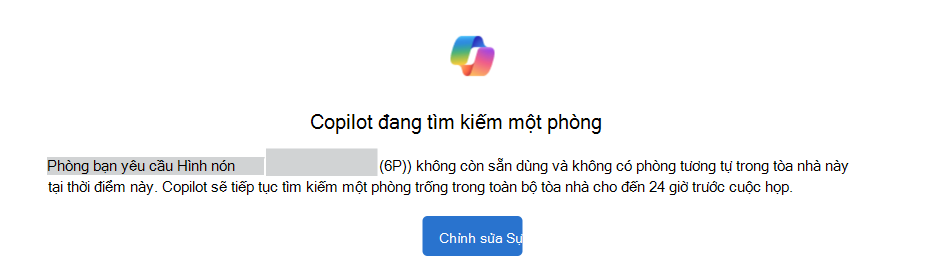
Email được gửi một lần, không phải hàng ngày. Người tổ chức cuộc họp có thể đợi Copilot tiếp tục hoặc chọn Chỉnh sửa sự kiện để thay đổi phòng hoặc các chi tiết cuộc họp khác.
Khi Copilot tìm ra người thay thế
Sau khi phòng thay thế chấp nhận, địa điểm họp sẽ được cập nhật và người dự sẽ nhận được bản cập nhật cuộc họp thông báo rằng địa điểm đã thay đổi. Chủ đề cuộc họp không thay đổi. Email xác nhận xác định phòng ban đầu và phòng mà Copilot đã đặt:
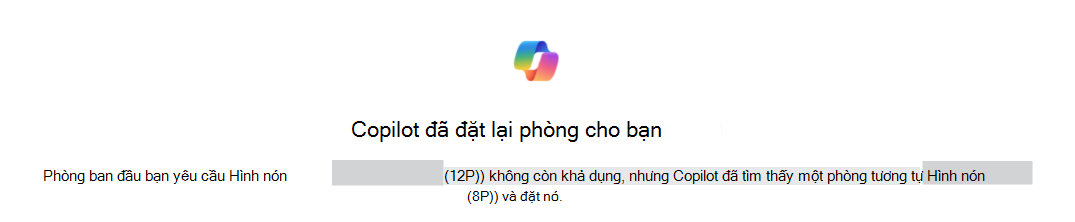
Mở sự kiện để xác nhận vị trí đã cập nhật. Bạn vẫn có thể thay đổi phòng theo cách thủ công nếu việc thay thế không đáp ứng nhu cầu của bạn.
Nếu Copilot không thể tìm thấy phòng trống
Nếu Copilot kết thúc quá trình đặt lại mà không tìm thấy phòng trống, bạn có thể nhận được thông báo Copilot không thể tìm thấy phòng trống . Nó giải thích rằng phòng được yêu cầu không sẵn dùng và không tìm thấy phòng trống nào trong tòa nhà:
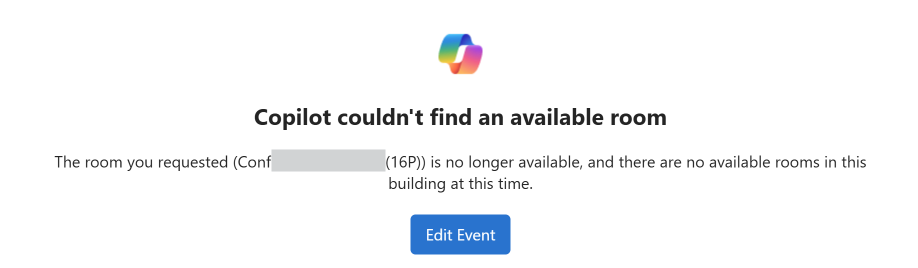
Chọn Chỉnh sửa Sự kiện hoặc mở cuộc họp từ lịch của bạn và tự cập nhật phòng họp hoặc các chi tiết cuộc họp khác.
Cách Copilot chọn phòng
Copilot tìm kiếm một phòng tương tự như phòng đã từ chối cuộc họp. Nó xem xét:
- Bối cảnh vị trí: Tầng, tòa nhà và danh sách phòng của phòng ban đầu.
- Tình trạng sẵn dùng: Phòng ứng cử viên có sẵn sàng cho cuộc họp hay không.
- Lịch sử đặt trước: Các phòng được liên kết với các đặt trước của bạn.
- Sức chứa: Kích thước của các phòng ứng cử. Dung lượng là một cân nhắc, không phải là bộ lọc bắt buộc.
Thứ tự dự phòng và trọng số chính xác không được chỉ định trong bài viết này.
Cài đặt kế hoạch làm việc và địa điểm làm việc có thể ảnh hưởng đến thứ tự đề xuất dựa trên lịch sử đặt trước của bạn, điều này có thể ảnh hưởng đến phòng mà Copilot lựa chọn cuối cùng.
Cuộc họp định kỳ
Việc đặt lại phòng Copilot cũng có tác dụng với các cuộc họp định kỳ.
Khi phòng chỉ chấp nhận một số cuộc họp trong chuỗi cuộc họp
Tùy thuộc vào thiết đặt xung đột của phòng cho các yêu cầu định kỳ, phòng có thể chấp nhận cuộc họp không xung đột với đặt trước hiện tại và từ chối cuộc họp có xung đột. Phản hồi phòng liệt kê cuộc họp xung đột:

Trong trường hợp đó, Copilot sẽ giúp đặt lại các cuộc họp bị từ chối trong chuỗi. Cuộc họp được phòng ban đầu chấp nhận vẫn không thay đổi.
Khi phòng từ chối toàn bộ yêu cầu định kỳ
Trước tiên, Copilot sẽ tìm cách đặt lại cuộc họp hoặc chuỗi cuộc họp định kỳ. Nếu không thể đặt lại toàn bộ chuỗi, ứng dụng sẽ ưu tiên vào một hoặc nhiều cuộc họp gần nhất để các cuộc họp sắp tới vẫn có thể có phòng.
Tắt Đặt lại phòng Copilot
Bạn có thể tắt tính năng đặt lại phòng Copilot trước khi cuộc họp bắt đầu:
- Mở cuộc họp.
- Chỉnh sửa sự kiện.
- Tìm Đặt lại phòng bị từ chối trong biểu mẫu sự kiện, Trình tìm kiếm Places hoặc Trình tìm phòng.
- Tắt cài đặt.
- Gửi cập nhật.
Tắt cài đặt sẽ dừng tính năng tự động đặt trước lại trong tương lai. Thao tác này không xóa phòng mà Copilot đã đặt. Để loại bỏ hoặc thay thế một phòng đã chấp nhận, hãy sửa địa điểm họp và gửi cập nhật. Bạn có thể tìm thấy nút bật tắt trong biểu mẫu sự kiện hoặc trong khi chọn phòng bằng tính năng Thêm phòng hoặc Trình tìm phòng:
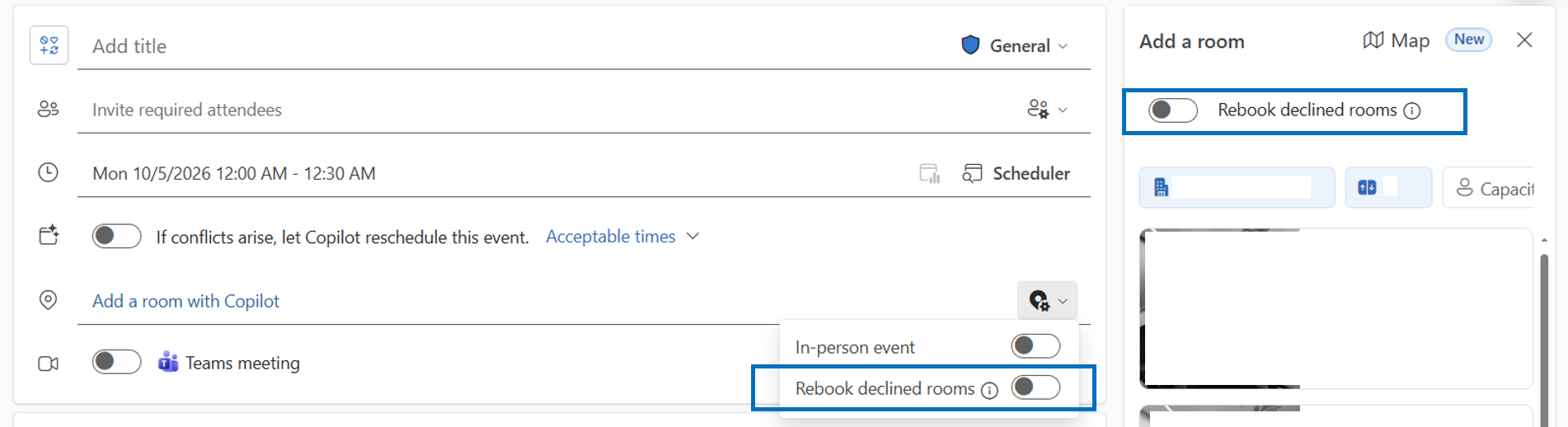
Thông báo
| Tình huống | Khi | Người tổ chức cuộc họp nhận được gì | Những gì người tham dự nhận được |
|---|---|---|---|
| Copilot đã đặt lại phòng cho bạn | Sau khi Copilot đặt lại thành công phòng bị từ chối | Email xác nhận xác định phòng ban đầu và phòng thay thế | Cập nhật cuộc họp thông báo cho họ biết rằng vị trí đã thay đổi; Chủ đề cuộc họp không thay đổi |
| Copilot đang tìm kiếm một phòng | Khi lần đặt lại đầu tiên cho phòng bị từ chối không tìm thấy phòng thay thế phù hợp | Một email từ phòng được yêu cầu | Không có thông báo |
| Copilot không thể tìm thấy phòng trống | Khi cuộc họp diễn ra trong vòng 24 giờ kể từ khi cuộc họp bắt đầu và Copilot không tìm thấy phòng trống | Thông báo với tùy chọn chỉnh sửa sự kiện | Không có thông báo |
Câu hỏi thường gặp
Tôi có thể chọn phòng thay thế không?
Không. Copilot tự động chọn phòng. Nếu bạn muốn một phòng cụ thể, hãy mở sự kiện và sử dụng Trình tìm Places hoặc Trình tìm Phòng để tự thay đổi phòng.
Tại sao Copilot không đặt lại phòng bị từ chối?
Kiểm tra ai đã thêm phòng vào cuộc họp. Đặt lại chỉ áp dụng cho các phòng do người tổ chức thêm vào. Nếu một người dự đã thêm phòng, hãy mở sự kiện đó và tự thêm hoặc thay đổi phòng.
Tại sao tôi nhận được hủy liên quan đến phòng ban đầu?
Trong hộp thư của bạn, thay thế phòng bị từ chối có thể xuất hiện như là hủy bỏ phòng ban đầu cho cuộc họp. Hành động này chỉ giải phóng đặt phòng ban đầu. Việc này sẽ không hủy bỏ cuộc họp trên lịch của bạn hoặc thư mời dành cho người dự.
Người dự có biết rằng phòng đã thay đổi không?
Có. Sau khi phòng thay thế chấp nhận, người dự sẽ nhận được thông tin cập nhật về cuộc họp thông báo rằng vị trí đã thay đổi. Chủ đề cuộc họp không thay đổi. Họ không được thông báo khi Copilot đang tìm kiếm trong các phòng ứng viên.
Tôi có thể thực hiện thay đổi trong khi Copilot tìm kiếm không?
Có. Mở sự kiện và thay đổi chi tiết phòng hoặc các chi tiết cuộc họp khác vào bất kỳ lúc nào. Copilot không chặn các thay đổi thủ công.
Nhận trợ giúp
Nếu việc đặt lại phòng Copilot không diễn ra như mong đợi:
- Xác nhận rằng bạn đã tự thêm phòng.
- Kiểm tra xem Đặt lại phòng bị từ chối vẫn được bật hay chưa.
- Kiểm tra phản hồi phòng và chi tiết cuộc họp mới nhất.
- Hãy mở sự kiện và tự cập nhật nếu bạn cần thay đổi ngay lập tức.
- Hãy liên hệ với bộ phận trợ giúp CNTT hoặc người quản trị Microsoft 365 nếu Copilot liên tục chọn một vị trí không mong muốn hoặc không thể tìm thấy phòng cần có.
Người quản trị của bạn có thể sử dụng tính năng Đặt lại phòng Đặt cấu hình Copilot cho Exchange Online để kiểm tra:
- Thông tin Places đầy đủ và nhất quán, bao gồm tầng, tòa nhà và danh sách phòng.
- Hộp thư phòng hoặc tài nguyên và khả năng hiển thị của nó trong Bộ tìm Phòng và Trình tìm Places.
- Chính sách đặt phòng và xử lý.
- Cấu hình nền tảng nơi làm việc, địa điểm làm việc và kế hoạch làm việc.