
Các nút thích ứng của Microsoft được thiết kế để hoạt động với Cổng kết nối thích ứng Microsoft của bạn và giúp bạn làm việc dễ dàng hơn theo cách bạn muốn.
Các nút thích ứng của Microsoft
Có ba loại nút thích ứng có sẵn từ Microsoft. Chọn một nút thích ứng để tìm hiểu thêm:
Nút Phím định hướng Thích ứng Microsoft
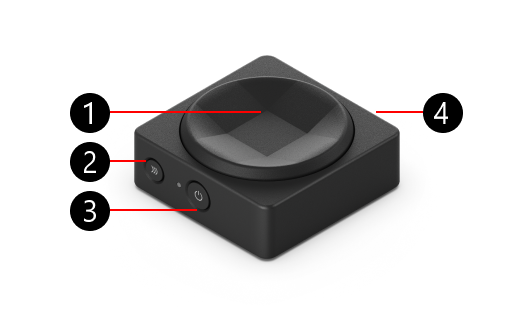
- Đầu nút
- Nút ghép nối
- Nút nguồn
- Cổng sạc USB-C, ở cạnh đối diện với nút nguồn (không hiển thị)
Nút Dual thích ứng Microsoft

- Đầu nút
- Nút ghép nối
- Nút nguồn
- Cổng sạc USB-C, ở cạnh đối diện với nút nguồn (không hiển thị)
Nút Cần điều khiển Thích ứng Microsoft
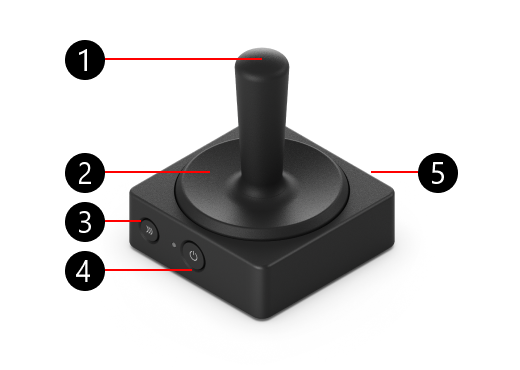
- Thân cần điều khiển
- Đầu nút
- Nút ghép nối
- Nút nguồn
- Cổng sạc USB-C, ở cạnh đối diện với nút nguồn (không hiển thị)
Cách ghép nối nút thích ứng
Dưới đây là cách ghép nối nút thích ứng của bạn:
- Đảm bảo đã bật Cổng kết nối thích ứng và nút thích ứng của bạn.
- Nhấn nút ghép nối trên nút thích ứng và chờ đèn nhấp nháy.
- Trên Adaptive Hub của bạn, hãy nhấn và giữ nút ghép nối cho đến khi đèn bắt đầu nhấp nháy.
- Đèn trên cả hai thiết bị sẽ tiếp tục nhấp nháy. Khi đèn ngừng nhấp nháy, nút thích ứng của bạn đã được ghép nối thành công với Hub thích ứng.
Cách thay đổi đầu nút
Thay đổi đầu nút
Dưới đây là cách loại bỏ phần đầu nút cho tất cả các nút thích ứng:
- Cố định đế nút thích ứng của bạn và đặt một bàn tay lên đầu nút.
- Vặn đầu nút ngược chiều kim đồng hồ để nới lỏng nó khỏi đế. Bạn đã nới lỏng nó khi bạn không thể xoay nó nữa.
- Loại bỏ đầu nút khỏi nút. Một cách để thực hiện điều này là lật ngược nút.
- Đặt đầu nút thay thế ở trên cùng của nút thích ứng sao cho các đánh dấu vị trí khớp với đế.
- Vặn phần trên cùng theo chiều kim đồng hồ để cố định nó vào vị trí.
Thay đổi thân cần điều khiển
Nếu bạn chỉ muốn thay đổi cần điều khiển trên nút cần điều khiển, đây là cách thực hiện:
- Cố định đế của nút thích ứng của bạn và đặt một tay lên cần điều khiển.
- Vặn cần điều khiển ngược chiều kim đồng hồ để nới lỏng cần điều khiển khỏi đế.
- Tiếp tục vặn cho đến khi bạn có thể kéo cần điều khiển ra khỏi đế.
- Sau khi bạn đã tháo đầu nút cần điều khiển ban đầu, hãy đặt cần điều khiển thay thế lên nút thích ứng.
- Vặn nó theo chiều kim đồng hồ để cố định nó vào vị trí.
Liên quan
- Cách sử dụng Cổng kết nối thích ứng Microsoft
- Tùy chỉnh các phụ kiện thích ứng của Microsoft với thiết kế in 3D
Bạn cần thêm trợ giúp?
Hỗ trợ kỹ thuật

Để được hỗ trợ kỹ thuật, hãy mở ứng dụng Surface hoặc trình duyệt web, mô tả sự cố của bạn và chọn Nhận trợ giúp.
Hỗ trợ cộng đồng

Cộng đồng có thể giúp bạn đặt câu hỏi và lắng nghe ý kiến từ các chuyên gia có kiến thức phong phú. Hỏi cộng đồng.
Hỗ trợ khác

Nếu bạn không thể sử dụng Surface hoặc có câu hỏi về nội dung khác, hãy mở Nhận trợ giúp để nhận hỗ trợ khác trực tuyến.


