Khi bạn bật Surface, nó sẽ hiển thị thông báo sau:
Không thể tìm thấy Hệ điều hành có thể khởi động. Kiểm tra Cấu hình khởi động để cố gắng khắc phục sự cố này.

Trên các thiết bị cũ hơn, Surface sẽ bật và hiển thị biểu tượng ổ đĩa với dấu X ở góc trên cùng bên phải.
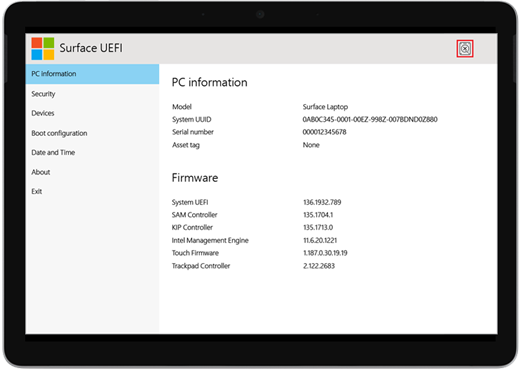
Khi bạn bật Surface, Surface sẽ khởi động đến UEFI (Giao diện chương trình cơ sở mở rộng hợp nhất). Nếu bạn thấy điều này, hãy thử các bước sau để tìm giải pháp khả thi.
Kiểm tra cấu hình
Kiểm tra cấu hình thiết bị của bạn:
- Nếu được hiển thị, hãy chọn OK để bỏ hộp thoại này.
- Chọn Cấu hình khởi động từ menu ở bên trái.
- Đảm bảo bạn đã chọn thiết bị khởi động hợp lệ. Tất cả các tùy chọn bao gồm Trình quản lý khởi động Windows, Bộ nhớ trong, Lưu trữ USB và Mạng PXE sẽ được chọn theo mặc định.
Buộc khởi động lại
Nhấn và giữ nút nguồn cho đến khi Surface khởi động lại và bạn nhìn thấy màn hình logo Windows (quá trình này mất khoảng 20 giây), sau đó thả nút nguồn.
Để biết thêm thông tin, hãy xem mục Buộc tắt máy và khởi động lại Surface của bạn.
Đặt lại Surface bằng ổ đĩa khôi phục USB
Dưới đây là cách đặt lại Surface của bạn bằng ổ đĩa khôi phục USB:
- Lắp ổ đĩa khôi phục USB vào cổng USB trên Surface của bạn.
- Nhấn và giữ nút giảm âm lượng trong khi bạn nhấn và thả nút nguồn.
- Khi logo Surface xuất hiện, hãy nhả nút giảm âm lượng.
Để biết thêm thông tin, hãy xem Tạo và sử dụng một ổ đĩa USB phục hồi cho Surface.
Yêu cầu dịch vụ
Nếu những giải pháp này không giúp giải quyết sự cố thì bạn có thể tự sửa chữa, đặt dịch vụ hoặc hỗ trợ trực tiếp để giúp bạn. Nếu Surface của bạn là thiết bị dành cho doanh nghiệp (thuộc sở hữu của một tổ chức), hãy xem các tùy chọn dịch vụ Surface dành cho Doanh nghiệp và Giáo dục.
| Tùy chọn | |
|---|---|

|
Tự sửa chữaCó kinh nghiệm về kỹ thuật và có các công cụ phù hợp? Microsoft có một loạt các thành phần có thể thay thế và hướng dẫn dịch vụ cho phép bạn tự thực hiện một số sửa chữa. |

|
Gửi đến MicrosoftĐể gửi thiết bị đi sửa chữa, bạn cần tạo đơn đặt hàng dịch vụ và in nhãn vận chuyển. Tìm hiểu thêm về cách kiểm tra thông tin bảo hành của bạn và chuẩn bị thiết bị của bạn để vận chuyển đến Microsoft. |

|
Nhận hỗ trợ trực tiếpỞ một số quốc gia hoặc khu vực, Microsoft đã hợp tác với các Nhà cung cấp dịch vụ được ủy quyền để cung cấp dịch vụ hỗ trợ và sửa chữa trực tiếp. Các tùy chọn có thể bao gồm kiểm tra phần cứng chuyên nghiệp, khắc phục sự cố và khôi phục hệ thống. |
Bạn cần thêm trợ giúp?
Hỗ trợ kỹ thuật

Để được hỗ trợ kỹ thuật, hãy mở ứng dụng Surface hoặc trình duyệt web, mô tả sự cố của bạn và chọn Nhận trợ giúp.
Hỗ trợ cộng đồng

Cộng đồng có thể giúp bạn đặt câu hỏi và lắng nghe ý kiến từ các chuyên gia có kiến thức phong phú. Hỏi cộng đồng.
Hỗ trợ khác

Nếu bạn không thể sử dụng Surface hoặc có câu hỏi về nội dung khác, hãy mở Nhận trợ giúp để nhận hỗ trợ khác trực tuyến.