

Tận dụng tối đa các cuộc gọi Teams của bạn với Copilot trong Điện thoại Teams, hỗ trợ bạn có mặt, tập trung vào cuộc thảo luận và chuyển cuộc gọi một cách dễ dàng. Bạn cũng có thể quay lại và cập nhật thông tin chính được thảo luận trong cuộc gọi.
Cách sử dụng Microsoft Copilot trong cuộc gọi
Copilot trong Điện thoại Teams sử dụng sức mạnh của AI để giúp bạn làm việc linh hoạt và thông minh hơn, tự động hóa các tác vụ quản trị quan trọng—chẳng hạn như ghi lại nội dung chính, chủ sở hữu tác vụ và các bước tiếp theo—tất cả đều trong thời gian thực hoặc sau cuộc gọi. Bằng cách đó, bạn có thể tập trung vào cuộc thảo luận.
Lưu ý
- Copilot trong Điện thoại Teams được bao gồm trong giấy phép Microsoft Copilot.
- Copilot trong Điện thoại Teams hỗ trợ các cuộc gọi VoIP và PSTN, cũng như các cuộc gọi được thực hiện trên thiết bị điện thoại Teams.
- Để bật Copilot cả trong và sau cuộc gọi, hãy bật bản chép lại và ghi âm.
- Người quản trị có thể bật Copilot trong các cuộc gọi mà bạn không muốn bật bản chép lại hoặc ghi âm. Để biết thêm thông tin, hãy xem Sử dụng Copilot mà không ghi lại cuộc họp Teams.
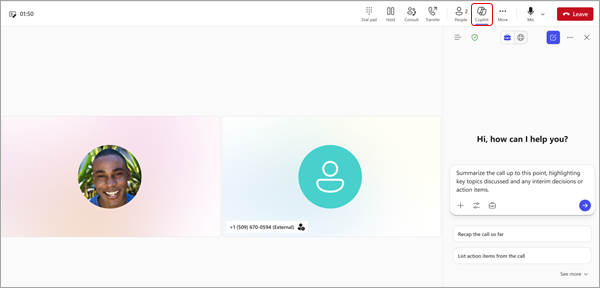
Chọn  Copilot từ các điều khiển cuộc gọi để bắt đầu. Chọn Xem lời nhắc bên dưới hộp soạn thảo Copilot và chọn các tùy chọn được điền sẵn, chẳng hạn như:
- Liệt kê mục hành động.
- Đề xuất các câu hỏi theo dõi.
Bạn cũng có thể đặt câu hỏi của riêng cho Copilot. Sau đây là một số ý tưởng:
- Chúng tôi bất đồng quan điểm ở điểm nào về chủ đề này?
- Tạo một bảng liệt kê các ý tưởng đã thảo luận cùng ưu điểm và nhược điểm của chúng.
- Liệt kê các ý tưởng, bao gồm phản hồi của mọi người, từ bản chép lời và cuộc trò chuyện.
Chọn Mở trong cửa sổ mới để mở ngăn Copilot vào một cửa sổ mới và thực hiện đa nhiệm trong suốt cuộc gọi.
Tóm tắt chuyển cuộc gọi bằng Microsoft Copilot
Copilot cũng có thể giúp tạo điều kiện chuyển cuộc gọi liền mạch. Khi một cuộc gọi được chuyển tiếp hoặc ghi âm cho một đồng nghiệp khác, bạn có thể yêu cầu Copilot tự động tạo ghi chú AI cho cuộc gọi dưới dạng bản tóm tắt cho đồng nghiệp nhận cuộc gọi. Bằng cách cung cấp ngữ cảnh này, Copilot giúp giảm nhu cầu giải thích lặp lại cho các cuộc gọi được chuyển.
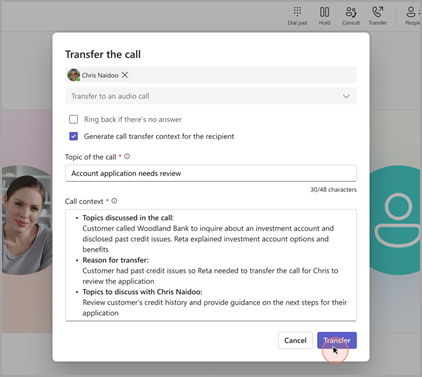
Tóm tắt Copilot cho cuộc gọi được chuyển
- Trong cuộc gọi, chọn Chuyển.
- Nhập tên hoặc số của người nhận.
- Chọn Tạo ghi chú chuyển cuộc gọi cho người nhận.
- Xem lại bản thảo mà Copilot tạo, sửa đổi nếu cần và chọn Giữ lại.
- Chọn Chuyển.
Chuyển cuộc gọi với Copilot trên thiết bị điện thoại Teams
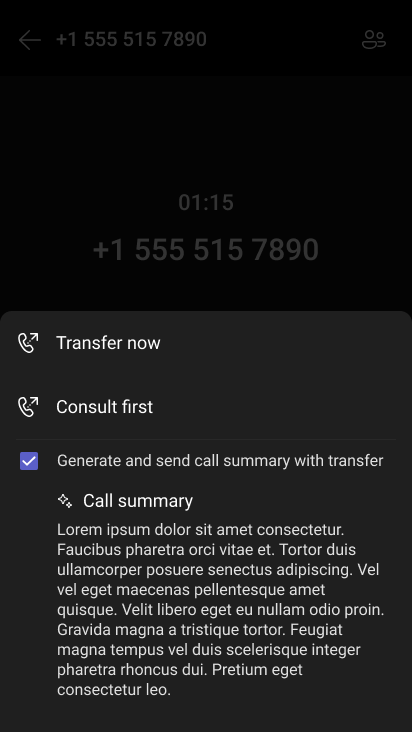
Bạn cũng có thể bao gồm bản tóm tắt do Copilot tạo khi chuyển cuộc gọi Teams trên thiết bị điện thoại Teams. Để thực hiện việc này, quản trị viên của bạn cần cho phép chính sách chép lại và bạn phải có giấy phép Microsoft Copilot.
Sau khi quản trị viên cho phép chính sách chép lại, bạn có thể bật bản chép lại trong menu Xem thêm trong cuộc gọi. Sau khi thực hiện xong, khi mở menu Chuyển khoản , bạn có thể gửi tóm tắt cuộc gọi.
Cách sử dụng Microsoft Copilot sau cuộc gọi
Khi muốn tham khảo các cuộc gọi trước, bạn có thể quay lại các cuộc gọi trước đây và hỏi Copilot.
Quan trọng
Các cuộc gọi của bạn phải được chép lại hoặc ghi âm để truy cập Recap.
Từ ứng dụng Cuộc gọi :
- Nút Đi tới Cuộc gọi
 bên trái Teams.
 - Từ lịch sử cuộc gọi Teams, di chuột qua cuộc gọi đã được chép lời hoặc ghi âm và chọn Xem tóm tắt.
- Trong cửa sổ bên, bạn sẽ thấy một bản tóm tắt ngắn gọn do AI tạo ra về cuộc hội thoại. Bạn có thể chọn Xem tóm tắt để khởi chạy cửa sổ bật lên tóm tắt cuộc gọi thông minh chi tiết với bản chép lời của cuộc gọi, ghi chú do AI tạo và các tác vụ tiếp theo.
Mẹo
Chọn Copilot trong cửa sổ bên để khởi chạy cuộc trò chuyện Copilot, nơi bạn có thể yêu cầu tóm tắt và thông tin chuyên sâu được cá nhân hóa thêm.
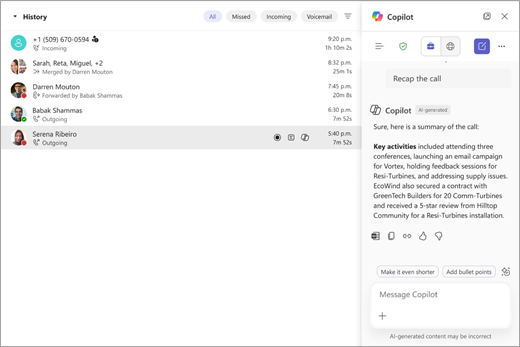
Dưới đây là một số gợi ý cho yêu cầu mà bạn có thể muốn thử. Sao chép hoặc sửa đổi chúng cho phù hợp với nhu cầu của bạn.
- Những câu hỏi nào đã được hỏi, trả lời và chưa được giải quyết?
- Cuộc gọi có tâm trạng như thế nào?
- Tóm tắt những nội dung mọi người trao đổi theo một cách ít kỹ thuật.
- Mối quan tâm lớn nhất là gì? Họ háo hức nhất với điều gì?
Từ Chat:
Lưu ý
Việc truy cập tóm tắt cuộc gọi thông qua trò chuyện Teams chỉ được hỗ trợ đối với các cuộc gọi VoIP với các cá nhân trong cùng tổ chức của bạn hoặc trong các tổ chức đáng tin cậy.
- Đi tới
 Chat ở bên trái của Teams và chọn chuỗi trò chuyện có liên quan.
 - Chọn Xem nội dung tóm tắt để tạo một bản tóm tắt Copilot về cuộc thảo luận cuộc gọi.
- Xem tóm tắt cuộc gọi trên tab tóm tắt AI .
Chủ đề liên quan
Bắt đầu với Copilot trong các cuộc họp Microsoft Teams