

Lưu ý
Mỗi người bao gồm 20 giờ phiên dịch mỗi tháng với giấy phép Microsoft Copilot. Quyền truy cập ngoài số giờ được bao gồm sẽ tùy thuộc vào số lượng sẵn có.
Loại bỏ rào cản ngôn ngữ trong các cuộc họp và cuộc gọi Microsoft Teams đa ngôn ngữ với nhân viên Phiên dịch. Trợ lý phiên dịch viên giúp người tham gia nói và nghe bằng ngôn ngữ ưa thích của họ thông qua phiên dịch chuyển giọng nói theo thời gian thực.

Trong bài viết này
Phiên dịch viên trong các cuộc họp và cuộc gọi
Giúp các cuộc họp và cuộc gọi Teams trở nên toàn diện hơn với trợ lý ảo Phiên dịch viên khi người tham gia không dùng chung ngôn ngữ. Phiên dịch viên là lý tưởng cho các cuộc họp và cuộc gọi nơi người tham gia nói các ngôn ngữ khác nhau và theo truyền thống, bạn sẽ dựa vào thông dịch viên con người.
Phiên dịch viên giúp thu hẹp những khoảng cách trong giao tiếp bằng cách dịch giọng nói sang ngôn ngữ ưa thích của mỗi người tham gia—cho phép mọi người nói và lắng nghe bằng ngôn ngữ mà họ cảm thấy thoải mái nhất và tham gia đầy đủ vào cuộc hội thoại.
Khi bật Phiên dịch, bạn sẽ có thể nghe thấy Phiên dịch viên dịch những người tham gia khác sang ngôn ngữ bạn ưa thích.
Phiên dịch: Khi ai đó nói bằng một ngôn ngữ khác với ngôn ngữ bạn ưa dùng, bạn sẽ nghe thấy bản dịch qua âm thanh của người nói ban đầu. Bạn cũng sẽ thấy một chỉ báo trên nguồn cấp video của người nói ban đầu cho biết giọng nói của họ đang được dịch.
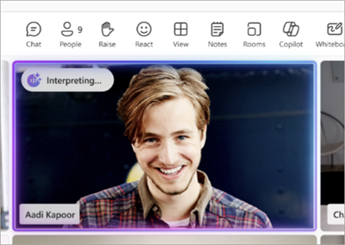
Phiên dịch cho người khác: Khi bạn nói bằng một ngôn ngữ khác với ngôn ngữ ưa thích của những người tham gia khác, họ sẽ nghe thấy giọng nói của bạn được dịch sang ngôn ngữ mà họ đã chọn. Một chỉ báo trên nguồn cấp dữ liệu video của bạn sẽ cho biết rằng giọng nói của bạn đang được dịch cho người khác.
Ngoài ra, sau khi bạn nghe xong âm thanh được phiên dịch, nếu người khác vẫn đang nghe bằng ngôn ngữ ưa thích của họ, bạn sẽ thấy một chỉ báo nhắc bạn đợi cho đến khi mọi người nghe xong trước khi nói lại.
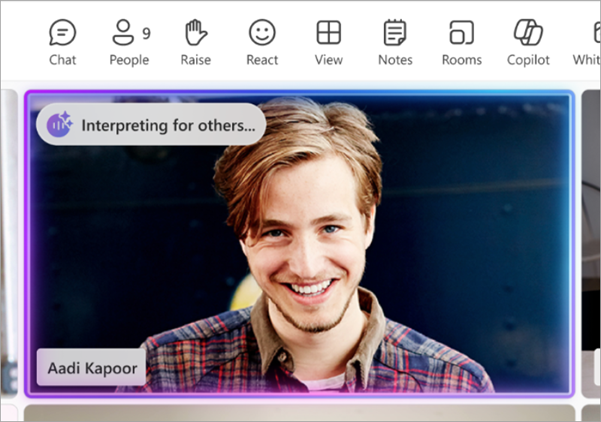
People không bật Phiên dịch viên cũng sẽ thấy chỉ báo cho biết giọng nói của ai đó đang được dịch. Điều này cung cấp cho mọi người một dấu hiệu trực quan để cho phép bản dịch hoàn tất trước khi họ bật tiếng và bắt đầu nói.
Ngôn ngữ được hỗ trợ
Phiên dịch viên hiện hỗ trợ các ngôn ngữ sau: tiếng Anh, tiếng Tây Ban Nha, tiếng Bồ Đào Nha, tiếng Nhật, tiếng Trung giản thể (tiếng Quan Thoại), tiếng Ý, tiếng Đức, tiếng Pháp, tiếng Hàn và tiếng Đài Loan.
Lưu ý
- Phiên dịch viên có thể nhận ra một số ngôn ngữ nói, nhưng độ chính xác của phiên dịch không được đảm bảo.
- Bất kể ngôn ngữ đầu vào là gì, đầu ra phiên dịch sẽ luôn bằng một trong các ngôn ngữ được hỗ trợ được liệt kê ở trên.
Bật Phiên dịch viên trong cuộc họp
Bật Phiên dịch trong các cuộc họp có tối đa 1.000 người tham gia, trong đó có nhiều ngôn ngữ được nói.
Khi bạn bật Phiên dịch, tính năng nhận dạng giọng nói đa ngôn ngữ cũng sẽ được bật tự động, cho phép người tham gia đặt ngôn ngữ nói và đã dịch. Người tổ chức có thể bật tính năng nhận dạng giọng nói đa ngôn ngữ một cách độc lập với Người Phiên dịch trong các tùy chọn cuộc họp.
Cách bật Trình phiên dịch:
Chọn Tác vụ khác
 trong phần điều khiển cuộc họp của bạn.
Chọn Ngôn ngữ và lời nói
 > menu ngôn ngữ và giọng nóiBiểu
 >Bật cho tôi.
Trong cài đặt Phiên dịch:
- Chọn ngôn ngữ bạn muốn Phiên dịch viên dịch từ menu thả xuống Nghe cuộc họp .
- Điều chỉnh thanh trượt âm lượng Cân bằng để nghe nhiều âm thanh gốc hoặc được diễn giải hơn.
- Chọn giọng nói mà bạn muốn người dự khác nghe diễn giải của bạn từ tùy chọn Chọn giọng nói của bạn khi được thông dịch . Để tìm hiểu thêm về mô phỏng giọng nói, hãy xem Mô phỏng giọng nói trong Trình phiên dịch.
Chọn Bật.
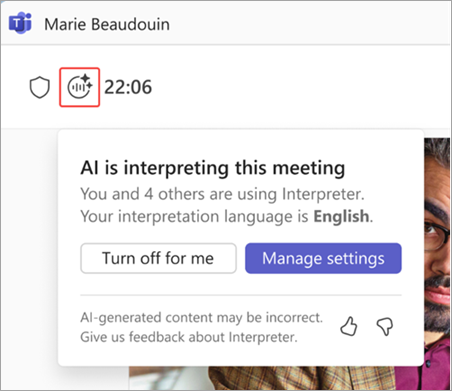
Để điều chỉnh thiết đặt Phiên dịch viên hoặc tắt Phiên dịch, hãy chọn chỉ báo Phiên dịch viên trong cửa sổ cuộc họp của bạn.
Chọn Quản lý cài đặt để mở cài đặt Phiên dịch viên hoặc Tắt cho tôi để tự tắt Phiên dịch.

Lưu ý
- Cài đặt phiên dịch viên sẽ vẫn được duy trì trong các cuộc họp trong tương lai.
- Phiên dịch viên hiện không được hỗ trợ trong các cuộc họp đột xuất, cuộc họp sử dụng Phòng họp Microsoft Teams với thiết bị cá nhân, cuộc họp toàn công ty, hội thảo trên web hoặc cuộc họp Teams miễn phí.
Bật Phiên dịch trong cuộc gọi
- Trong cuộc gọi, hãy chọn Tác vụ khác Biểu trong các điều khiển cuộc gọi.
- Chọn Ngôn ngữ và giọng nói>Bật Phiên dịch cho tôi.
Chọn cài đặt Phiên dịch viên của bạn
Sau khi bạn bật Phiên dịch, ngăn cài đặt Phiên dịch viên sẽ tự động mở.
Nếu ngăn thiết đặt không mở, hãy chọn biểu tượng Phiên dịch trong cửa sổ cuộc gọi, sau đó chọn Quản lý thiết đặt.
Trong cài đặt Trình phiên dịch, hãy làm như sau:
- Trong Nghe cuộc gọi, hãy chọn ngôn ngữ bạn muốn Phiên dịch viên dịch sang.
- Sử dụng thanh trượt Cân bằng âm lượng để điều chỉnh lượng âm thanh gốc hoặc âm thanh được diễn giải mà bạn nghe thấy.
- Trong Chọn giọng nói của bạn khi được phiên dịch, hãy chọn Mô phỏng giọng nói của tôi để Phiên dịch viên sử dụng dữ liệu giọng nói để mô phỏng giọng nói của bạn. Chọn Thoại tự động để chọn giọng nói mà những người dự khác nghe thấy khi giọng nói của bạn được dịch.
Chọn Bật.
Lưu ý
Phiên dịch viên trong cuộc gọi chỉ được hỗ trợ trong cuộc gọi VoIP 1:1 giữa các Teams, không phải cuộc gọi Mạng Chuyển mạch Điện thoại Công cộng (PSTN).
Thay đổi cài đặt hoặc tắt Phiên dịch viên
- Chọn biểu tượng Phiên dịch viên ở góc trên bên trái của cửa sổ cuộc gọi.
- Chọn Quản lý cài đặt để thay đổi tùy chọn của bạn hoặc chọn Tắt cho tôi để ngừng sử dụng Phiên dịch.
Tự động phát hiện ngôn ngữ nói
Khi bật Trình Phiên dịch, ngôn ngữ nói sẽ tự động được phát hiện và cập nhật trên Trình Phiên dịch, phụ đề trực tiếp và bản chép lại trực tiếp.
Để tắt tính năng tự động phát hiện phụ đề trực tiếp hoặc bản chép lại:
- Trong ngăn Bản chép lại, chọn Cài đặt ngôn ngữ Biểu
 và thay đổi lựa chọn trong menu thả xuống Ngôn ngữ nói của bạn từ Tự động phát hiện sang ngôn ngữ ưa thích của bạn.
 - Bên cạnh phụ đề trực tiếp, chọn Mở cài đặt phụ đề Cài
 Cài đặt ngôn ngữ Biểu .> Trong menu thả xuống Ngôn ngữ nói của bạn , hãy thay đổi lựa chọn từ Tự động phát hiện sang ngôn ngữ ưa thích của bạn.
Khi tắt Trình Phiên dịch, ngôn ngữ nói sẽ không tự động cập nhật nếu người tham dự đổi ngôn ngữ trong cuộc họp, điều này có thể dẫn đến nội dung không chính xác.
Mô phỏng giọng nói trong Phiên dịch viên
Khi bạn sử dụng mô phỏng giọng nói trong Phiên dịch, giọng nói đã dịch sẽ được tạo bằng giọng nói của chính bạn để những người tham gia khác sẽ nghe thấy bản dịch như thể bạn đang nói trực tiếp ngôn ngữ của họ. Các đoạn ngắn của bài phát biểu được hệ thống phân tích ngắn gọn trong thời gian thực để mô phỏng giọng điệu, phong cách và đặc điểm giọng nói độc đáo của bạn.
Mẫu giọng nói hoặc dữ liệu sinh trắc học không bao giờ được lưu trữ. AI ngay lập tức tạo giọng nói tự nhiên bằng ngôn ngữ đã chọn, giữ nguyên giọng điệu, cao độ và phong cách nói chân thực của bạn mà không phóng đại cảm xúc. Điều này đảm bảo trải nghiệm hội thoại đa ngôn ngữ quen thuộc và liền mạch.
Quyền riêng tư dữ liệu
Dữ liệu giọng nói được xử lý ngay lập tức, trong thời gian thực mà không cần lưu trữ mẫu giọng nói hoặc thông tin sinh trắc học của bạn. Để tìm hiểu thêm, hãy xem Quản lý tác nhân Phiên dịch cho tổ chức của bạn.
Chính sách và cài đặt mô phỏng giọng nói
Nếu người quản trị CNTT của bạn đã bật chính sách Mô phỏng giọng nói, cài đặt Mô phỏng giọng nói của tôi sẽ được bật tự động. Nếu chính sách không được bật, giọng nói của bạn sẽ được dịch bằng giọng nói tự động mặc định.
Để quản lý tùy chọn giọng nói của bạn trong khi họp:
Chọn Tác vụ khác
trong phần điều khiển cuộc họp của bạn.Chọn Ngôn ngữ và lời nói
> menu ngôn ngữ và giọng nóiBiểu>Cài đặt phiên dịch viên Biểu  .
.Trong Chọn giọng nói của bạn khi được diễn dịch, hãy chọn:
- Mô phỏng giọng nói của tôi để người khác nghe giọng nói đã dịch của bạn được trình bày bằng giọng nói mô phỏng của bạn.
- Giọng nói tự động để người khác nghe giọng nói đã dịch của bạn được trình bày bằng giọng nói tự động mặc định (ví dụ: Ava).
Chọn Xác nhận.
Phương pháp tốt nhất cho Phiên dịch viên
Hãy làm theo các hướng dẫn thực hành tốt nhất sau để có trải nghiệm họp đa ngôn ngữ mượt mà và hiệu quả:
Khi nào nên sử dụng Trình phiên dịch
- Trong các cuộc họp không có ngôn ngữ chung: lý tưởng khi người tham dự không có chung ngôn ngữ.
- Trong các cuộc thảo luận có cấu trúc: phù hợp nhất cho các cuộc hội thoại có cấu trúc trong đó chỉ một người đang phát biểu tại một thời điểm.
Mẹo để giao tiếp đa ngôn ngữ hiệu quả
- Nói một ngôn ngữ tại một thời điểm. Hãy kiên định với một ngôn ngữ, đặc biệt nếu bạn nói song ngữ.
- Rõ ràng và ngắn gọn. Sử dụng các câu ngắn, thường xuyên tạm dừng và đơn giản hóa ngôn ngữ kỹ thuật để cải thiện độ chính xác của phiên dịch.
- Đưa tay lên. Chọn
 Giơ tay trong các điều khiển cuộc họp để cho biết khi nào bạn muốn nói, ngăn lời nói chồng lấp.
 - Cho phép phiên dịch kết thúc. Hãy tìm kiếm các chỉ báo trực quan cho thấy những người khác đã nghe xong phiên dịch trước khi tiếp tục hoặc thay đổi chủ đề.
- Hỗ trợ thông điệp của bạn một cách trực quan. Chia sẻ màn hình của bạn hoặc sử dụng các tính năng trò chuyện để cung cấp thêm ngữ cảnh (liên kết, ảnh chụp màn hình, tài liệu).
- Bật camera của bạn. Các gợi ý trực quan có thể tạo ra một cuộc hội thoại đa ngôn ngữ hấp dẫn và tự nhiên hơn.
Đề xuất thiết lập cuộc họp
- Đảm bảo người tổ chức cuộc họp có giấy phép Microsoft Copilot hoặc Teams Cao cấp. Bật tính năng nhận dạng giọng nói đa ngôn ngữ trong các tùy chọn cuộc họp của bạn để tất cả người tham gia có thể chọn riêng ngôn ngữ nói của họ và cài đặt bản dịch cho phụ đề trực tiếp để giao tiếp rõ ràng khi có hoặc không có Phiên dịch.
- Dễ dàng nắm bắt các cuộc thảo luận chính thông qua tính năng tóm tắt cuộc họp thông minh, hiện hỗ trợ các cuộc họp đa ngôn ngữ. Sau cuộc họp, bản tóm tắt của bạn sẽ được tự động tạo bằng ngôn ngữ dịch mà bạn đã chọn để chép lại trực tiếp và chú thích.
Giới hạn của trình phiên dịch
- Bản ghi cuộc họp chỉ ghi lại âm thanh cuộc họp gốc và không bao gồm âm thanh phiên dịch.
- Bản chép lời đã dịch chỉ có sẵn trực tiếp trong suốt cuộc họp. Sau khi cuộc họp kết thúc, bản chép lại chỉ hiển thị ngôn ngữ gốc (nói).
- Phiên dịch viên không được tối ưu hóa cho các cuộc họp có trao đổi nhanh, gián đoạn hoặc hội thoại chồng chéo, vì việc dịch có thể mất nhiều thời gian hơn bài phát biểu gốc, khiến việc theo dõi và phản hồi một cách tự nhiên trở nên khó khăn hơn.
- Việc giải thích tên, giới tính hoặc thuật ngữ kỹ thuật của mọi người có thể không chính xác.
Câu hỏi thường gặp
Mô phỏng giọng nói hoạt động như thế nào?
Nếu bạn bật mô phỏng giọng nói, Phiên dịch viên sẽ lấy mẫu các đoạn ngắn của giọng nói của bạn để mô phỏng giọng điệu, phong cách và đặc điểm giọng nói của bạn. Khi Phiên dịch viên dịch giọng nói của bạn cho người khác, mọi người sẽ nghe thấy bản dịch bằng giọng nói mô phỏng của bạn. Tắt mô phỏng giọng nói bất cứ lúc nào và chọn kiểu giọng nói khác trong cài đặt Phiên dịch.
Mô phỏng giọng nói chỉ xử lý giọng nói của bạn trong thời gian thực và không lưu trữ dữ liệu sinh trắc học hoặc thêm cảm xúc ngoài những gì đang được nói. Nếu bạn không thể truy cập Phiên dịch, hãy liên hệ với quản trị viên CNTT của bạn.
Công nghệ nào hỗ trợ Phiên dịch?
Trợ lý Phiên dịch viên trong Teams cho phép dịch thuật giọng nói thành giọng nói (STS) trong thời gian thực bằng Dịch vụ Azure AI. Ứng dụng này tự động phát hiện ngôn ngữ nói trong cuộc họp và hỗ trợ các cuộc hội thoại đa ngôn ngữ, đa ngôn ngữ.
Cách thức hoạt động:
- Nhận dạng giọng nói (ST): Chuyển đổi ngôn ngữ nói thành văn bản tiếng Anh.
- Dịch (MT): Dịch văn bản tiếng Anh sang (các) ngôn ngữ đã chọn.
- Tạo giọng nói (TTS): Tạo giọng nói được dịch bằng ngôn ngữ đích. Nó có thể mô phỏng giọng nói của người nói hoặc sử dụng giọng nói được xác định trước dựa trên tùy chọn của họ và chính sách quản trị CNTT.
- Bot truyền âm thanh cuộc họp để xử lý dựa trên đám mây và trả về bản dịch ngay lập tức.
Phiên dịch viên có hỗ trợ các cuộc họp với những người từ các tổ chức khác không?
Có. People từ các tổ chức khác có thể sử dụng Phiên dịch nếu họ tham gia từ các tài khoản M365 đã được xác minh có giấy phép Microsoft Copilot hợp lệ. People tham gia ẩn danh hoặc với tư cách là khách không thể sử dụng Phiên dịch viên vì không thể xác minh danh tính và trạng thái giấy phép của họ.
Gửi phản hồi
Chúng tôi luôn tìm cách cải tiến các tính năng. Để cung cấp phản hồi, hãy chọn chỉ báo Phiên dịch viên trong cửa sổ cuộc họp của bạn. Chọn nút ngón tay cái hướng lên hoặc xuống.

Thêm phản hồi của bạn và chọn Gửi để gửi nhận xét của bạn trực tiếp đến Microsoft.
Chủ đề liên quan
Nhận dạng giọng nói đa ngôn ngữ trong Microsoft Teams
Sử dụng phụ đề trực tiếp trong các cuộc họp Microsoft Teams
Sử dụng phiên dịch ngôn ngữ trong các cuộc họp Microsoft Teams