

Copilot trong các kênh và cuộc trò chuyện của Microsoft Teams giúp bạn theo kịp các cuộc trò chuyện khi nhanh chóng xem xét các điểm chính, mục hành động và quyết định mà không cần phải cuộn xem các chuỗi hội thoại dài.
Lưu ý
Copilot tham chiếu thông tin từ chuỗi tin nhắn chứa thư được mở với khung thời gian mặc định là 30 ngày gần nhất, trừ phi bạn chỉ định khung thời gian khác. Copilot không thể tóm tắt hình ảnh, thành phần Loop hoặc tệp được chia sẻ trong chuỗi trò chuyện.
Sử dụng Copilot trong cuộc trò chuyện riêng hoặc trò chuyện nhóm
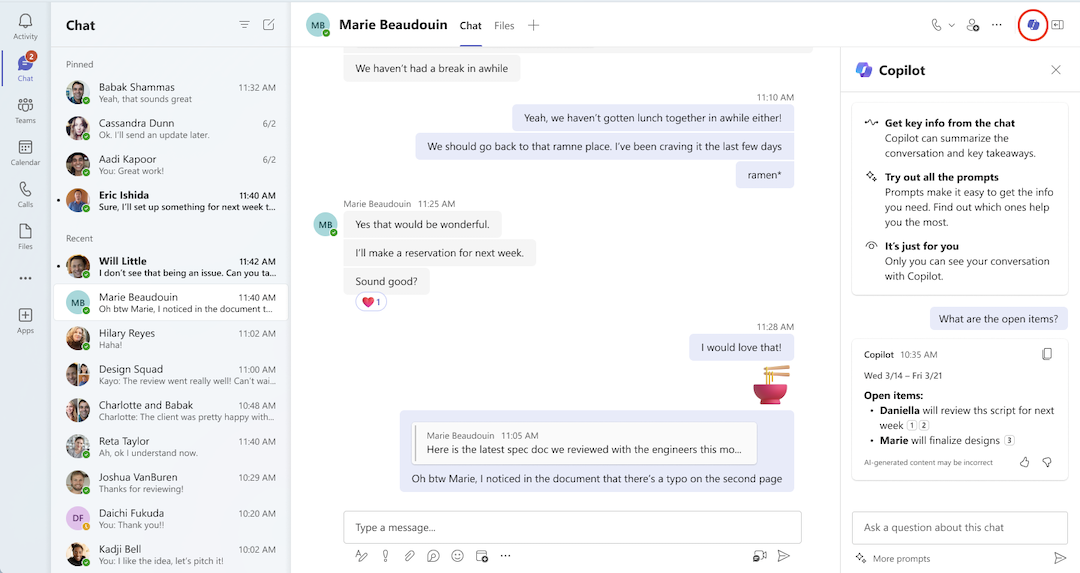
- Vào mục Chat ở phía bên trái của Teams, sau đó chọn một cuộc trò chuyện cụ thể trong danh sách.
- Chọn Mở Copilot ở góc trên bên phải của cuộc trò chuyện, bạn sẽ thấy biểu tượng Copilot.
- Bên dưới hộp soạn thảo ở bên phải cuộc trò chuyện, hãy chọn một yêu cầu hoặc chọn Hiển thị thêm để xem các đề xuất khác.
- Chọn hoặc nhập yêu cầu vào hộp soạn thảo, sau đó chọn Gửi. Hãy thử những cách sau:
- Tóm tắt những gì tôi đã bỏ lỡ.
- Những điểm chính rút ra từ tháng trước là gì?
- [Một thành viên trong cuộc trò chuyện] đã nói gì?
- Những liên kết nào đã được chia sẻ? - Sau khi Copilot phản hồi, hãy thử cách sau để tinh chỉnh thêm kết quả của bạn:
Đưa vào khung thời gian rõ ràng để đạt được kết quả mong muốn, như "tháng 12 năm 2023" hoặc "tháng trước". Copilot sẽ chỉ xem xét các tin nhắn được gửi trong khoảng thời gian chỉ định, như được phản ánh qua dấu thời gian trong phản hồi của Copilot.
Mẹo
Nếu khung thời gian bạn đã chỉ định vượt quá giới hạn của Copilot, hãy chọn Tạo phản hồi tiếp theo để xem phần phản hồi còn lại.
Chọn Sao chép
 để dán vào cuộc trò chuyện, cuộc hội thoại của kênh hoặc bất kỳ nơi nào khác.
Xem trích dẫn bằng cách chọn Nguồn ở cuối phản hồi. Chọn một nguồn cụ thể và cuộc trò chuyện ở phía bên trái của ngăn Copilot sẽ cuộn đến tin nhắn cụ thể đó trong chuỗi trò chuyện.
Tùy thuộc vào cài đặt của người quản trị, bạn có thể lựa chọn để lại ý kiến phản hồi bằng cách chọn biểu tượng thích hoặc không thích ở dưới cùng bên phải của phản hồi để gửi trực tiếp đến Microsoft.
Sử dụng Copilot ở cuộc trò chuyện trong cuộc họp
Khi cuộc họp của bạn được chép lại, Copilot sẽ tham chiếu thông tin từ bản chép lời của cuộc họp để đưa ra phản hồi.
Lưu ý
Còn nếu cuộc họp của bạn không được chép lại, Copilot sẽ tham chiếu thông tin từ cuộc trò chuyện trong cuộc họp.
- Vào mục Chat ở phía bên trái của Teams, sau đó chọn một cuộc trò chuyện cụ thể trong danh sách.
- Chọn Mở Copilot ở góc trên bên phải của cuộc trò chuyện, bạn sẽ thấy biểu tượng Copilot.
- Bên dưới hộp soạn thảo ở bên phải cuộc trò chuyện, hãy chọn Xem yêu cầu để chọn từ các yêu cầu được đề xuất.
- Chọn hoặc nhập yêu cầu của riêng bạn vào hộp soạn thảo, sau đó chọn Gửi.
Sử dụng Copilot trong kênh Teams
Đi tới Teams ở phía bên trái của Teams, sau đó chọn kênh cụ thể trong một nhóm.
Trong cuộc thảo luận của kênh, chọn liên kết bên dưới bài đăng của kênh để bung rộng câu trả lời và xem cuộc trò chuyện đầy đủ.

Trong chế độ xem đầy đủ một bài đăng của kênh như hình dưới, chọn Mở Copilot ở góc trên bên phải của chế độ xem kênh.
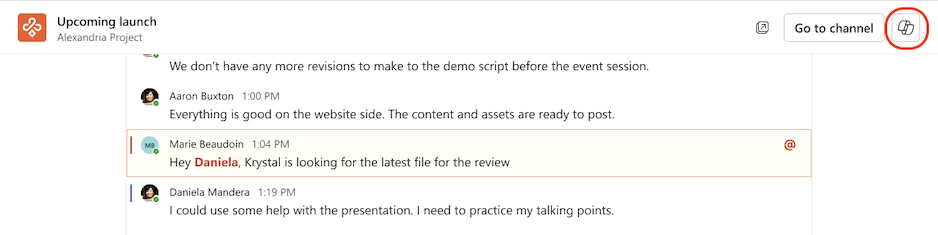
Bên dưới hộp soạn thảo ở phía bên phải kênh, hãy chọn Yêu cầu khác để chọn từ các yêu cầu được đề xuất.
Chọn hoặc nhập yêu cầu của riêng bạn vào hộp soạn thảo, sau đó chọn Gửi.
Cập nhật tin nhắn trong kênh bằng bản tóm tắt chuỗi hội thoại
Copilot có thể giúp bạn cập nhật các chủ đề kênh mà không cần phải đọc mọi tin nhắn. Bản tóm tắt chuỗi sử dụng các tiêu chuẩn xử lý dữ liệu, quyền riêng tư và tuân thủ tương tự như tiêu chuẩn hỗ trợ Copilot trong Teams.
Lưu ý
Một chuỗi chú thích cần ít nhất 1000 ký tự văn bản trước khi bạn có thể tạo tóm tắt chuỗi.

Để tóm tắt chuỗi kênh, hãy hoàn thành các bước sau đây:
- Trong Teams, chọn kênh trong một nhóm.
- Trong cuộc thảo luận kênh, hãy chọn Hành động khác

- Trong menu tác khác, chọn Tóm tắt chuỗi.
- Copilot sẽ tạo tóm tắt chuỗi.
- Cuộn trong hộp của tóm tắt để xem toàn bộ bản tóm tắt.

Ảnh chụp màn hình nút Tóm tắt chuỗi hội thoại trong menu Tác vụ khác cho một chuỗi kênh trong Teams
Bạn cũng có thể tạo tóm tắt chuỗi sau khi đã mở chuỗi kênh.
- Trong Teams, chọn kênh trong một nhóm.
- Trong cuộc thảo luận của kênh, chọn liên kết bên dưới bài đăng của kênh để bung rộng câu trả lời và xem cuộc trò chuyện đầy đủ.
- Ở cuối chuỗi, chọn Tóm tắt chuỗi.
- Copilot sẽ tạo tóm tắt chuỗi.

Ảnh chụp màn hình nút Tóm tắt chủ đề ở cuối chuỗi kênh đang mở trong Teams.
Chủ đề liên quan
Viết lại và điều chỉnh tin nhắn của bạn bằng Copilot trong Microsoft Teams
Bắt đầu với Microsoft Copilot Chat trong Teams