
Engage với Copilot trong các cuộc gọi và cuộc họp mà không cần ghi âm hoặc chép lời để bảo vệ thông tin mật. Copilot có thể tạo ghi chú và tác vụ AI trong cuộc trò chuyện mà không cần bật tính năng chép lời và ghi.
Quá trình chép lại sẽ không tự động bắt đầu khi bạn đang bật Copilot cho cuộc gọi hoặc cuộc họp. Bạn sẽ có thể nhắc Copilot trong cuộc gọi hoặc cuộc họp, nhưng để nhắc nhở hoặc xem cuộc trò chuyện của Copilot sau khi cuộc gọi hoặc cuộc họp kết thúc, hãy nhớ bật bản chép lại trực tiếp.
Lưu ý
Cuộc họp đề cập đến các sự kiện đã lên lịch được thiết lập thông qua lịch Teams hoặc Outlook, ngay cả khi người dự tham gia thông qua kết nối quay số vào hoặc chỉ âm thanh. Cuộc gọi đề cập đến các tương tác không theo lịch trình được khởi tạo thông qua các tùy chọn cuộc gọi video hoặc cuộc gọi thoại Teams cho VoIP hoặc thông qua trình quay số của ứng dụng Cuộc gọi cho các cuộc gọi PSTN.
Các cuộc họp Teams
Nếu bạn đang tổ chức một cuộc họp bí mật thảo luận về thông tin nhạy cảm và không muốn ghi âm hoặc chép lời, bạn vẫn có thể sử dụng Copilot để giúp ghi chú và quản lý tác vụ.
Quan trọng
Tùy thuộc vào chính sách duy trì Microsoft Purview của tổ chức bạn, các lời nhắc và phản hồi của Copilot trong cuộc họp có thể được giữ lại vì mục đích tuân thủ, ngay cả khi tính năng ghi và chép lại bị tắt.
Trước cuộc họp đã lên lịch:
Chọn
 trong Teams.
Chọn cuộc họp bạn đã tổ chức.
Chọn
 Tùy chọn.
Cuộn xuống Copilot và các AI
 khác và đảm bảo chỉ trong cuộc họp được chọn từ menu thả xuống.
Lưu ý
Nếu bạn không thấy tùy chọn này, hãy liên hệ với người quản trị CNTT của bạn.
3. Chọn Áp dụng.
Trong cuộc họp, hãy chọn Copilot trong phần điều khiển cuộc họp của bạn. Sau đó, chọn Bật từ thông báo để mở ngăn Copilot .
Copilot có thể tạo ghi chú, liệt kê tác vụ và nhiều điều khác trong cuộc họp trực tiếp. Và hãy nhớ rằng những người khác trong cuộc họp không thể nhìn thấy cuộc trò chuyện của bạn với Copilot.
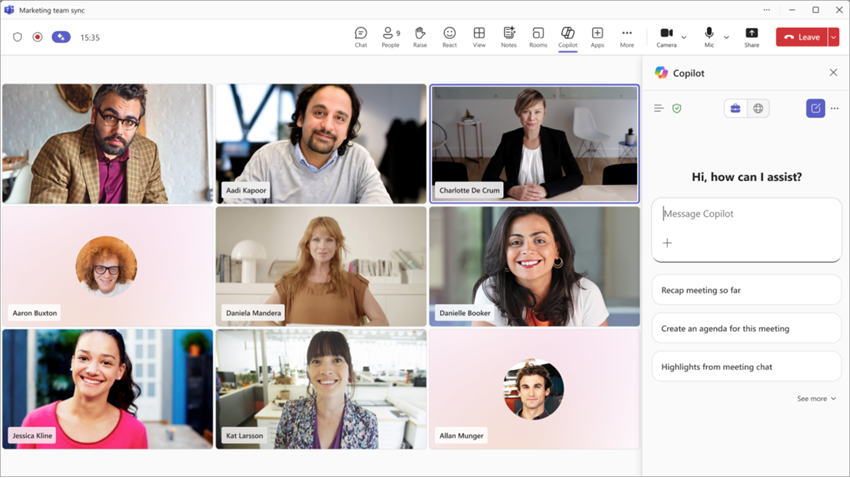
Sau cuộc họp, Copilot sẽ không sẵn dùng trong tab Tóm tắt của cuộc họp, trừ khi bản chép lại hoặc bản ghi được bật trong cuộc họp. Sau đó, Copilot và nội dung cuộc trò chuyện của bạn với Copilot sẽ tiếp tục sẵn dùng, bắt đầu từ thời điểm bản chép lại hoặc bản ghi được bật.
Tìm hiểu thêm về Copilot trong các cuộc họp Teams.
Cuộc gọi Teams
Chế độ chỉ Copilot cho cuộc gọi là cài đặt được quản trị viên CNTT của bạn bật. Sau khi bắt đầu cuộc gọi, hãy chọn Copilot trong phần điều khiển cuộc gọi của bạn. Sau đó, chọn Bật từ thông báo để mở ngăn Copilot .
Lưu ý
Nếu bạn không thấy tùy chọn này, hãy liên hệ với người quản trị CNTT của bạn.

Sau cuộc gọi, Copilot sẽ không sẵn dùng trong chuỗi trò chuyện được liên kết cho cuộc gọi VoIP hoặc lịch sử cuộc gọi của ứng dụng Cuộc gọi. Tuy nhiên, nếu ai đó bật bản chép lại hoặc bản ghi trong cuộc gọi, cuộc trò chuyện của bạn với Copilot sẽ khả dụng sau đó.
Mẹo
Nếu bạn muốn lưu một nội dung từ cuộc trò chuyện của mình với Copilot, hãy sao chép và dán nội dung đó vào một nơi khác trước khi cuộc gọi kết thúc.
Tìm hiểu thêm về Copilot trong Điện thoại Teams.
Câu hỏi thường gặp
Nếu Copilot được đặt thành "Chỉ trong cuộc họp" hoặc "Chỉ trong cuộc gọi", Copilot có bắt đầu ngay khi cuộc họp hoặc cuộc gọi bắt đầu không?
Không. Người dự phải chọn Copilot trong cuộc họp hoặc gọi điều khiển để khởi động Copilot.
Sau khi Copilot bắt đầu, tôi có thể tắt chức năng này không?
Sau khi Copilot bắt đầu, Copilot sẽ bật trong suốt thời gian họp hoặc cuộc gọi.
Nếu Copilot được đặt thành "Chỉ trong cuộc họp" hoặc "Chỉ trong cuộc gọi", tôi vẫn có thể sử dụng Copilot nếu bản chép lại hoặc bản ghi được bật không?
Có, Copilot sẽ vẫn làm việc. Nếu bật bản chép lại, các tương tác với Copilot trong và sau cuộc họp hoặc cuộc gọi sẽ chứa thông tin từ dữ liệu chuyển giọng nói thành văn bản và bản chép lại.
Sau khi cuộc họp hoặc cuộc gọi kết thúc, bạn chỉ có thể truy nhập thông tin từ thời điểm bản chép lại được bật.
Nếu ai đó tham gia cuộc họp hoặc gọi muộn, họ có thể sử dụng Copilot để truy nhập thông tin từ đầu cuộc hội thoại không?
Có, những người tham gia muộn sẽ có thể truy cập bất kỳ nội dung nào kể từ thời điểm Copilot được khởi tạo bởi một người tham gia khác trong cuộc họp hoặc cuộc gọi.
Theo chính sách, tôi không được phép bắt đầu bản chép lại hoặc bản ghi. Tôi vẫn có thể sử dụng Copilot chỉ trong cuộc họp hoặc cuộc gọi không?
Có. Không cần bản chép lại để sử dụng Copilot trong cuộc họp hoặc cuộc gọi. Bạn sẽ vẫn có thể xem lịch sử hội thoại của Copilot sau khi cuộc họp hoặc cuộc gọi kết thúc. Tuy nhiên, tất cả các tương tác Copilot sẽ khả dụng thông qua Purview dựa trên chính sách duy trì của tổ chức bạn.
Làm thế nào Copilot có thể làm việc chỉ trong cuộc họp hoặc cuộc gọi?
Copilot sử dụng âm thanh cuộc họp và tín hiệu theo ngữ cảnh để tạo phản hồi trong cuộc họp. Mặc dù bản chép lại cuộc họp không được tạo khi bản chép lại bị tắt, các yêu cầu và phản hồi của Copilot có thể được giữ lại theo chính sách duy trì Microsoft Purview của tổ chức bạn.
Có nhật ký kiểm tra lời nhắc và phản hồi không?
Yêu cầu và phản hồi của Copilot có thể được lưu giữ trong nền tảng tuân thủ Microsoft 365 và tuân theo chính sách duy trì Microsoft Purview của tổ chức bạn.
Kế hoạch cho Khám phá Điện tử là gì?
Bạn có thể tìm thấy lời nhắc và phản hồi của Copilot thông qua Microsoft Purview eDiscovery, tùy thuộc vào cấu hình chính sách duy trì của tổ chức bạn.
Tại sao tùy chọn cuộc họp về cách sử dụng Copilot hiển thị cho tất cả các thành viên của một tổ chức, dù họ được cấp phép hay chưa được cấp phép?
Điều này đảm bảo người tổ chức cuộc họp có thể đặt ra cách sử dụng Copilot trong cuộc họp của họ, ngay cả khi chính họ không có giấy phép.
Người dự bên ngoài có thể truy nhập Copilot chỉ trong cuộc họp hoặc cuộc gọi không?
Không. Nếu người dự bên ngoài được cấp phép tham gia cuộc họp hoặc cuộc gọi với tùy chọn này được bật, họ sẽ không thể tương tác với Copilot. Copilot không thể truy cập vào bản ghi chép bên ngoài hoặc dữ liệu chuyển giọng nói thành văn bản. Điều này áp dụng cho các cuộc họp kênh, cuộc họp nội bộ và cuộc gọi.
Những người trong tổ chức nhiều đối tượng thuê (MTO) có thể truy nhập Copilot chỉ trong cuộc họp hoặc cuộc gọi khi đang tham gia cuộc họp hoặc cuộc gọi do một tổ chức khác trong MTO tổ chức không?
Không. Người dùng MTO được coi là người dùng bên ngoài đối với kịch bản này.
Nếu tổ chức của tôi tắt bản chép lại cho tất cả các cuộc họp hoặc cuộc gọi của công ty và ai đó có Microsoft Copilot bật Copilot chỉ trong cuộc họp hoặc cuộc gọi, liệu người đó có thể sử dụng Copilot trong cuộc họp hoặc cuộc gọi không?
Có. Nếu tắt bản chép lại cho cuộc họp hoặc cuộc gọi và ai đó chỉ bật Copilot trong cuộc họp hoặc cuộc gọi, những người có giấy phép Copilot có thể sử dụng Copilot trong cuộc họp hoặc cuộc gọi.
Tuy nhiên, một ngoại lệ đối với cuộc gọi là nếu quản trị viên chọn một cài đặt mà Copilot yêu cầu tính năng chép lại liên tục để hoạt động và sau đó giới hạn người dùng sử dụng bản chép lại. Copilot sẽ không hoạt động trong các cuộc gọi theo kịch bản này.
Tại sao Copilot hỏi tôi mọi người đang nói ngôn ngữ gì? Điều này có ý nghĩa gì?
Việc chọn ngôn ngữ mà mọi người đang nói sẽ giúp đảm bảo rằng việc xử lý âm thanh diễn ra theo đúng ngôn ngữ. Dữ liệu chuyển giọng nói thành văn bản và mọi trích dẫn sẽ được tạo bằng ngôn ngữ nói mà bạn chọn. Tuy nhiên, bạn có thể hỏi Copilot một câu hỏi bằng bất kỳ ngôn ngữ nào và nó sẽ trả lời bằng ngôn ngữ đó.
Làm cách nào để thay đổi ngôn ngữ nói sau khi Copilot bắt đầu?
Bạn có thể thay đổi ngôn ngữ nói thông qua cài đặt phụ đề trực tiếp. Để tìm hiểu thêm, hãy xem Sử dụng phụ đề trực tiếp trong các cuộc họp Microsoft Teams.
Chủ đề liên quan
Bắt đầu với Copilot trong các cuộc họp Microsoft Teams
Bắt đầu với Copilot trong Điện thoại Microsoft Teams