

Tác nhân Facilitator hoạt động trong các cuộc họp Teams để cộng tác hiệu quả hơn, bao gồm các tính năng sau:
- Tạo ghi chú theo thời gian thực do AI tạo ra trong các cuộc họp, cho phép mọi người đồng tác giả và cộng tác liền mạch.
- Tóm tắt các quyết định chính và câu hỏi mở từ cuộc thảo luận trong cuộc họp.
- Trả lời các câu hỏi mở trong phần trò chuyện của cuộc họp từ những người dự cuộc họp.
- Tài liệu thông tin chuyên sâu từ cuộc thảo luận cuộc họp.
- Tạo một tài liệu Word chất lượng cao dựa trên cuộc họp, cuộc thảo luận, lịch sử trò chuyện và các tệp chia sẻ.
- Kiểm tra chương trình họp từ lời mời họp và ghi chú cuộc họp, thành phần Loop, sau đó gửi chương trình họp trong cuộc trò chuyện cuộc họp để tất cả người dự đều biết được các chủ đề cần thảo luận.
- Yêu cầu người dự xác định mục tiêu cuộc họp nếu không có chương trình họp nào được phát hiện.
- Giúp cuộc thảo luận tiếp tục đúng chương trình họp và đúng giờ bằng cách hiển thị các chủ đề trong bộ hẹn giờ của chương trình họp với sự phân bổ thời gian và đánh dấu thời điểm thảo luận đã bắt đầu cho một chủ đề.
- Quản lý thời gian bằng cách bắt đầu và hiển thị bộ hẹn giờ đếm ngược cho tất cả người dự, cảnh báo người dự khi bộ hẹn giờ kết thúc để giúp cuộc họp tiếp tục đúng tiến độ.
- Cảnh báo người dự khi cuộc họp chạy quá thời gian kết thúc đã lên lịch và giúp người dự lên lịch các cuộc họp theo dõi cần thiết.
- @mentions Những người dự vắng mặt trong cuộc họp sẽ trò chuyện khi họ được đề cập nhiều lần trong cuộc họp.
Quan trọng
Cần có giấy phép Microsoft Copilot để thêm Người điều phối vào cuộc họp hoặc bật nó trong cuộc họp. Tuy nhiên, bất kỳ người dự cuộc họp nào (ngoại trừ người tham gia bên ngoài) đều có thể xem tất cả các cập nhật trong thời gian thực trong Chat và Notes.
Các tính năng của tác nhân Facilitator sau đây sẵn dùng như một phần của chương trình xem trước công khai và có thể trải qua các thay đổi sâu hơn trước khi được phát hành công khai.
- Yêu cầu Người điều phối giúp quản lý nhiệm vụ của bạn bởi Người @mentioning điều phối để tạo, cập nhật hoặc truy vấn các nhiệm vụ liên quan đến cuộc họp đó.
- Tác vụ do Facilitator tạo sẽ tự động đồng bộ với kế hoạch họp được liên kết với phiên bản cuộc họp đó.
Để có quyền truy cập vào những tính năng này và các tính năng sắp tới khác, hãy chuyển sang bản xem trước công khai của Teams.
Lưu ý
Để nhắc cho Người điều phối về cuộc họp sau khi cuộc họp kết thúc, hãy nhớ bật bản chép lại trước hoặc trong khi họp. Nếu Copilot được thiết lập để bắt đầu mà không cần chép lại, Facilitator cũng sẽ bắt đầu mà không cần chép lại.
Thêm Người điều phối vào cuộc họp khi lên lịch
Lưu ý
Bạn chỉ thêm được người điều phối vào các cuộc họp đã lên lịch chứ không thể thêm người điều phối vào cuộc họp kênh, cuộc họp tức thời hoặc cuộc gọi Teams.
Để thêm Người điều phối khi lên lịch cuộc họp:
- Chọn Lịch
 trong Teams.
 - Chọn biểu
 .
. - Bật nút bật tắt cuộc họp Teams .
- Chọn Tùy chọn,
 >Copilot và AI
 khác.
khác. - Đảm bảo đặt Cho phép Copilot và Người điều phối thànhChỉ trong cuộc họp hoặc Trong và sau cuộc họp.
- Bật công tắc Người hỗ trợ .
- Chọn Áp dụng.
Tạo chương trình họp
Người điều phối sẽ tự động tìm kiếm chương trình họp trong tệp mô tả cuộc họp và ghi chú cuộc họp Loop. Để Người điều phối trích xuất chương trình họp từ ghi chú cuộc họp hoặc lời mời họp, hãy hoàn thành các bước sau đây:
- Viết chương trình họp trong phần mô tả cuộc họp hoặc thành phần Loop ghi chú cuộc họp trước khi cuộc họp bắt đầu.
- Bật Điều phối viên trong khi lập lịch hoặc khi bắt đầu cuộc họp.
Người điều phối sẽ đọc chương trình họp và gửi tin nhắn trong cuộc trò chuyện. Chương trình nghị sự cũng có thể được cung cấp bởi @mentioningNgười điều phối trong cuộc trò chuyện trong cuộc họp. Ví dụ: "@Facilitator, đây là chương trình nghị sự: giới thiệu (5 phút), thảo luận sản phẩm (25 phút)."
Lưu ý
Nếu Người điều phối không hiển thị chương trình họp bạn đã thêm vào lời mời họp hoặc ghi chú, thì có thể là do:
- Chỉ có người tổ chức đã tham gia: Người điều hành không thể đọc bản sao lời mời họp của người tổ chức do các yêu cầu về quyền riêng tư. Chương trình sẽ trở nên khả dụng sau khi ít nhất một người dự không phải là người tổ chức tham gia.
- Nội dung được mã hóa hoặc có nhãn nhạy cảm: Nếu lời mời họp hoặc ghi chú có nhãn nhạy cảm (chẳng hạn như Bí mật hoặc một nhãn khác yêu cầu mã hóa), Người điều phối không thể đọc hoặc trích xuất chương trình họp.
Thêm người điều phối trong cuộc họp
Để bật Người điều phối trong cuộc họp:
- Chọn Hành động
 khác từ các điều khiển cuộc họp.
 - Chọn Bật trình điều
 phối từ menu.
Khi bạn bật Trình điều hành, bạn sẽ được yêu cầu chọn một ngôn ngữ nếu ngôn ngữ cho cuộc họp chưa được chọn. Sau khi người điều phối được bật, nó có thể cung cấp thông tin chi tiết trong suốt thời gian của cuộc họp.

Biểu tượng Ghi chú trong phần điều khiển cuộc họp sẽ thay đổi thành  cho biết rằng ghi chú do AI tạo ra đang bật. Ghi chú do AI tạo sẽ không xuất hiện ngay lập tức nhưng sẽ bắt đầu vài phút sau đó dựa trên cuộc thảo luận được ghi lại trong bản chép lời.
Lưu ý
Người dự cuộc họp di động có thể thấy các ghi chú trực tiếp đang được tạo. Chỉ những người tham gia cuộc họp là người tổ chức hoặc người thuyết trình và đang sử dụng Teams dành cho web hoặc máy tính mới có thể bật hoặc tắt Người điều phối trong cuộc họp.
Tắt Người điều phối trong cuộc họp
Để tắt Người điều phối trong cuộc họp:
- Chọn Hành động khác từ các điều khiển cuộc họp.
- Chọn Tắt trình điều phối từ menu.
Việc tắt Trình điều chỉnh sẽ dừng tự động ghi chú nhưng sẽ không loại bỏ ghi chú đã được thực hiện.
Sử dụng chương trình họp để giữ cho cuộc họp theo đúng tiến độ
Người điều phối sẽ tự động theo dõi chương trình họp khi có chương trình họp trong lời mời họp hoặc ghi chú cuộc họp hoặc khi chương trình họp được cung cấp trong cuộc trò chuyện.
- Để bắt đầu theo dõi, Người @mention điều phối và cung cấp chương trình nghị sự. Ví dụ: "@Facilitator, đây là chương trình nghị sự: giới thiệu (5 phút), thảo luận sản phẩm (25 phút)."
- Để chỉnh sửa chương trình họp, Người @mention điều phối và yêu cầu thực hiện thay đổi. Ví dụ: "@Facilitator, thêm 'Đánh giá chiến lược' vào chương trình họp trong 15 phút."
Người điều phối giúp người dự theo dõi thời gian so với các mục chương trình họp bằng cách chia sẻ chương trình họp trong bộ hẹn giờ ở nền cuộc họp. Nếu chương trình họp có phân bổ thời gian, bộ hẹn giờ sẽ giúp theo dõi thời gian cho từng chủ đề.
Người điều phối sẽ lắng nghe nội dung thảo luận trong cuộc họp và đánh dấu chủ đề bằng dấu kiểm sau khi cuộc thảo luận cho chủ đề đó đã bắt đầu.
- Người điều phối đánh dấu chủ đề bằng dấu kiểm theo khoảng thời gian trong suốt cuộc họp, không phải ngay sau khi cuộc thảo luận bắt đầu.
Yêu cầu Người điều phối khởi động bộ hẹn giờ
Bạn cũng có thể yêu cầu Người điều phối khởi động bộ hẹn giờ không gắn liền với chương trình họp.
Trong cuộc họp trò chuyện, Người @mentionđiều phối và yêu cầu khởi động bộ hẹn giờ.
- Ví dụ: "@Facilitator, thêm bộ hẹn giờ trong năm phút."
Người điều phối bắt đầu bộ hẹn giờ trong cuộc họp.
Bạn cũng @mention có thể Điều phối cho các hành động như đặt lại, tạm dừng và dừng bộ hẹn giờ.
Ghi chú với Facilitator trên thiết bị di động
Ghi lại, chép lại và sắp xếp ngay lập tức các ghi chú cuộc họp trực tiếp—hoàn chỉnh với tính năng phân biệt diễn giả và tóm tắt hữu ích—trực tiếp từ thiết bị di động của bạn.
Để ghi chú với Người điều phối:
Đảm bảo thiết bị của bạn đã cài đặt phiên bản Teams mới nhất. Truy cập cửa hàng ứng dụng Apple để biết thông tin cập nhật.
Mở ứng dụng Teams dành cho thiết bị di động.
Gõ nhẹ vào Calendar (Lịch
). Nhấn vào Cuộc họp
 .
. Gõ nhẹ vào Ghi chú với Người điều phối.
Tắt các tính năng cô lập giọng nói gốc của iOS:
- Trong cuộc gọi, vuốt xuống từ góc trên cùng bên phải của màn hình để mở Trung tâm Điều khiển.
- Nhấn vào Chế độ micrô.
- Chọn Standard.
Cài đặt cách ly giọng nói trên iOS của bạn sẽ được duy trì trong các cuộc họp trong tương lai.
Có thể mất vài phút để ghi chú trực tiếp được tạo khi nội dung nói được thu thập. Sau khi cuộc họp kết thúc, bạn sẽ có thể xem các ghi chú hoặc nhận được liên kết có thể chia sẻ. Để truy cập các ghi chú sau, cũng như để truy cập Copilot, hãy mở cuộc họp trong lịch hoặc danh sách trò chuyện của bạn và xem tóm tắt.
Để tìm hiểu thêm về ghi chú cuộc họp trong Teams, hãy xem Ghi chú cuộc họp trong Microsoft Teams.
Xem lại nội dung do AI tạo sau cuộc họp
Bạn có thể truy nhập mọi nội dung do Người điều phối tạo trong cuộc họp qua tính năng trò chuyện trong cuộc họp và ghi chú cuộc họp trong Recap sau khi cuộc họp kết thúc.
- Chọn Chat
 trong Teams.
 - Chọn phần trò chuyện trong cuộc họp mà bạn đã bật Trình điều phối.
- Chọn mục Nội dung tóm tắt ở phía trên cùng của phần trò chuyện trong cuộc họp. Bạn cũng có thể mở phần trò chuyện trong cuộc họp, rồi chọn Xem nội dung tóm tắt từ hình thu nhỏ cuộc họp.
- Chọn chú.
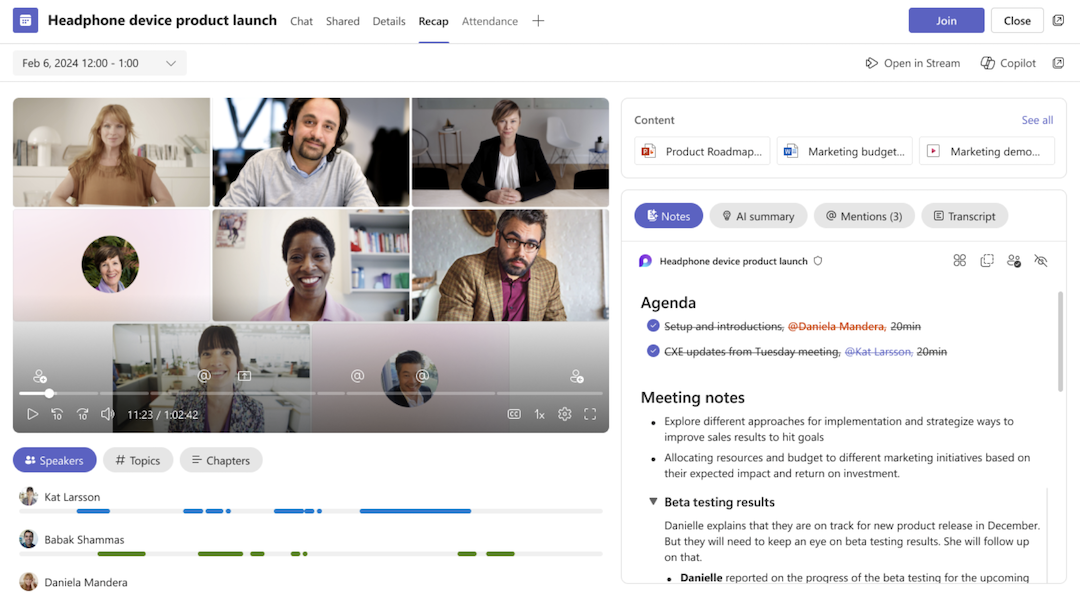
Ghi chú cuộc họp do AI tạo được lưu trữ trong trang Microsoft Loop và bất kỳ người dự cuộc họp nào cũng có thể chỉnh sửa trang Loop trước, trong hoặc sau cuộc họp, cũng như chỉnh sửa ghi chú do AI tạo trong và sau cuộc họp. Ngoài các ghi chú trong thời gian thực do AI tạo ra trong tab Ghi chú , tab tóm tắt AI còn bao gồm bản tóm tắt bản chép lời đầy đủ được tạo sau cuộc họp.
Tạo tài liệu word
Người điều phối có thể tạo tài liệu Word dựa trên chủ đề cụ thể từ cuộc họp bằng cách nhập @Facilitator cùng với yêu cầu. Bạn có thể thực hiện yêu cầu tạo này trong cuộc họp hoặc sau cuộc họp.
- Chọn Chat mà bạn đã bật Bộ điều khiển.
- @mention Người điều phối để đưa ra yêu cầu. Ví dụ: "@Facilitator, tạo BRD dựa trên cuộc họp này để xem xét điều hành".
- Nhấn nút Hỏi Người điều phối để trả lời câu hỏi từ Người điều phối. Người điều phối có thể đặt câu hỏi làm rõ nếu yêu cầu không đủ rõ ràng.
- Người điều phối sẽ tạo một tài liệu sau vài phút, rồi tải tài liệu đó lên OneDrive của bạn.
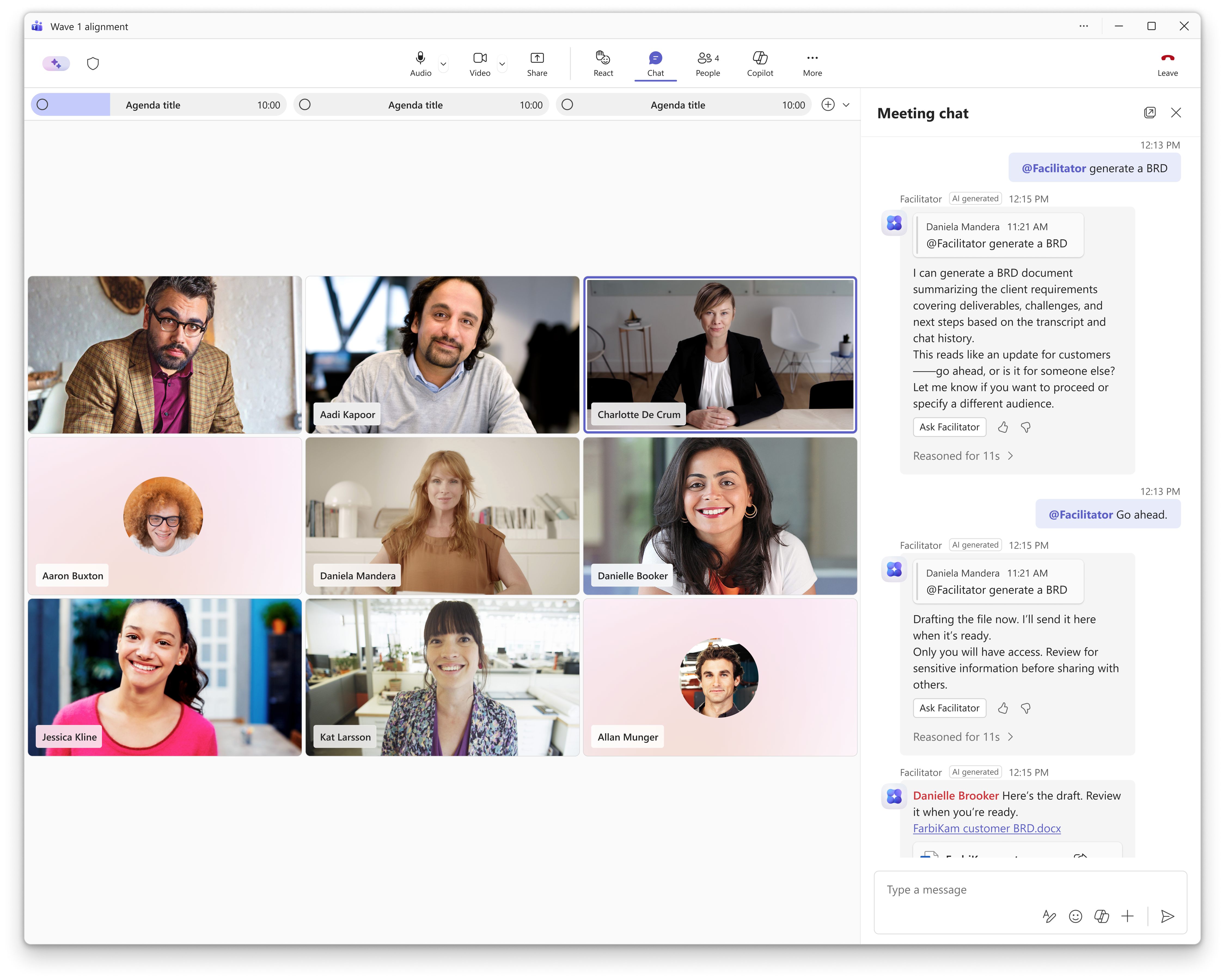
Đặt câu hỏi cho Người điều phối trong cuộc trò chuyện của cuộc họp
Người điều phối hoạt động như một thành viên nhóm cộng tác trong cuộc trò chuyện của cuộc họp và có thể giúp tìm kiếm trên web và trả lời các câu hỏi về cuộc hội thoại trong cuộc họp. Chỉ là @mentionngười điều phối để :
- Nhận bản tóm tắt nhanh để cập nhật.
- Đặt câu hỏi về cuộc họp/cuộc trò chuyện hay các tài liệu được chia sẻ.
- Tìm câu trả lời về hội thoại hoặc các chủ đề chung.
- Duy trì cập nhật cho nhóm những thông tin chuyên sâu chính.
- Tìm kiếm thông tin liên quan trên web để chia sẻ.
- Đặt câu hỏi về chương trình họp và thời gian.
Quản lý tác vụ của bạn
Người điều phối có thể giúp bạn quản lý các nhiệm vụ từ một cuộc họp. Người điều phối tự động ghi lại các nhiệm vụ trong cuộc họp mà bạn có thể truy nhập trong Notes. Chọn 'Chấp nhận để đồng bộ' trong Tác vụ theo dõi để đồng bộ những tác vụ này với Planner.
Bạn cũng có thể yêu cầu Người điều phối trực tiếp thông qua phần trò chuyện trong cuộc họp để tạo, chỉnh sửa và giao các tác vụ khác. Các tác vụ bạn yêu cầu Người hướng dẫn tạo sẽ tự động đồng bộ với Planner. Bạn cũng có thể truy vấn về các tác vụ cụ thể hoặc tất cả các tác vụ liên quan đến cuộc họp đó.