
Cách sử dụng Copilot trong cuộc họp
Copilot tóm tắt các điểm thảo luận chính, bao gồm ai phát biểu và họ nói gì. Nó cũng đề xuất các mục hành động và trả lời mọi câu hỏi của bạn, trong thời gian thực trong hoặc sau cuộc họp.
Lưu ý
- Không cần bản chép lại để bật Copilot trong cuộc họp. Tuy nhiên, để nhắc Copilot về cuộc họp hoặc xem lịch sử hội thoại của Copilot sau khi cuộc họp kết thúc, hãy nhớ bật tính năng chép lại trực tiếp trong cuộc họp.
- Copilot sẽ không hoạt động trong các cuộc họp được lưu trữ bên ngoài tổ chức của người dự.
Thiết lập cuộc họp với Copilot
Với tư cách là người tổ chức cuộc họp, bạn có thể quyết định cách thức và việc người dự có thể sử dụng Copilot hay không. Ngay cả khi bạn không có giấy phép, bạn vẫn có quyền kiểm soát Copilot cho các cuộc họp mà bạn tổ chức.
Tùy thuộc vào chính sách, nhãn nhạy cảm và cài đặt mẫu của tổ chức của bạn, bạn có thể chọn từ các giá trị sau cho tùy chọn Cho phép cuộc họp Copilot và Người điều phối .
Cài đặt này có sẵn trong bộ lập lịch cuộc họp trong  , tùy chọn cuộc> họp trực tuyến, Copilot và các AI khác.
| Cho phép cài đặt Copilot và Người hỗ trợ | Hành động Copilot khả dụng |
|---|---|
| Trong và sau cuộc họp |
|
| Chỉ trong cuộc họp |
|
| Tắt |
|
Có một cuộc họp hiệu quả hơn
Copilot giúp bạn đi đúng tiến độ bằng cách suy luận về cuộc thảo luận và cuộc trò chuyện trong cuộc họp để trả lời các câu hỏi của bạn về cuộc họp. Chọn  Copilot từ các nút điều khiển cuộc họp để bắt đầu trò chuyện riêng tư của bạn với Copilot.
Chọn  Xem lời nhắc trong biểu ngăn Copilot để xem các đề xuất yêu cầu hoặc đặt câu hỏi của riêng bạn cho Copilot bằng cách sử dụng hộp soạn thảo. Sau đây là một số ý tưởng:
- Chúng tôi bất đồng quan điểm ở điểm nào về chủ đề này?
- [Một người dự cuộc họp] đã phản ứng thế nào với đề xuất này?
- Tôi có thể hỏi những câu hỏi nào để cuộc họp tiếp tục diễn ra?
- Đâu là một số lỗ hổng trong lập luận của [người dự cuộc họp]?
- Tạo một bảng liệt kê các ý tưởng đã thảo luận cùng ưu điểm và nhược điểm của chúng.
- Liệt kê các ý tưởng, bao gồm phản hồi của mọi người, từ bản chép lời và cuộc trò chuyện.
Truy cập Bộ sưu tập yêu cầu Copilot để khám phá thêm lời nhắc và tìm hiểu về cách tận dụng tối đa Copilot.
Nếu bạn tham gia cuộc họp hơn 5 phút sau khi cuộc họp bắt đầu và Copilot đang hoạt động, Copilot sẽ gửi thông báo đề nghị bắt kịp bạn. Chọn Mở Copilot và đợi bản tóm tắt xuất hiện ở phía bên phải của cửa sổ cuộc họp.
Trong khi sử dụng ứng dụng Teams trên máy tính, hãy chọn  Mở Copilot riêng tư trong cửa sổ mới để đưa ngăn Copilot một cửa sổ mới và thực hiện đa nhiệm trong cuộc họp của bạn.
Chỉnh sửa phản hồi của Copilot trong Word hoặc Excel
Copilot trong Teams dành cho cuộc họp có thể giúp nhóm của bạn bắt đầu với các tài liệu quan trọng có thể xuất sang Word hoặc Excel để cộng tác thêm.
- Nếu phản hồi của Copilot dài hơn 1300 ký tự, hãy chọn
 Mở trong Word để mở Copilot trong phản hồi của Teams trong Word.
 - Nếu phản hồi của Copilot được định dạng dưới dạng bảng, hãy chọn
 Mở trong Excel để mở Copilot trong bảng của Teams trong Excel.
Nếu bạn đã thêm nhãn nhạy cảm vào cuộc họp mà không cho phép người dự xuất nội dung từ cuộc họp, bạn không thể xuất phản hồi của Copilot sang Word hoặc Excel.
Nếu bạn đã bật tùy chọn cuộc họpTắt sao chép và chuyển tiếp cuộc trò chuyện trong cuộc họp, phụ đề trực tiếp và bản chép lại, bạn không thể xuất phản hồi của Copilot sang Word hoặc Excel.
Cách sử dụng Copilot sau cuộc họp
Bạn có thể truy nhập Copilot sau cuộc họp từ phần trò chuyện trong cuộc họp và từ tab Tóm tắt . Để đặt câu hỏi về những gì đã được nói trong cuộc họp sau khi nó kết thúc, phải có sẵn bản chép lời cuộc họp.
Từ cuộc trò chuyện trong cuộc họp
Copilot cung cấp thông tin và hiểu biết chuyên sâu toàn diện bằng cách sử dụng những gì được viết trong cuộc trò chuyện và nội dung nói được ghi lại trong bản chép lời cuộc họp, nếu có.
Để bắt đầu, hãy chọn Mở Copilot ở góc trên bên phải của cuộc trò chuyện. Sau đó, gửi lời nhắc trong hộp soạn thảo. Ví dụ: việc hỏi "Ý tưởng nào đã được thảo luận?" sẽ tạo ra câu trả lời bao gồm các ý tưởng được chia sẻ thành tiếng và trong cuộc trò chuyện. Câu trả lời của Copilot cũng sẽ trích dẫn các nguồn được sử dụng để cung cấp câu trả lời.
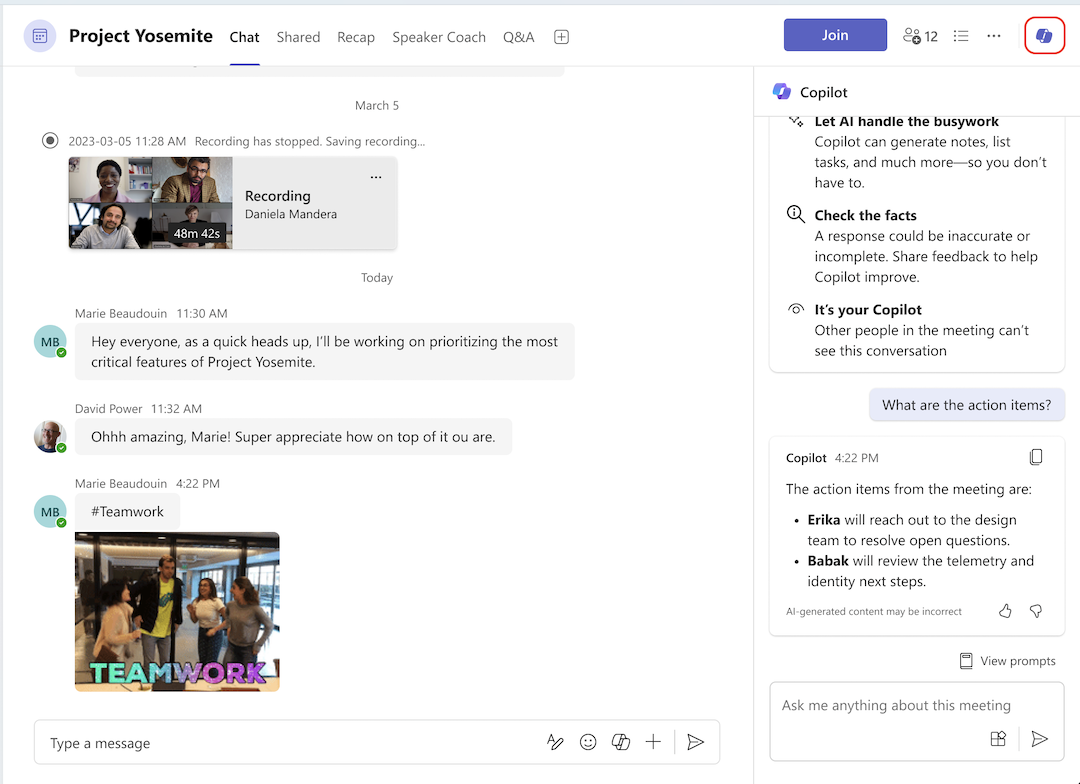
Trước khi cuộc họp bắt đầu, bạn có thể sử dụng Copilot trong chuỗi trò chuyện cuộc họp, giống như bất kỳ cuộc trò chuyện nào khác. Nếu ai đó bắt đầu chép lại trong cuộc họp, Copilot sẽ bao gồm dữ liệu trò chuyện từ 24 giờ trước cuộc họp cùng với bản chép lời. Miễn là có bản chép lời, Copilot có thể sử dụng cả cuộc trò chuyện và bản chép lại làm nguồn trong cuộc trò chuyện trong cuộc họp.
Lưu ý
- Nếu Cài đặt Cho phép Copilot thành Chỉ trong cuộc họp và không có bản chép lại nào được bắt đầu, Copilot trong cuộc trò chuyện của cuộc họp sẽ chỉ bao gồm thông tin từ cuộc trò chuyện.
- Nếu Cài đặt Cho phép Copilot thành Tắt, Copilot trong cuộc trò chuyện sẽ vẫn khả dụng và chỉ bao gồm thông tin từ cuộc trò chuyện.
Từ tab Tóm lược
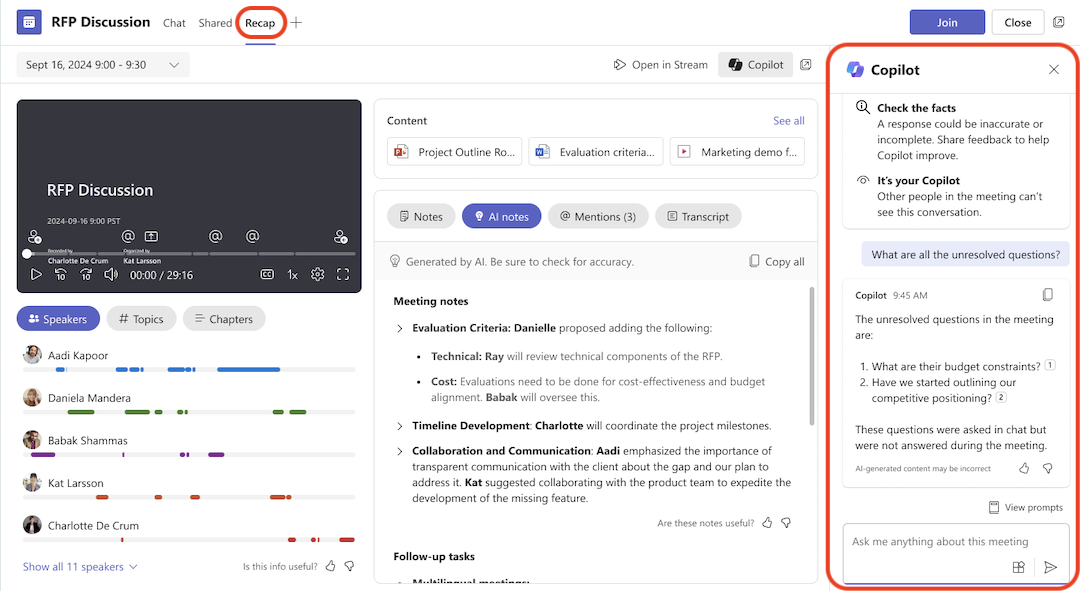
Nếu bật bản chép lại trong cuộc họp, bạn cũng có thể truy nhập Copilot từ tab Tóm lược trong cuộc trò chuyện trong cuộc họp. Mở Copilot để xem lịch sử trò chuyện với Copilot giống như lịch sử trò chuyện được truy cập từ cuộc trò chuyện trong cuộc họp.
Quan trọng
Mọi lịch sử hội thoại trước đây với Copilot trong cuộc họp định kỳ sẽ không còn khả dụng nếu cuộc họp sau đó trong chuỗi cuộc họp được chép lại. Nếu bản chép lời từ một cuộc họp đã chép lại không còn khả dụng, Copilot sẽ không khả dụng và tất cả lịch sử trò chuyện trước đó với Copilot sẽ bị xóa.
Lưu ý
- Tính năng tóm lược thông minh có trong Teams Cao cấp, một giấy phép bổ sung cung cấp các tính năng bổ sung để giúp các cuộc họp Teams trở nên cá nhân hóa, thông minh và an toàn hơn. Để có quyền truy nhập vào Teams Cao cấp, hãy liên hệ với người quản trị CNTT của bạn.
- Tính năng tóm tắt thông minh cũng có sẵn trong giấy phép Microsoft Copilot.