Cải thiện giao tiếp của bạn bằng cách sử dụng Copilot trong Teams. Hộp soạn thảo giờ đây bao gồm Copilot để giúp bạn viết lại và chỉnh sửa cuộc trò chuyện và tin nhắn kênh, điều chỉnh giọng điệu và độ dài trong tất cả các giao tiếp của bạn trong Teams.
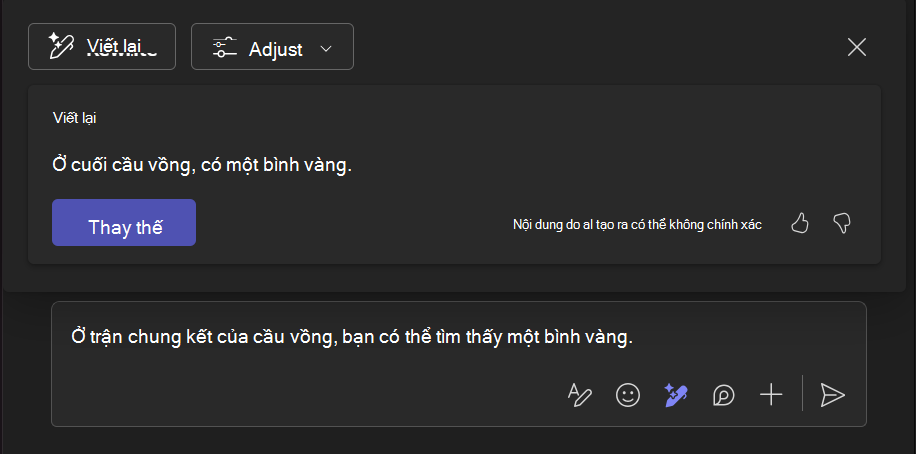
Sử dụng Copilot trước khi gửi tin nhắn
Để sử dụng Copilot trong cuộc trò chuyện hoặc bài đăng trên kênh:
Viết tin nhắn của bạn vào hộp soạn thảo ở cuối bài đăng trong kênh hoặc trò chuyện.
-
Mẹo
Bạn cũng có thể viết lại và điều chỉnh một lựa chọn cụ thể cho tin nhắn của mình, chứ không phải toàn bộ nội dung. Các bước sau đây cũng áp dụng cho văn bản đã chọn.
Chọn Viết lại bằng Copilot dưới hộp soạn thảo. Sau đó, chọn giữa nút Viết lại
 và nút Điều chỉnh Copilot
 .
.
Công cụ Viết lại của Copilot sẽ tạo ra một phiên bản khác của tin nhắn để cải thiện ngữ pháp và văn phong của tin nhắn. Để dẫn hướng giữa các phiên bản, hãy sử dụng mũi tên trái và phải bên dưới văn bản.
Công cụ Điều chỉnh cho phép bạn chọn từ các tùy chọn menu để thay đổi độ dài và văn phong tin nhắn của bạn. Bạn có thể lựa chọn giữa các tùy chọn sau:
- **Làm cho nó:**ngắn gọn / dài hơn
- **Làm cho nó có âm thanh:**bình thường / chuyên nghiệp / tự tin nhiệt / tình
Nếu bạn muốn chuyển tới tin nhắn gốc của mình, hãy chọn X.
Khi bạn đã hài lòng với thư mới, hãy chọn Thay thế.
Khi tin nhắn của bạn đã sẵn sàng, hãy chọn Gửi
Sử dụng Copilot sau khi gửi tin nhắn
Để chỉnh sửa tin nhắn đã gửi bằng Copilot trong cuộc trò chuyện hoặc bài đăng trên kênh:
- Di chuột qua tin nhắn bạn muốn viết lại và chọn
 Chỉnh sửa .
- Chọn Viết lại bằng Copilot từ thanh menu của hộp soạn thảo và sử dụng các bước tương tự như khi chỉnh sửa tin nhắn mới.
- Nhấn nút OK
 để lưu các chỉnh sửa của bạn và gửi tin nhắn.
Sử dụng Copilot trước khi gửi tin nhắn
Để sử dụng Copilot trong cuộc trò chuyện hoặc bài đăng trên kênh:
Viết tin nhắn của bạn vào hộp soạn thảo trong cuộc trò chuyện hoặc kênh. Gõ nhẹ vào Hành động và ứng dụng cạnh Nhập tin nhắn.
-
Mẹo
Bạn cũng có thể viết lại và điều chỉnh một lựa chọn cụ thể cho tin nhắn của mình, chứ không phải toàn bộ nội dung. Các bước sau đây cũng áp dụng cho văn bản đã chọn.
Chọn . Sau đó, chọn một cước:
Công cụ Viết lại sẽ tạo một phiên bản khác của thư để cải thiện ngữ pháp và văn phong của thư.
Hoặc bạn có thể điều chỉnh độ dài và văn phong tin nhắn của mình. Bạn có thể lựa chọn giữa các tùy chọn sau:
- **Làm cho nó:**ngắn gọn / dài hơn
- **Làm cho nó có âm thanh:**bình thường / chuyên nghiệp / tự tin nhiệt / tình
Nếu bạn muốn chuyển tới tin nhắn gốc và từ chối đề xuất, hãy nhấn X.
Bạn có thể nhấn vào Điều chỉnh Copilot nếu bạn muốn tạo một phiên bản khác hoặc nhấn vào Thay thế.
Khi tin nhắn của bạn đã sẵn sàng, hãy nhấn biểu .
Sử dụng Copilot sau khi gửi tin nhắn
Để chỉnh sửa tin nhắn đã gửi bằng Copilot trong cuộc trò chuyện hoặc bài đăng trên kênh:
Trong cuộc trò chuyện, nhấn và giữ tin nhắn của bạn để chọn Chỉnh sửa .
Nhấn vào Hành động và ứng dụng .
-
Mẹo
Bạn cũng có thể viết lại và điều chỉnh một lựa chọn cụ thể cho tin nhắn của mình, chứ không phải toàn bộ nội dung. Các bước sau đây cũng áp dụng cho văn bản đã chọn.
Chọn và thực hiện thay đổi của bạn. Bạn có thể nhấn vào Điều chỉnh Copilot nếu bạn muốn tạo một phiên bản khác hoặc nhấn vào Thay thế.
Khi tin nhắn của bạn đã sẵn sàng, hãy nhấn biểu .
Sử dụng Copilot trước khi gửi tin nhắn
Để sử dụng Copilot trong cuộc trò chuyện hoặc bài đăng trên kênh:
Viết tin nhắn của bạn vào hộp soạn thảo ở cuối bài đăng trong kênh hoặc trò chuyện.
-
Mẹo
Bạn cũng có thể viết lại và điều chỉnh một lựa chọn cụ thể cho tin nhắn của mình, chứ không phải toàn bộ nội dung. Các bước sau đây cũng áp dụng cho văn bản đã chọn.
Chọn Viết lại bằng Copilot dưới hộp soạn thảo. Sau đó, chọn giữa nút Viết lạivà nút Điều chỉnh Copilot.
Công cụ Viết lại của Copilot sẽ tạo ra một phiên bản khác của tin nhắn để cải thiện ngữ pháp và văn phong của tin nhắn. Để dẫn hướng giữa các phiên bản, hãy sử dụng mũi tên trái và phải bên dưới văn bản.
Công cụ Điều chỉnh cho phép bạn chọn từ các tùy chọn menu để thay đổi độ dài và văn phong tin nhắn của bạn. Bạn có thể lựa chọn giữa các tùy chọn sau:
- **Làm cho nó:**ngắn gọn / dài hơn
- **Làm cho nó có âm thanh:**bình thường / chuyên nghiệp / tự tin nhiệt / tình
Nếu bạn muốn chuyển tới tin nhắn gốc và từ chối đề xuất, hãy chọn X ở trên cùng bên phải cửa sổ Copilot.
Khi bạn đã hài lòng với thư mới, hãy chọn Thay thế.
Khi tin nhắn của bạn đã sẵn sàng, hãy chọn Gửi
Sử dụng Copilot sau khi gửi tin nhắn
Để chỉnh sửa tin nhắn đã gửi bằng Copilot trong cuộc trò chuyện hoặc bài đăng trên kênh:
- Di chuột qua tin nhắn bạn muốn viết lại và chọn Chỉnh sửa .
- Chọn Viết lại bằng Copilot từ thanh menu của hộp soạn thảo và sử dụng các bước tương tự như khi chỉnh sửa tin nhắn mới.
- Chọn Xong Nút để lưu các chỉnh sửa của bạn và gửi tin nhắn.
Sử dụng Copilot trong cuộc trò chuyện và kênh của Microsoft Teams
Bắt đầu với Copilot trong các cuộc họp Microsoft Teams
Bắt đầu với Microsoft Copilot Chat trong Teams
Chào mừng bạn đến với Copilot trong Microsoft Teams

