

Phương tiện cài đặt cho Windows là một công cụ linh hoạt phục vụ nhiều mục đích, bao gồm cài đặt tại chỗ để phục hồi và cài đặt mới. Phương tiện này, thường được tạo trên ổ đĩa USB hoặc DVD, chứa tất cả các tệp cần thiết để cài đặt hoặc cài đặt lại Windows trên thiết bị của bạn. Nó đặc biệt hữu ích trong các trường hợp mà hệ thống của bạn gặp phải sự cố nghiêm trọng, chẳng hạn như hỏng phần mềm hoặc hỏng phần cứng, ngăn hệ thống khởi động hoặc hoạt động đúng cách.
Đối với mục đích khôi phục, phương tiện cài đặt cho phép bạn thực hiện cài đặt tại chỗ, về cơ bản cài đặt lại Windows mà không ảnh hưởng đến tệp cá nhân, cài đặt hoặc ứng dụng đã cài đặt của bạn. Phương pháp này rất lý tưởng để giải quyết các vấn đề của hệ thống trong khi vẫn bảo toàn dữ liệu và cấu hình của bạn. Bằng cách khởi động từ phương tiện cài đặt và chọn các tùy chọn khôi phục thích hợp, bạn có thể khôi phục hệ thống về trạng thái ổn định mà không cần xóa hoàn toàn.
Trong trường hợp cần khởi động mới, có thể sử dụng phương tiện cài đặt để cài đặt Windows mới. Quy trình này liên quan đến việc xóa hoàn toàn dữ liệu hiện có trên thiết bị của bạn và cài đặt một phiên bản Windows sạch. Đây là một tùy chọn phù hợp khi bạn muốn loại bỏ tất cả dữ liệu, cài đặt và ứng dụng trước đó hoặc khi thiết lập một thiết bị mới.
Các giải pháp thay thế cho việc cài đặt lại bằng phương tiện
Trước khi cài đặt lại Windows bằng phương tiện cài đặt, hãy xem lại bài viết Tùy chọn khôi phục trong Windows, trong đó cung cấp thông tin tổng quan về các giải pháp khác nhau để khôi phục Windows.
Trước khi bạn bắt đầu cài đặt lại
Kiểm tra dung lượng ổ đĩa
Nếu thiết bị không hoạt động như mong đợi hoặc Windows đang gặp sự cố, có thể là do sắp hết dung lượng đĩa. Trước khi cài đặt lại Windows, hãy thử giải phóng dung lượng đĩa để xem liệu cách này có giải quyết được sự cố không. Để biết thêm thông tin, hãy xem Giải phóng dung lượng ổ đĩa trong Windows.
Sao lưu dữ liệu của bạn
Nếu cần lưu dữ liệu và tệp cá nhân trước khi cài đặt lại Windows, hãy sao lưu chúng trước khi thực hiện cài đặt lại. Bạn có thể sao lưu dữ liệu cá nhân và tệp vào một ổ cứng ngoài, ổ đĩa flash USB hoặc một vị trí trên đám mây, chẳng hạn như OneDrive.
Đảm bảo đã kích hoạt Windows
Windows phải được kích hoạt sau khi cài đặt lại. Thông thường, việc kích hoạt diễn ra tự động sau khi bạn truy cập trực tuyến. Để biết thêm thông tin, hãy xem Kích hoạt sau khi cài đặt lại Windows.
Liên kết giấy phép kỹ thuật số với tài khoản Microsoft của bạn
Trước khi Windows có thể được kích hoạt lại sau khi cài đặt lại Windows, tài khoản Microsoft của bạn phải được liên kết với giấy phép kỹ thuật số Windows trên thiết bị. Để biết thêm thông tin, hãy xem Liên kết giấy phép kỹ thuật số Windows với tài khoản Microsoft của bạn.
Windows cần được kích hoạt lại nếu có thay đổi quan trọng về phần cứng trên thiết bị
Nếu Windows được cài đặt lại sau khi thực hiện thay đổi quan trọng về phần cứng trên thiết bị, như thay thế bo mạch chủ, thì thiết bị này có thể không còn được kích hoạt. Trình khắc phục sự cố kích hoạt có thể được sử dụng để kích hoạt lại Windows. Để biết thêm thông tin, hãy xem Sử dụng Bộ hướng dẫn giải quyết trục trặc kích hoạt.
Phiên bản Windows được cài đặt lại phải phù hợp với giấy phép của bạn
Khi cài đặt lại Windows, hãy chọn phiên bản Windows phù hợp với giấy phép kỹ thuật số của bạn. Ví dụ: nếu phiên bản hiện tại của Windows là Home, thì Windows Home phải được cài đặt lại.
Để kiểm tra phiên bản Windows nào hiện đang chạy, hãy làm theo các bước sau:
Bấm chuột phải vào menu Bắt đầu và chọn Cài đặt>Hệ thống>Giới thiệu
Hoặc
Chọn lối tắt Giới thiệu sau đây:
Trong cửa sổ Giới thiệu về Hệ thống > mở ra, phiên bản của Windows được hiển thị trong phần thông số kỹ thuật của Windows bên cạnh Phiên bản
Các bước cài đặt lại Windows bằng phương tiện
Bạn có thể cài đặt lại Windows khi đăng nhập vào Windows (nâng cấp tại chỗ) hoặc từ Môi trường phục hồi Windows (cài đặt sạch).
Chọn tùy chọn phù hợp nhất với nhu cầu của bạn:
Nâng cấp tại chỗ
Lưu ý
Nếu bạn nghi ngờ thiết bị của mình đã bị nhiễm, hãy đảm bảo rằng phần mềm chống vi-rút của bạn đã được cập nhật.
Bạn gặp sự cố khi phát video? Xem trên YouTube.
Kết nối phương tiện cài đặt bạn đã tạo với PC của mình
Mở File Explorer
 và chọn ổ đĩa có phương tiện cài đặt
Từ thư mục gốc của ổ đĩa, hãy mở tệp
setup.exe, sau đó chọn Có khi được hỏi liệu bạn có muốn cho phép ứng dụng thực hiện thay đổi đối với thiết bị của bạn khôngChọn Thay đổi nội dung cần giữ lại
Chọn một trong các tùy chọn sau, sau đó chọn Tiếp theo:
- Giữ các tệp và ứng dụng cá nhân - Điều này sẽ bảo toàn dữ liệu cá nhân, ứng dụng và cài đặt của bạn
- Chỉ giữ tệp cá nhân - Điều này sẽ bảo vệ dữ liệu cá nhân và cài đặt của bạn, nhưng tất cả các ứng dụng của bạn sẽ bị xóa
- Không giữ gì - Tùy chọn này sẽ xóa tất cả dữ liệu cá nhân, cài đặt và ứng dụng
Để hoàn tất, hãy chọn Cài đặt để bắt đầu cài đặt lại Windows trên PC của bạn
PC của bạn có thể khởi động lại một vài lần trong quá trình cài đặt lại.
Cài đặt sạch
Nếu PC của bạn không khởi động và bạn không có ổ đĩa khôi phục hoặc đĩa sửa chữa, bạn có thể sử dụng Công cụ Tạo Phương tiện để tạo phương tiện cài đặt cho Windows. Công cụ này có thể được sử dụng để tải xuống phiên bản Windows mới nhất và tạo ổ đĩa USB hoặc DVD có thể khởi động, sau đó có thể sử dụng để thực hiện cài đặt sạch Windows.
Cảnh báo
Cài đặt sạch là một tùy chọn nâng cao để giúp bắt đầu lại thiết bị. Microsoft khuyên bạn chỉ nên làm theo các bước dưới đây nếu bạn tự tin thực hiện những thay đổi này. Để được trợ giúp thêm, hãy liên hệ với bộ phận hỗ trợ. Việc cài đặt sạch sẽ loại bỏ tất cả các mục sau:
- Tệp cá nhân
- Ứng dụng
- Tùy chỉnh từ nhà sản xuất thiết bị
- Bất kỳ thay đổi nào được thực hiện trong Cài đặt
Trên PC đang hoạt động, hãy tạo phương tiện cài đặt cho Windows
Kết nối phương tiện cài đặt bạn đã tạo với PC không hoạt động. Khởi động PC bằng phương tiện cài đặt
Lưu ý
Kiểm tra với nhà sản xuất PC về cách khởi động PC bằng phương tiện.
Thiết lập Windows 11 bắt đầu sau khi thiết bị khởi động từ phương tiện cài đặt Windows. Nếu không thấy màn hình thiết lập, có thể PC của bạn không được thiết lập để khởi động từ ổ đĩa. Kiểm tra trang web của nhà sản xuất PC để biết thông tin về cách thay đổi thứ tự khởi động PC, rồi thử lại. Trong cửa sổ Chọn cài đặt ngôn ngữ , chọn cài đặt ngôn ngữ và bản địa hóa, rồi chọn Tiếp theo
Trong cửa sổ Chọn cài đặt bàn phím , chọn cài đặt bàn phím rồi chọn Tiếp theo.
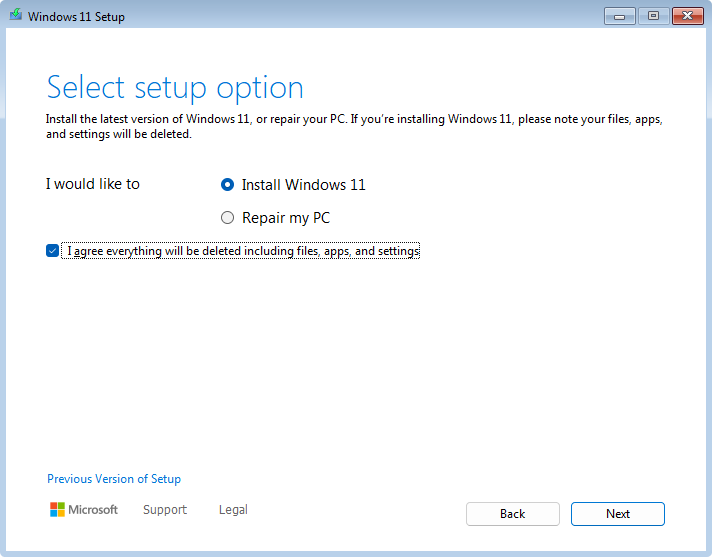
Trong cửa sổ Chọn tùy chọn thiết lập, chọn Cài đặt Windows 11, chọn Tôi đồng ý, mọi nội dung sẽ bị xóa, bao gồm cả tệp, ứng dụng và cài đặt, rồi chọn Tiếp theo
Nếu cửa sổ Khóa sản phẩm xuất hiện:
Chọn Tôi không có khóa sản phẩm
Trong cửa sổ Chọn Hình ảnh xuất hiện, hãy chọn phiên bản của Windows được cài đặt trên thiết bị như được xác định trong phần Phiên bản Windows được cài đặt lại phải phù hợp với giấy phép của bạn. Sau khi chọn phiên bản Windows thích hợp, hãy chọn Tiếp theo. Sau khi Windows được cài đặt lại, Windows sẽ tự động áp dụng khóa sản phẩm dựa trên khóa sản phẩm được liên kết với tài khoản Microsoft của bạn.
Cảnh báo
Nếu bạn không có khóa sản phẩm và khóa sản phẩm của bạn không được liên kết với tài khoản Microsoft của bạn thì đừng tiếp tục. Thay vào đó, hãy hủy bỏ thiết lập Windows bằng cách đóng cửa sổ, sau đó làm theo các hướng dẫn trong mục Liên kết giấy phép kỹ thuật số với tài khoản Microsoft của bạn trước khi cài đặt lại Windows.
Lưu ý
Cửa sổ Khóa sản phẩm có thể không xuất hiện. Ví dụ: nếu Windows Setup tìm thấy khóa sản phẩm được lưu trữ trong vi chương trình của thiết bị, Windows Setup sẽ tự động áp dụng khóa sản phẩm đó và cửa sổ khóa sản phẩm sẽ không xuất hiện.
Trong cửa sổ Thông báo áp dụng và điều khoản cấp phép, chọn nút Chấp nhận
Trong cửa sổ Chọn vị trí để cài đặt Windows 11:
Xóa tất cả các phân vùng trên Đĩa 0 không được liệt kê là Dung lượng Chưa được phân bổ. Xóa các phân vùng bằng cách chọn và tô sáng từng phân vùng riêng lẻ, sau đó chọn ❌Xóa phân vùng
Cảnh báo
Nếu thiết bị có nhiều đĩa, có thể có các đĩa bổ sung được liệt kê, chẳng hạn như Đĩa 1. Không sửa đổi hoặc xóa phân vùng trên bất kỳ ổ đĩa nào khác ngoài Đĩa 0.
Sau khi tất cả các phân vùng trên Đĩa 0 được xóa, sẽ chỉ còn một mục được gọi là Ổ 0 Dung lượng Chưa được phân bổ. Đảm bảo Dung lượng chưa phân bổ Ổ đĩa 0 được chọn và tô sáng, sau đó chọn Tiếp
Trong cửa sổ Sẵn sàng cài đặt , hãy chọn Cài đặt
Cài đặt lại Windows sẽ bắt đầu. Thiết bị khởi động lại nhiều lần trong quá trình cài đặt lại
Sau khi Windows hoàn tất việc cài đặt lại, hãy thực hiện các bước trong trình hướng dẫn cấu hình Windows và đặt cấu hình các cài đặt như mong muốn. Hãy đảm bảo kết nối và đăng nhập bằng tài khoản Microsoft của bạn để giấy phép kỹ thuật số và khóa sản phẩm lưu vào tài khoản Microsoft của bạn được áp dụng đúng cách cho Windows