
Khôi phục máy nhanh được thiết kế để giúp thiết bị Windows 11 phục hồi từ các sự cố khởi động phổ biến rộng rãi bằng cách áp dụng các biện pháp khắc phục từ Microsoft thông qua Windows Update khi thiết bị ở trong Môi trường Phục hồi Windows (Windows RE). Dựa trên nền tảng Startup Repair, tính năng dựa trên nền tảng điện toán đám mây này đảm bảo thiết bị của bạn có thể nhanh chóng trở lại trạng thái an toàn và chức năng với nỗ lực tối thiểu từ bạn.
Phục hồi máy nhanh hoạt động như thế nào?
Khi thiết bị của bạn gặp phải lỗi khởi động lặp lại do sự cố phổ biến, đã biết:
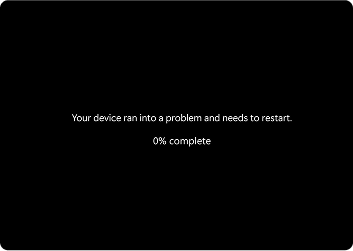
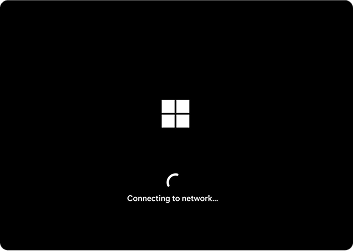


1. Phát hiện: Windows phát hiện sự cố khởi động sau một vài lần khởi động không thành công.
2. Chế độ phục hồi: PC của bạn vào Windows RE kết nối với Internet qua Ethernet hoặc kết nối mạng Wi-Fi hỗ trợ (WPA/WPA2).
- Kết nối: Thiết bị kết nối với dịch vụ phục hồi đám mây của Microsoft, tìm kiếm một biện pháp khắc phục.
Sửa chữa: Nếu tìm thấy giải pháp, giải pháp sẽ tự động được áp dụng và PC của bạn khởi động lại.
Lưu ý
Nếu không có bản sửa lỗi, bạn sẽ vẫn có quyền truy cập vào các tùy chọn khôi phục truyền thống
Tùy chọn cấu hình
Để đặt cấu hình khôi phục máy nhanh:
Trong ứng dụng
 trên thiết bị Windows của bạn, chọn System>Recovery hoặc sử dụng phím tắt sau:
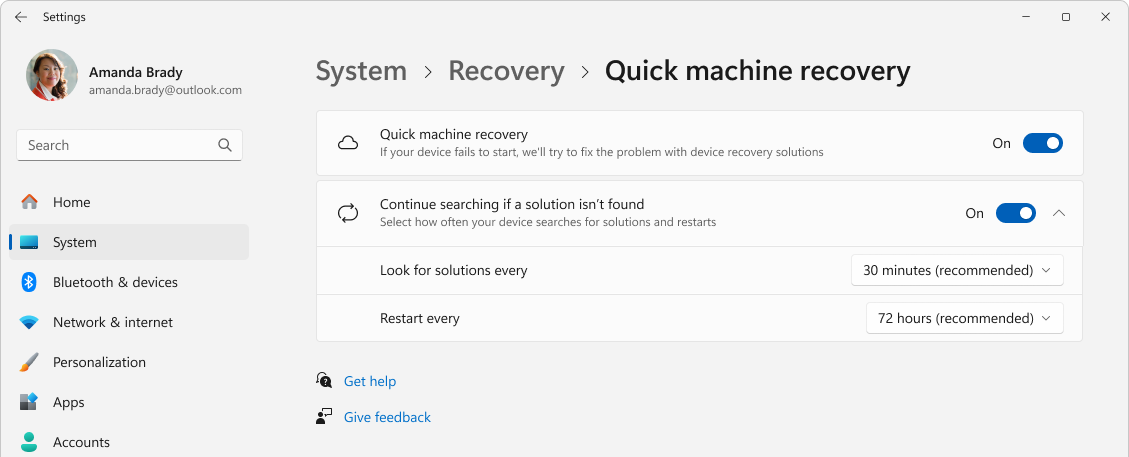
Chọn Khôi phục máy nhanh
Để cho phép khôi phục nhanh máy, hãy chuyển nút gạt Khôi phục máy nhanh thành Bật
- Đặt cấu hình khoảng thử lại và khởi động lại nếu cần
Lưu ý
Chuyên gia IT tìm kiếm các công cụ đánh giá và tùy chọn cấu hình nâng cao có thể tìm thấy thêm chi tiết tại đây: Phục hồi máy nhanh.
Truy cập khôi phục máy nhanh chóng
Mặc dù khôi phục nhanh máy được thiết kế để khởi chạy tự động nếu Windows không khởi động được, bạn cũng có thể kích hoạt theo cách thủ công.
Làm theo các bước sau để truy nhập khôi phục máy nhanh:
- Truy cập Môi trường Phục hồi Windows
- Khi đã kết Windows RE, hãy chọn Khắc phục sự cố Tùy chọn>nâng cao Phục>hồi máy nhanh
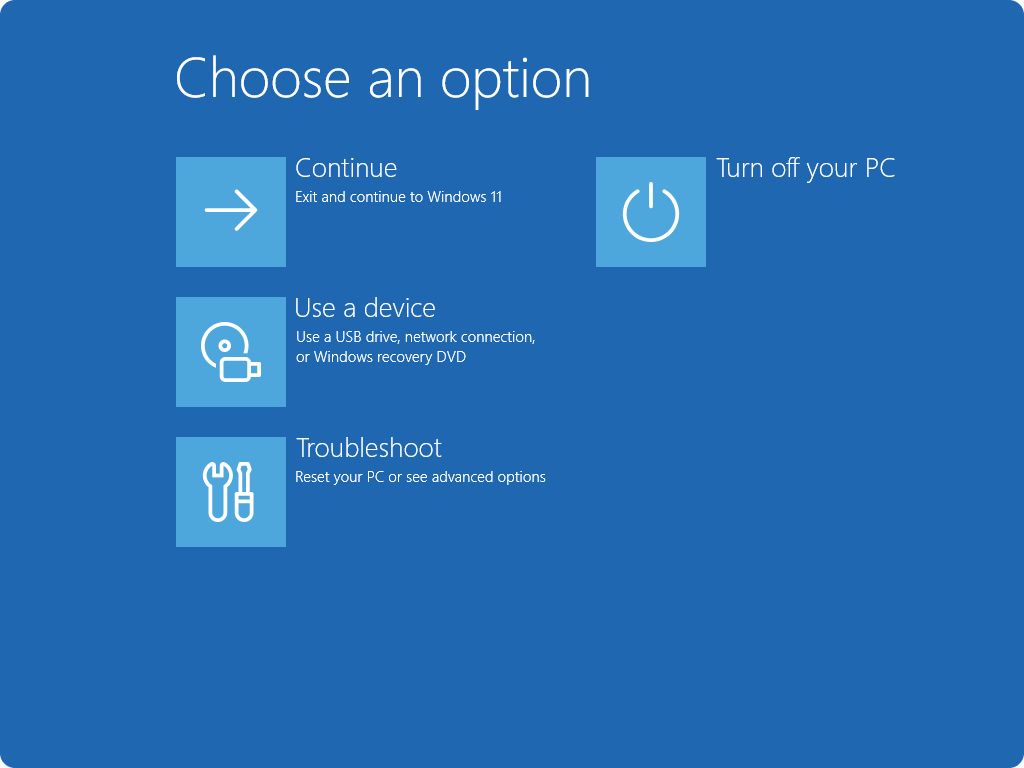
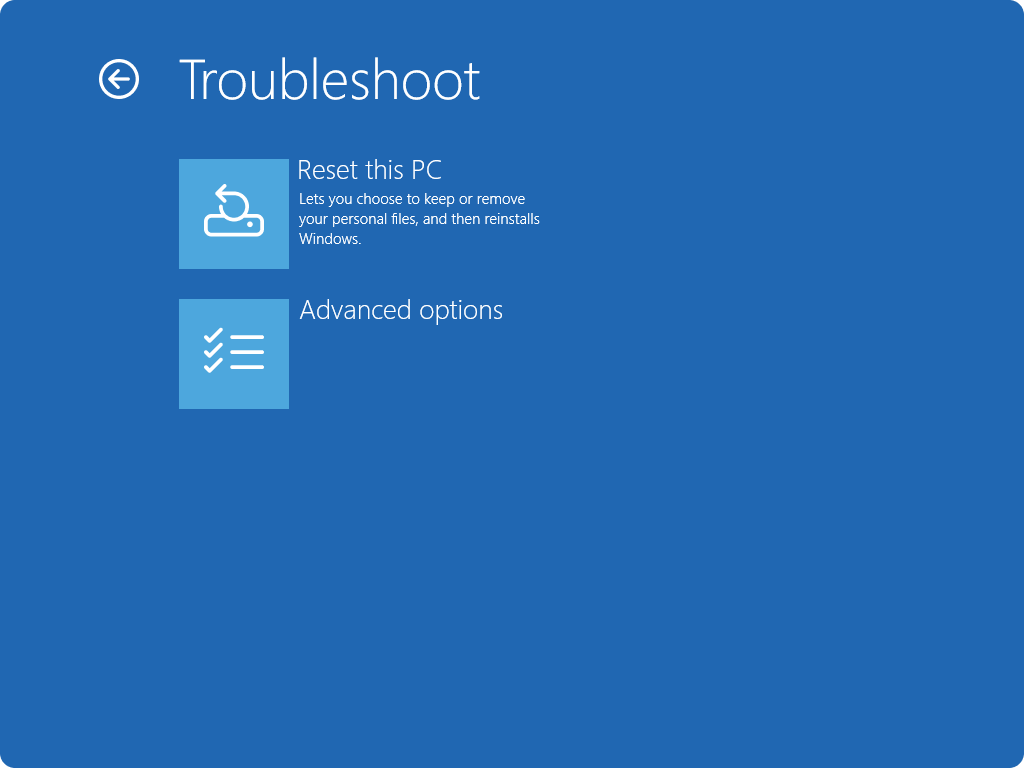
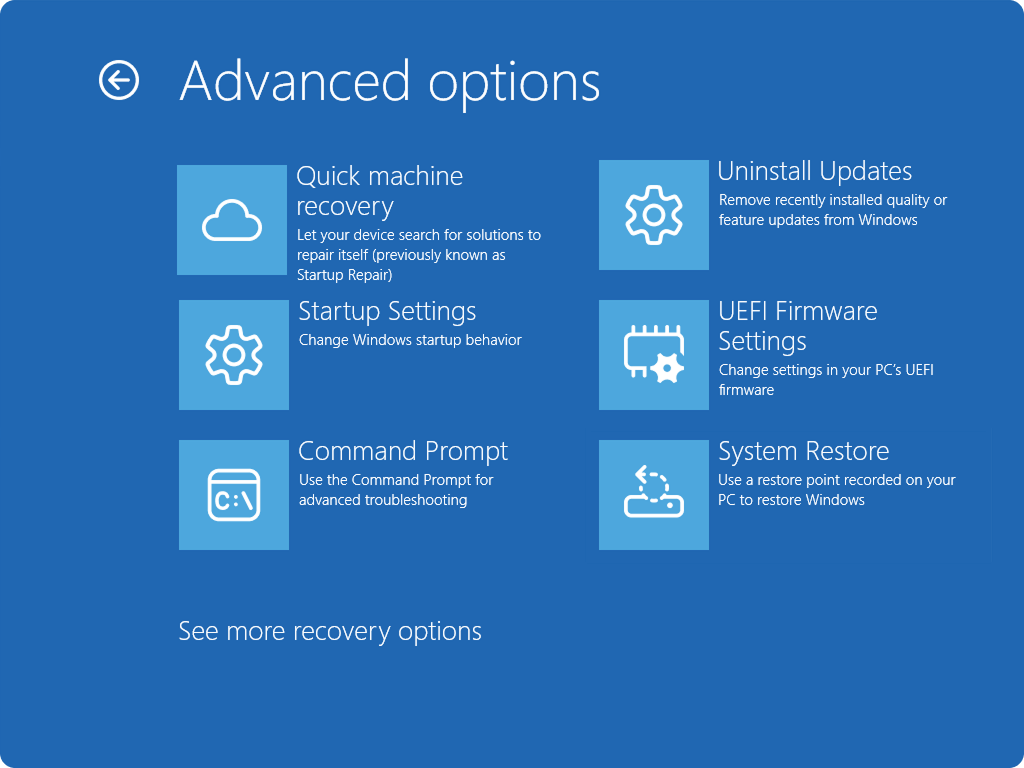
Sau khi thiết bị kết nối với mạng, thiết bị sẽ tìm kiếm giải pháp bằng Windows Update. Nếu có thể khắc phục sự cố khởi động phổ biến, bản sửa chữa đó sẽ được tải xuống và áp dụng. Nếu không tìm thấy biện pháp khắc phục, các tùy chọn khôi phục truyền thống vẫn có sẵn.
Gửi phản hồi cho chúng tôi

|
Hãy cho chúng tôi biết những gì bạn thích, chia sẻ ý tưởng của bạn và đưa ra những gợi ý về cách làm cho trải nghiệm tốt hơn thông qua Trung tâm Phản hồi. Trong phản hồi của ứng dụng Hub  thiết bị Windows của bạn, chọn Khôi phục và Gỡ cài đặt>Khôi phục Máy Nhanh. thiết bị Windows của bạn, chọn Khôi phục và Gỡ cài đặt>Khôi phục Máy Nhanh. |
|---|