Tóm tắt
Đặt lại PC của bạn trong Windows là một tính năng mạnh mẽ cho phép bạn khôi phục thiết bị của mình về trạng thái ban đầu, tính năng này có thể hữu ích cho dù bạn đang gặp sự cố về hiệu suất, sự cố phần mềm hay chỉ đơn giản là bạn muốn bắt đầu lại. Tính năng này được thiết kế thân thiện với người dùng và cung cấp một số tùy chọn phù hợp với các nhu cầu khác nhau.
Trước khi bạn đặt lại PC của mình
Việc đặt lại PC của bạn sẽ cài đặt lại Windows. Tùy thuộc vào tùy chọn bạn chọn, các ứng dụng, cài đặt và tệp cá nhân có thể bị xóa.
- Sao lưu các tệp quan trọng trước khi bạn bắt đầu.
- Nếu thiết bị của bạn được mã hóa, hãy đảm bảo rằng bạn có khóa khôi phục BitLocker. Để biết thêm thông tin, hãy xem Tìm khóa khôi phục BitLocker của bạn.
Tùy chọn đặt lại
Dưới đây là danh sách các tùy chọn khi đặt lại PC của bạn:
|
Tùy chọn |
Mô tả |
|
Giữ tệp của tôi |
Còn được gọi là Làm mới, tùy chọn này sẽ cài đặt lại Windows mà vẫn giữ nguyên các tệp cá nhân của bạn. Tính năng này sẽ loại bỏ các ứng dụng và cài đặt nhưng vẫn bảo toàn các tài liệu, ảnh và các dữ liệu cá nhân khác của bạn.
-
Khôi phục ứng dụng cài đặt sẵn: khi được bật, mọi tùy chỉnh từ nhà sản xuất PC sẽ được áp dụng
|
|
Xóa mọi thứ |
Còn được gọi là Đặt lại, tùy chọn này sẽ cài đặt lại Windows và xóa tất cả các tệp, ứng dụng và cài đặt cá nhân của bạn. Đây là sản phẩm lý tưởng để khởi đầu mới hoặc khi bạn tặng hoặc bán PC của mình.
-
Làm sạch dữ liệu: khi được bật, tính năng này sẽ xóa các tệp và làm sạch ổ đĩa. Nếu bạn đang định quyên góp, tái chế hoặc bán PC của mình, hãy sử dụng tùy chọn này. Việc này có thể mất một chút thời gian nhưng sẽ khiến người khác khó khăn hơn trong việc khôi phục các tệp bạn đã loại bỏ
|
|
Tải xuống từ đám mây |
Tùy chọn này tải xuống một bản sao Windows mới từ đám mây, đảm bảo bạn luôn có được phiên bản mới nhất với tất cả các bản cập nhật. Việc này sẽ hữu ích nếu các tệp cục bộ của bạn bị hỏng hoặc thiếu. |
|
Cài đặt lại cục bộ |
Tùy chọn này sử dụng các tệp có sẵn trên PC của bạn để cài đặt lại Windows. Sẽ nhanh hơn nếu bạn có kết nối internet chậm nhưng có thể không bao gồm các bản cập nhật mới nhất. |
Lưu ý
Chức năng xóa dữ liệu được nhắm đến người tiêu dùng và không đáp ứng các tiêu chuẩn xóa dữ liệu của chính phủ và ngành.
Đặt lại các bước
Bạn có thể đặt lại PC của mình khi đăng nhập vào Windows hoặc từ Môi trường phục hồi Windows (Windows RE).
Quan trọng
Trong quá trình đặt lại, có thể màn hình của bạn chuyển sang màu đen trong một khoảng thời gian dài (đôi khi lên đến 15 phút) và thiết bị của bạn có thể tự khởi động lại. Việc tự khởi động lại thiết bị theo cách thủ công trong quá trình này có thể khiến việc đặt lại không thành công.
Chọn tùy chọn phù hợp nhất với nhu cầu của bạn:
Đặt lại PC của bạn từ Cài đặt
Trong ứng dụng  Cài đặt trên thiết bị Windows của bạn, hãy chọnPhục hồihệ thống>.

Trong Tùy chọn khôi phục, chọn Đặt lại PC.
Chọn từ các tùy chọn và/hoặc cài đặt trong bảng tùy chọn đặt lại.
Làm theo hướng dẫn trên màn hình để hoàn tất việc đặt lại.
Đặt lại PC của bạn từ Windows RE
Lưu ý
Nếu bạn đã mã hóa thiết bị của mình, bạn sẽ cần khóa BitLocker để hoàn tất tác vụ này. Nếu bạn không biết khóa BitLocker của mình, hãy xem Tìm khóa khôi phục BitLocker của bạn.
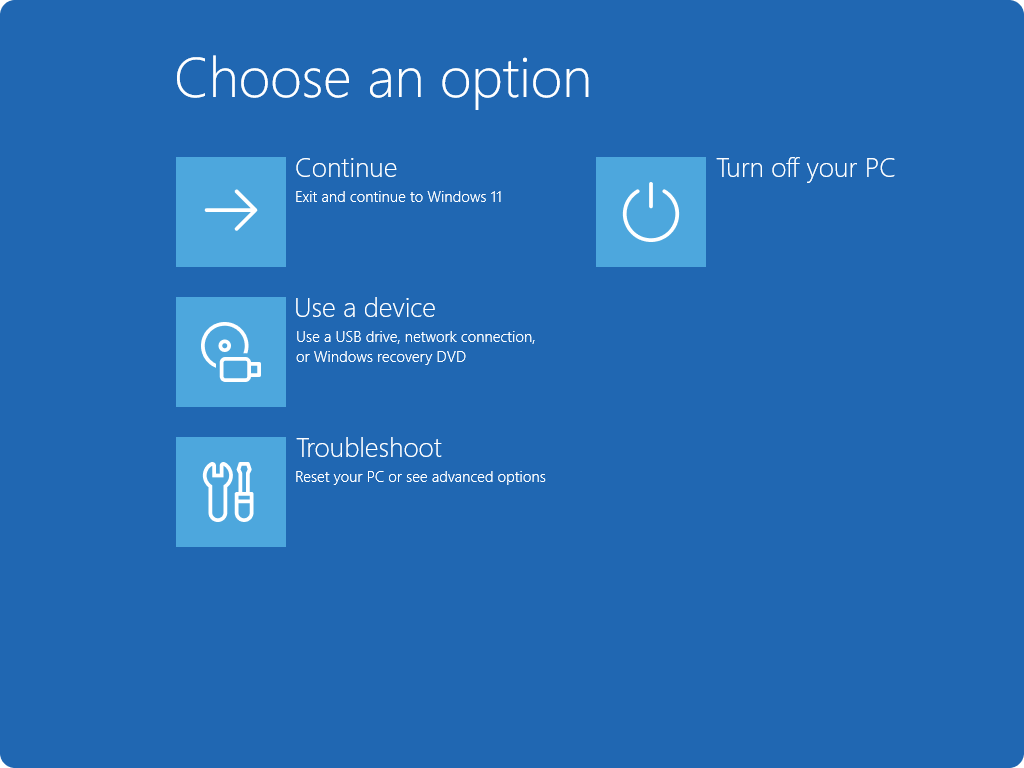
Truy nhập môi trường phục hồi Windows
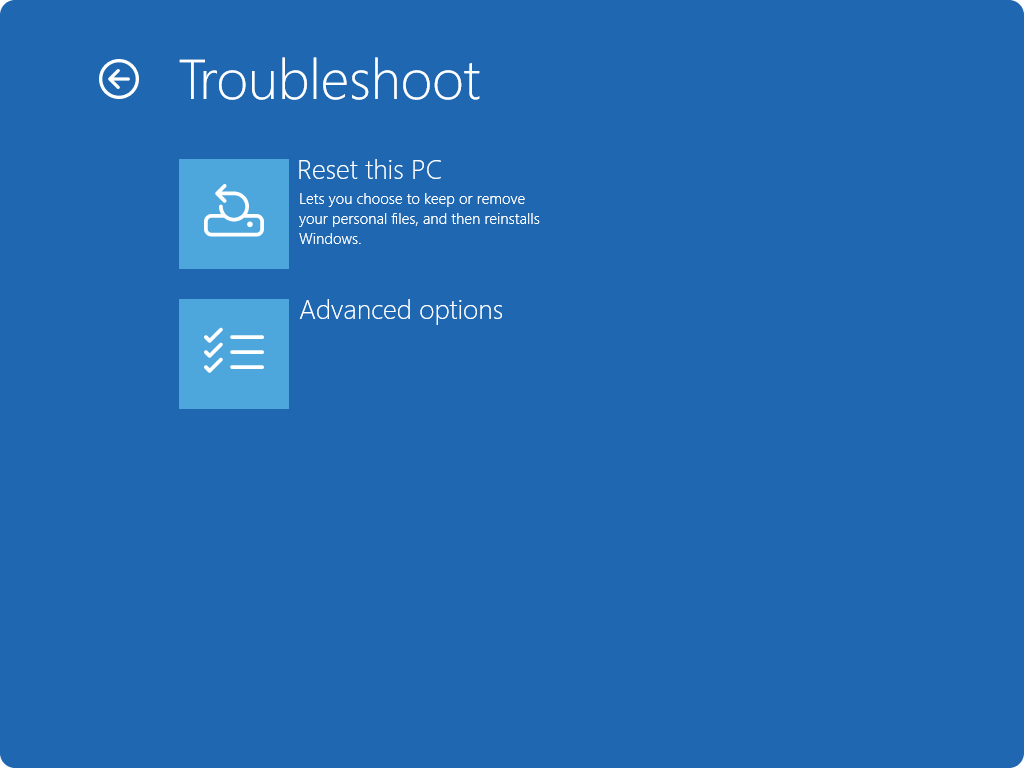
Sau khi đã ở trong Windows RE, hãy chọn Khắc phục sự cố>Đặt lại PC> nàyKhôi phục hệ thống.
Chọn từ các tùy chọn và/hoặc cài đặt trong bảng tùy chọn đặt lại.
Lưu ý
-
Hỗ trợ cho Windows 10 đã kết thúc vào ngày 14 tháng 10 năm 2025
- Sau ngày 14 tháng 10 năm 2025, Microsoft sẽ không còn cung cấp các bản cập nhật phần mềm miễn phí từ Windows Update, hỗ trợ kỹ thuật hoặc bản sửa lỗi bảo mật cho Windows 10. PC của bạn vẫn hoạt động được, nhưng chúng tôi khuyên bạn nên chuyển sang Windows 11.
-
Tìm hiểu thêm
Tóm tắt
Đặt lại PC của bạn trong Windows là một tính năng mạnh mẽ cho phép bạn khôi phục thiết bị của mình về trạng thái ban đầu, tính năng này có thể hữu ích cho dù bạn đang gặp sự cố về hiệu suất, sự cố phần mềm hay chỉ đơn giản là bạn muốn bắt đầu lại. Tính năng này được thiết kế thân thiện với người dùng và cung cấp một số tùy chọn phù hợp với các nhu cầu khác nhau.
Trước khi bạn đặt lại PC của mình
Việc đặt lại PC của bạn sẽ cài đặt lại Windows. Tùy thuộc vào tùy chọn bạn chọn, các ứng dụng, cài đặt và tệp cá nhân có thể bị xóa.
- Sao lưu các tệp quan trọng trước khi bạn bắt đầu.
- Nếu thiết bị của bạn được mã hóa, hãy đảm bảo rằng bạn có khóa khôi phục BitLocker. Để biết thêm thông tin, hãy xem Tìm khóa khôi phục BitLocker của bạn.
Tùy chọn đặt lại
Dưới đây là danh sách các tùy chọn khi đặt lại PC của bạn:
|
Tùy chọn |
Mô tả |
|
Giữ tệp của tôi |
Còn được gọi là Làm mới, tùy chọn này sẽ cài đặt lại Windows mà vẫn giữ nguyên các tệp cá nhân của bạn. Tính năng này sẽ loại bỏ các ứng dụng và cài đặt nhưng vẫn bảo toàn các tài liệu, ảnh và các dữ liệu cá nhân khác của bạn.
-
Khôi phục ứng dụng cài đặt sẵn: khi được bật, mọi tùy chỉnh từ nhà sản xuất PC sẽ được áp dụng
|
|
Xóa mọi thứ |
Còn được gọi là Đặt lại, tùy chọn này sẽ cài đặt lại Windows và xóa tất cả các tệp, ứng dụng và cài đặt cá nhân của bạn. Đây là sản phẩm lý tưởng để khởi đầu mới hoặc khi bạn tặng hoặc bán PC của mình.
-
Làm sạch dữ liệu: khi được bật, tính năng này sẽ xóa các tệp và làm sạch ổ đĩa. Nếu bạn đang định quyên góp, tái chế hoặc bán PC của mình, hãy sử dụng tùy chọn này. Việc này có thể mất một chút thời gian nhưng sẽ khiến người khác khó khăn hơn trong việc khôi phục các tệp bạn đã loại bỏ
|
|
Tải xuống từ đám mây |
Tùy chọn này tải xuống một bản sao Windows mới từ đám mây, đảm bảo bạn luôn có được phiên bản mới nhất với tất cả các bản cập nhật. Việc này sẽ hữu ích nếu các tệp cục bộ của bạn bị hỏng hoặc thiếu. |
|
Cài đặt lại cục bộ |
Tùy chọn này sử dụng các tệp có sẵn trên PC của bạn để cài đặt lại Windows. Sẽ nhanh hơn nếu bạn có kết nối internet chậm nhưng có thể không bao gồm các bản cập nhật mới nhất. |
Lưu ý
Chức năng xóa dữ liệu được nhắm đến người tiêu dùng và không đáp ứng các tiêu chuẩn xóa dữ liệu của chính phủ và ngành.
Đặt lại các bước
Bạn có thể đặt lại PC của mình khi đăng nhập vào Windows hoặc từ Môi trường phục hồi Windows (Windows RE).
Quan trọng
Trong quá trình đặt lại, có thể màn hình của bạn chuyển sang màu đen trong một khoảng thời gian dài (đôi khi lên đến 15 phút) và thiết bị của bạn có thể tự khởi động lại. Việc tự khởi động lại thiết bị theo cách thủ công trong quá trình này có thể khiến việc đặt lại không thành công.
Chọn tùy chọn phù hợp nhất với nhu cầu của bạn:
Đặt lại PC của bạn từ Cài đặt
Chọn Bắt đầu cài>đặt>Cập nhật &khôi phục bảo mật>.
Bên dưới Đặt lại PC này, chọn Bắt đầu.
Chọn Giữ tệp của tôi hoặc Loại bỏ mọi thứ.
Chọn Tải xuống đám mây hoặc Cài đặt lại cục bộ.
Làm theo hướng dẫn trên màn hình để hoàn tất việc đặt lại.
Đặt lại PC của bạn từ Windows RE
Lưu ý
Nếu bạn đã mã hóa thiết bị của mình, bạn sẽ cần khóa BitLocker để hoàn tất tác vụ này. Nếu bạn không biết khóa BitLocker của mình, hãy xem Tìm khóa khôi phục BitLocker của bạn.
Truy nhập môi trường phục hồi Windows
Sau khi đã ở trong Windows RE, hãy chọn Khắc phục sự cố>Đặt lại PC> nàyKhôi phục hệ thống.
Chọn từ các tùy chọn và/hoặc cài đặt trong bảng tùy chọn đặt lại.