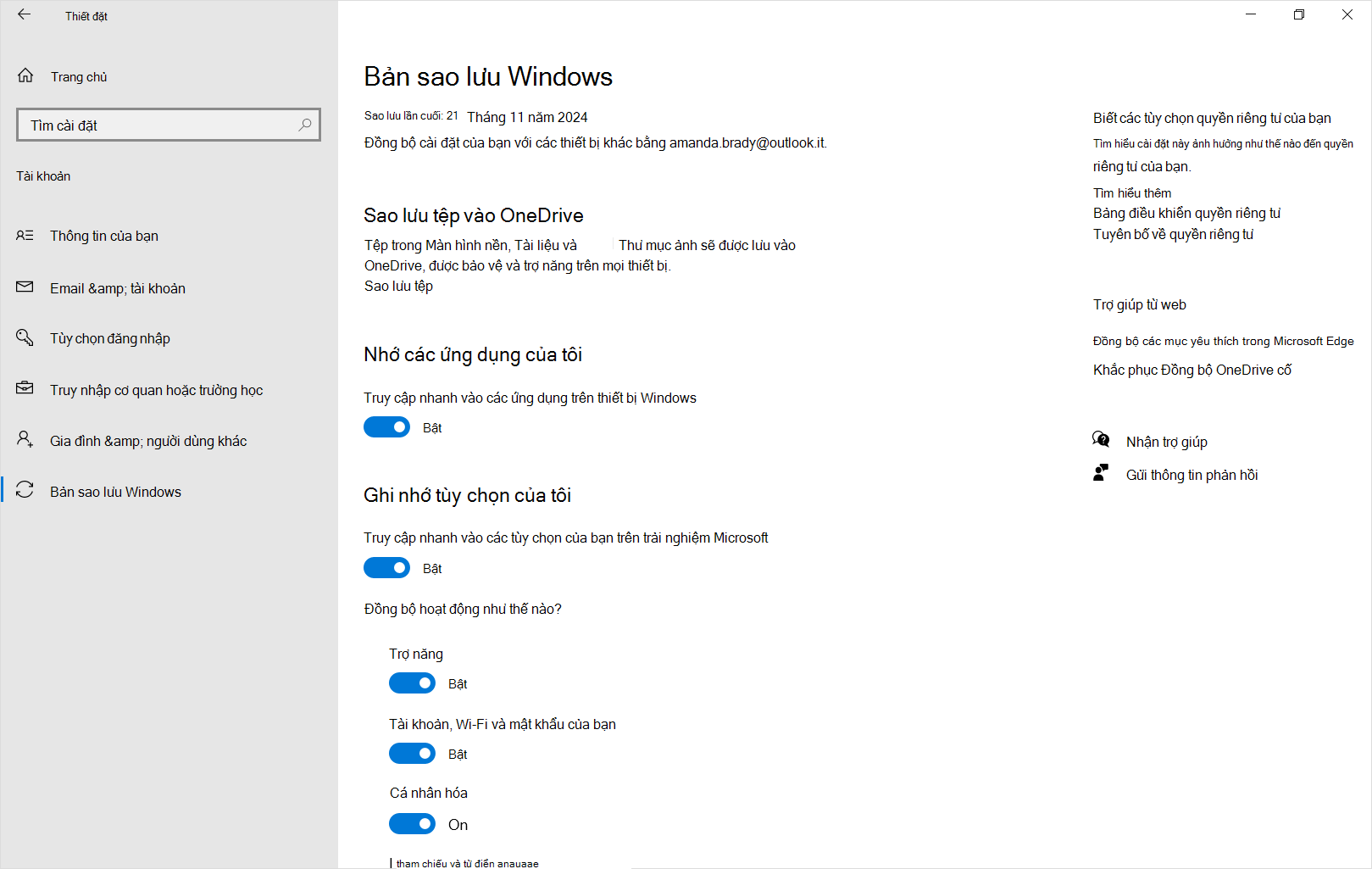
Khi bật sao lưu Windows, Windows sẽ sao lưu cài đặt bạn chọn trên tất cả các thiết bị Windows mà bạn đã đăng nhập bằng tài khoản Microsoft của mình. Bài viết này mô tả chi tiết những nội dung được đồng bộ.
Bật sao lưu Windows
Bạn có thể bật sao lưu Windows bằng cách sử dụng ứng Windows Backup hoặc từ Cài đặt. Để biết chi tiết cách đặt cấu hình cho bản sao lưu của bạn, hãy xem Sao lưu và khôi phục PC chạy Windows của bạn.
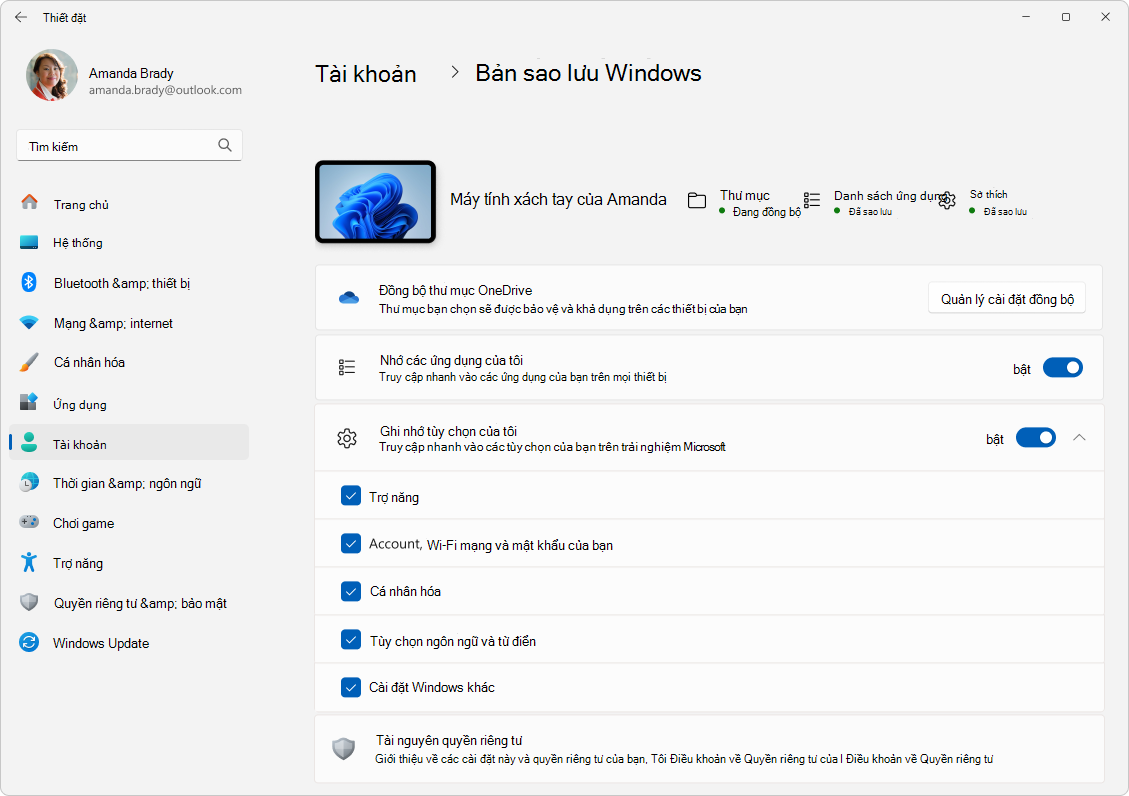
Windows Backup mục cài đặt và tùy chọn
Bung rộng từng mục để tìm hiểu về những gì được sao lưu cho từng mục mà bạn có thể chọn từ Cài đặt hoặc từ ứng Windows Backup của bạn.
Ứng dụng
Lưu ý
Trong Bản sao lưu Tài>khoản Cài>đặt Windows, đây là khóa chuyển Nhớ ứng dụng của tôi.
| Thiết đặt trang | Thiết đặt |
|---|---|
| Ứng dụng | Danh sách các ứng dụng đã cài đặt |
Trợ năng
| Thiết đặt trang | Trang phụ | Thiết đặt | ||
|---|---|---|---|---|
| Trợ năng | Kích cỡ văn bản | Kích cỡ văn bản trên thiết bị của bạn | ||
| Hiệu ứng trực quan | Luôn hiển thị thanh cuộn Hiệu ứng độ trong suốt Hiệu ứng hoạt hình Bỏ qua thông báo sau khoảng thời gian ưu tiên |
|||
| Con trỏ chuột và cảm ứng | Kiểu con trỏ chuột Màu tùy chỉnh chuột Kích cỡ con trỏ Chỉ báo cảm ứng Làm cho vòng tròn chỉ báo cảm ứng tối hơn và lớn hơn |
|||
| Điều khiển bằng mắt | Bật/Tắt điều khiển bằng mắt Chọn cách bấm vào Hiển thị con trỏ điều khiển bằng mắt Sử dụng tạo hình chữ viết Sử dụng các tính năng chuột nâng cao Nhập Thời gian Nhìn lâu Thời gian Nhìn lâu Chung Làm mượt Lag |
|||
| Con trỏ văn bản | Chỉ báo con trỏ văn bản Kích cỡ chỉ báo con trỏ văn bản Màu chỉ báo con trỏ văn bản Độ dày chỉ báo con trỏ văn bản |
|||
| Kính lúp | Khởi động Kính lúp trước khi đăng nhập Khởi động Kính lúp sau khi đăng nhập Mức thu phóng Gia số thu phóng |
|||
| Xem | Xem tùy chọn | |||
| Yêu cầu Kính lúp theo dõi: | Con trỏ chuột Tiêu điểm bàn phím Con trỏ văn bản Con trỏ Trình tường thuật |
|||
| Giữ vị trí con trỏ chuột Giữ vị trí con trỏ văn bản |
||||
| Đảo Màu Làm mượt các cạnh của hình ảnh và văn bản Lối tắt đọc |
||||
| Bộ lọc màu | Bộ lọc màu Lựa chọn bộ lọc màu ưa thích Phím tắt cho bộ lọc màu |
|||
| Chủ đề tương phản | Chủ đề tương phản | |||
| Trình tường thuật | Giọng nói của Trình tường thuật | Chọn giọng nói Tốc độ Sân Âm lượng |
||
| Giảm âm lượng của các ứng dụng khác khi Trình tường thuật đang nói | ||||
| Cấp độ diễn giải | Cấp độ diễn giải Nhấn mạnh văn bản được định dạng Đọc theo phiên bản khi đọc theo ký tự Tạm dừng một chút khi đọc dấu câu Đọc các chi tiết nâng cao như văn bản trợ giúp trên các nút và các tùy chọn điều khiển khác Thay đổi cách đọc văn bản viết hoa |
|||
| Cấp ngữ cảnh cho các nút và điều khiển | Cấp ngữ cảnh cho các nút và điều khiển Đọc gợi ý về cách tương tác với các nút và tùy chọn điều khiển khác Cho tôi biết lý do tại sao không thể thực hiện hành động Phát âm thanh thay vì thông báo cho các hành động phổ biến Cho tôi biết chi tiết về các nút và điều khiển khác |
|||
| Yêu cầu Trình tường thuật thông báo khi tôi nhập | Chữ cái, số và dấu câu Từ Phím chức năng Phím mũi tên, Tab và các phím dẫn hướng khác Phím bật tắt, như Caps lock và Num lock Phím Shift, Alt và các phím bổ trợ khác |
|||
| Phím Trình tường thuật Trên bàn phím cảm ứng, kích hoạt các phím khi tôi nhấc ngón tay lên Đọc và tương tác với màn hình bằng chuột Hiển thị con trỏ Trình tường thuật Di chuyển con trỏ văn bản của tôi bằng con trỏ Trình tường thuật khi Trình tường thuật đọc văn bản Đồng bộ con trỏ Trình tường thuật và tiêu điểm hệ thống Giảm diễn giải trong Outlook |
||||
| Âm thanh | Âm thanh đơn sắc Tùy chọn cho màn hình nhấp nháy trong thông báo âm thanh |
|||
|
Chú thích Phụ đề Trực tiếp |
Kiểu chú thích Lọc Từ tục tạp (Cài đặt trong ứng dụng) Vị trí (Cài đặt trong ứng dụng) |
|||
| Giọng nói | Truy nhập bằng giọng nói | Bắt đầu truy nhập bằng giọng nói sau khi bạn đăng nhập vào PC Bắt đầu truy nhập bằng giọng nói trước khi bạn đăng nhập vào PC Bắt đầu Bộ lọc Tục tạp (Cài đặt trong ứng dụng) Dấu câu Tự động (Cài đặt trong ứng dụng) |
||
| Nhập bằng giọng nói | Công cụ khởi động nhập bằng giọng nói (Cài đặt trong ứng dụng) Dấu câu tự động (Cài đặt trong ứng dụng) |
|||
| Bàn phím | Phím dính | Sử dụng phím Dính Phím tắt cho phím Dính Hiển thị biểu tượng phím dính trên thanh tác vụ Khóa các phím lối tắt khi nhấn hai lần liên tiếp Tắt phím Dính khi hai phím được nhấn cùng một lúc Phát âm thanh khi nhấn và thả các phím lối tắt |
||
| Phím lọc | Sử dụng phím lọc Phím tắt cho phím Lọc Hiển thị biểu tượng phím Bộ lọc trên thanh tác vụ Bíp khi nhấn hoặc chấp nhận các phím |
|||
| Bỏ qua tổ hợp phím nhanh (phím chậm) | Đợi trước khi chấp nhận một nét phím | |||
| Bỏ qua tổ hợp phím ngoài ý muốn (phím thoát) | Chờ trước khi chấp nhận thao tác nhấn phím lặp lại | |||
| Bỏ qua các thao tác nhấn phím lặp lại (phím lặp lại) | Đợi trước khi chấp nhận thao tác nhấn phím lặp lại đầu tiên Chờ trước khi chấp nhận thao tác nhấn phím lặp lại tiếp theo |
|||
| Phím bật tắt | ||||
| Tùy chọn thông báo | Thông báo cho tôi khi tôi bật phím Dính, Bộ lọc hoặc Bật/tắt từ bàn phím Phát âm thanh khi tôi bật hoặc tắt các phím Dính, Bộ lọc hoặc Bật/tắt từ bàn phím |
|||
| Gạch dưới các phím truy nhập Sử dụng phím In màn hình để mở Công cụ Cắt |
||||
| Chuột | Phím chuột | Phím chuột Chỉ sử dụng phím chuột khi bật Num lock Hiển thị biểu tượng phím chuột trên thanh tác vụ Giữ phím Ctrl để tăng tốc và phím Shift để làm chậm Tốc độ phím chuột Tăng tốc phím chuột |
Tùy chọn ngôn ngữ
| Thiết đặt trang | Trang phụ | Thiết đặt | |
|---|---|---|---|
| Ngôn ngữ & gian | Ngôn ngữ & vực | Hồ sơ ngôn ngữ Ngôn ngữ hiển thị trong Windows Quốc gia hoặc khu vực Định dạng khu vực |
|
| Nhập | Bàn phím cảm ứng | Phát âm thanh phím khi tôi nhập Viết hoa chữ cái đầu tiên của mỗi câu Thêm dấu chấm sau khi tôi nhấn đúp vào Phím cách Hiển thị nút micrô nhập bằng giọng nói |
|
| Hiển thị đề xuất văn bản khi nhập trên bàn phím thực Đề xuất văn bản đa ngôn ngữ Tự sửa các từ sai chính tả Tô sáng từ sai chính tả |
|||
| Quyền riêng tư & mật | Cá nhân hóa & nhập viết tay | Từ điển tùy chỉnh | |
| Lịch sử hoạt động | Lưu trữ lịch sử hoạt động của tôi trên thiết bị này |
Cài đặt Windows khác
| Thiết đặt trang | Trang phụ | Thiết đặt | |
|---|---|---|---|
| Hệ thống | Hiển thị | Đa màn hình | Nhớ vị trí cửa sổ dựa trên kết nối màn hình Thu nhỏ cửa sổ khi màn hình bị ngắt kết nối Dễ dàng di chuyển con trỏ giữa các màn hình Ánh sáng Đêm |
| Thông báo | Nhận thông báo từ các ứng dụng và người gửi khác | Cho phép thông báo phát âm thanh Hiển thị thông báo trên màn hình khóa Hiển thị lời nhắc và cuộc gọi VoIP đến trên màn hình khóa |
|
| Đa tác vụ | Đính Windows | Đính cửa sổ Khi tôi đính cửa sổ, hãy đề xuất những gì tôi có thể đính vào bên cạnh cửa sổ đó |
|
| Hiển thị tab từ các ứng dụng khi đính hoặc nhấn tùy chọn Alt+Tab Trên thanh tác vụ Màn hình nền, hiển thị tất cả các cửa sổ đang mở Hiển thị tất cả các cửa sổ đang mở khi tôi nhấn Alt+Tab |
|||
| Dành cho nhà phát triển | File Explorer | Hiển thị phần mở rộng tệp Hiển thị tệp hệ thống và tệp ẩn Hiển thị đường dẫn đầy đủ trong thanh tiêu đề Hiển thị ổ đĩa trống |
|
| Âm thanh | Đầu ra | Âm thanh đơn sắc | |
| Nâng cao | Cài đặt âm thanh khác (Chỉ bảng phối âm thanh) | ||
| Thiết bị & Bluetooth | Chuột | Nút Chuột Chính Tốc độ con trỏ chuột Cuộn con lăn chuột để cuộn Các dòng để cuộn mỗi lần Cuộn cửa sổ không hoạt động khi di chuột qua chúng |
|
| Bàn chạm | Bàn chạm | ||
| Thao tác & tương tác | Tốc độ con trỏ Phản hồi về bàn chạm Cường độ haptic |
||
| Vòi | Độ nhạy của bàn chạm Nhấn bằng một ngón tay để bấm một lần Nhấn bằng hai ngón tay để bấm chuột phải Nhấn hai lần và kéo để chọn nhiều lần Nhấn góc dưới bên phải của bàn chạm để bấm chuột phải |
||
| Cuộn & thu phóng | Kéo hai ngón tay để cuộn Hướng cuộn Chụm hai ngón tay để thu phóng to |
||
| Cảm ứng | Cử chỉ cảm ứng ba và bốn ngón tay Nhấn để đánh thức |
||
| Bút & Windows Ink | Trợ năng bút Sử dụng nút bút làm nút bấm chuột phải tương đương khi nút đó khả dụng Sử dụng đầu bút để xóa mực khi khả dụng Chọn chức năng của nút lối tắt |
||
| Chọn chức năng của nút lối tắt | Bấm một lần Bấm đúp Nhấn và giữ (chỉ được hỗ trợ bởi một số bút) Cho phép các ứng dụng thay thế hành vi của nút lối tắt Khi khả dụng, hiển thị menu bút sau khi tôi xóa bút khỏi bộ nhớ |
||
| Cài đặt bút bổ sung | Hiển thị hiệu ứng trực quan Hiển thị con trỏ Cho phép tôi sử dụng bút làm chuột khi có sẵn Bỏ qua phương thức nhập cảm ứng khi tôi đang sử dụng bút Hiển thị các phím bổ sung được nhấn khi sử dụng bút của tôi |
||
| Cài đặt pa-nen viết tay | Phông Cỡ phông Khi tôi gõ nhẹ vào một trường văn bản bằng bút của mình, hãy sử dụng pa-nen viết tay hoặc bàn phím cảm ứng để nhập văn bản Viết bằng đầu ngón tay |
||
| Autoplay | Sử dụng Phát Tự động cho tất cả các phương tiện và thiết bị Chọn mặc định ổ đĩa di động Phát Tự động Chọn thẻ nhớ Tự động Phát mặc định |
||
| USB | Thông báo kết nối Hiển thị thông báo nếu PC này sạc chậm qua USB |
||
| Máy in & quét | Để Windows quản lý máy in mặc định của tôi | ||
| Mạng & internet | Wi-Fi | Địa chỉ phần cứng ngẫu nhiên | |
| VPN | Cho phép VPN qua mạng đo được Cho phép VPN trong khi chuyển vùng |
||
| Mạng di động | Dữ liệu mạng di động cho mỗi ứng dụng Wi-Fi chuyển đổi dự phòng Metered Cho phép Windows duy trì kết nối cho tôi Danh sách thả xuống tùy chọn chuyển vùng dữ liệu |
||
| Tài khoản | Windows Backup | Ghi nhớ tùy chọn của tôi | Trợ năng Tài khoản và mật khẩu Cá nhân hóa Tùy chọn ngôn ngữ Cài đặt Windows khác |
| Tài khoản & email | Tài khoản được các ứng dụng khác sử dụng (chỉ dành cho tài khoản MSA) | ||
| Ngôn ngữ & gian | Ngày & gian | Đặt múi giờ tự động Múi giờ | |
| Chơi game | Thanh Trò chơi | Mở Thanh Trò chơi bằng cách sử dụng một nút trên bộ điều khiển Tất cả phím tắt |
|
| Chế độ Trò chơi | Sử dụng Chế độ Trò chơi | ||
| Windows Update | Tải các bản cập nhật mới nhất ngay khi có sẵn | ||
| Tùy chọn nâng cao | Nhận bản cập nhật cho các sản phẩm khác của Microsoft Cập nhật cho tôi Thông báo cho tôi khi cần phải khởi động lại để hoàn tất cập nhật |
||
| Khác | File Explorer | Bấm chuột một lần để mở một mục (trỏ để chọn): Gạch dưới tiêu đề biểu tượng Bấm đúp để mở một mục (bấm chuột một lần để chọn) Giảm khoảng cách giữa các mục (dạng xem thu gọn) Hiển thị đường dẫn đầy đủ trong thanh tiêu đề Ẩn phần mở rộng cho Loại tệp đã biết Tệp và thư mục ẩn: Không hiển thị tệp, thư mục hoặc ổ đĩa ẩn/Hiển thị tệp, thư mục và ổ đĩa ẩn Sử dụng hộp kiểm để chọn các mục |
|
| Thùng rác | Hiển thị hộp thoại xác nhận xóa | ||
| Máy tính bàn | Dạng xem (Kích cỡ biểu tượng, Biểu tượng tự động sắp xếp, Căn chỉnh biểu tượng vào lưới, Hiển thị biểu tượng trên màn hình nền) Sắp xếp theo (Tên, Kích cỡ, Loại mục, Ngày sửa đổi) |
Cá nhân hóa
| Thiết đặt trang | Trang phụ | Thiết đặt | ||
|---|---|---|---|---|
| Cá nhân hóa | Nền | Cá nhân hóa nền của bạn Chọn hình ảnh phù hợp cho màn hình nền của bạn |
||
| Màu sắc | Chọn chế độ của bạn Chọn chế độ Windows mặc định của bạn Chọn chế độ ứng dụng mặc định của bạn Hiệu ứng độ trong suốt Màu chủ đề Hiển thị màu chủ đề trên menu Bắt đầu và thanh tác vụ Hiển thị màu chủ đề trên thanh tiêu đề và viền cửa sổ |
|||
| Chủ đề | Chủ đề hiện tại Chủ đề hộp thư đến tùy chỉnh |
|||
| Màn hình khóa | Cá nhân hóa màn hình khóa của bạn Nhận dữ kiện thú vị, mẹo, thủ thuật và nhiều thông tin thú vị khác trên màn hình khóa của bạn Hiển thị ảnh nền màn hình khóa trên màn hình đăng nhập |
|||
| Nhập văn bản | Chủ đề cho bàn phím cảm ứng Kích cỡ bàn phím cảm ứng Hiển thị nền khóa Kích cỡ văn bản chính |
|||
| Bắt đầu | Bố cục Hiển thị ứng dụng đã thêm gần đây Hiển thị các tệp được đề xuất trong menu Bắt đầu, các tệp gần đây File Explorer và các mục trong Danh sách Nhảy |
|||
| Thư mục | Thiết đặt File Explorer Tài liệu Tải xuống Nhạc Ảnh Video Mạng Thư mục cá nhân |
|||
| Thanh tác vụ | Các mục trên thanh tác vụ | Chế độ xem Tác vụ Widget |
||
| Hành vi của thanh tác vụ | Căn chỉnh thanh tác vụ Tự động ẩn thanh tác vụ Hiển thị huy hiệu trên ứng dụng thanh tác vụ Hiển thị nhấp nháy trên ứng dụng thanh tác vụ Hiển thị thanh tác vụ của tôi trên tất cả các màn hình Khi sử dụng nhiều màn hình, hiển thị các ứng dụng trên thanh tác vụ của tôi Hiển thị tìm kiếm gần đây khi tôi di chuột lên biểu tượng tìm kiếm Chia sẻ bất kỳ cửa sổ nào từ thanh tác vụ của tôi Chọn góc xa của thanh tác vụ để hiển thị màn hình nền Kết hợp các nút trên thanh tác vụ và ẩn nhãn Kết hợp các nút thanh tác vụ và ẩn nhãn trên các thanh tác vụ khác |
|||
| Khác | Ghim trên Thanh tác vụ và Menu Bắt đầu |
Thông tin xác thực
Lưu ý
Trong Bản sao lưu Tài>khoản>Cài đặt Windows , đây là hộp kiểm Tài khoản và mật khẩu.
| Thiết đặt trang | Trang phụ | Thiết đặt |
|---|---|---|
| Mạng & internet | Wi-Fi | Wi-Fi sơ cá nhân (chỉ hồ sơ WPA) |
| Khác | Mật khẩu | Thông tin xác thực Web |