

Bài viết này giới thiệu các khái niệm cơ bản về các tình huống sao lưu, khôi phục và phục hồi trong Windows, giải thích sự khác biệt giữa ba quy trình quan trọng này.
- Sao lưu đề cập đến quá trình tạo các bản sao cho dữ liệu của bạn để bảo vệ dữ liệu khỏi bị mất hoặc hư hỏng. Những bản sao này có thể được lưu trữ trên ổ đĩa ngoài, bộ lưu trữ đám mây hoặc các vị trí an toàn khác. Việc sao lưu thường xuyên đảm bảo bạn có sẵn phiên bản tệp gần đây phòng trường hợp vô tình xóa, lỗi phần cứng hoặc các sự kiện mất dữ liệu khác
- Khôi phục là hành động truy xuất dữ liệu từ bản sao lưu và đưa về vị trí ban đầu hoặc vị trí mới. Quy trình này thường được sử dụng khi các tệp đã bị mất, hỏng hoặc vô tình bị xóa. Bằng cách khôi phục từ bản sao lưu, bạn có thể khôi phục dữ liệu về trạng thái tại thời điểm sao lưu
- Truyền dữ liệu từ PC này sang PC giúp bạn di chuyển tệp, cài đặt và tùy chọn từ thiết bị Windows này sang thiết bị Windows khác – không cần ổ đĩa ngoài hoặc USB. Nó được xây dựng để giúp bạn bắt đầu và chạy nhanh trong khi vẫn giữ nguyên trải nghiệm quen thuộc của bạn, cho dù bạn đang chuyển đổi thiết bị hay nâng cấp.
- Việc khôi phục bao gồm nhiều kịch bản hơn, bao gồm khôi phục toàn bộ hệ điều hành về trạng thái trước đó. Phương pháp này có thể cần thiết trong các trường hợp xảy ra sự cố hệ thống nghiêm trọng, chẳng hạn như nhiễm phần mềm gây hại, sự cố hệ thống hoặc sự cố phần mềm nghiêm trọng. Quá trình phục hồi có thể bao gồm việc sử dụng điểm khôi phục hệ thống, tùy chọn đặt lại, ổ đĩa phục hồi hoặc cài đặt lại hệ điều hành để đưa PC về trạng thái hoạt động
Windows cung cấp một số công cụ tích hợp sẵn để giúp bạn quản lý các quy trình này một cách hiệu quả.
Bằng cách hiểu rõ sự khác biệt giữa sao lưu, khôi phục và phục hồi, đồng thời sử dụng các công cụ tích hợp sẵn của Windows, bạn có thể đảm bảo rằng dữ liệu và hệ điều hành của mình được bảo vệ tốt và có thể nhanh chóng được khôi phục trong trường hợp xảy ra bất kỳ sự cố nào.
Mỗi phần trong bài viết này cung cấp cái nhìn tổng quan ngắn gọn về một công cụ cụ thể. Bạn sẽ tìm thấy mô tả ngắn gọn về chức năng của công cụ, các ứng dụng của công cụ và các liên kết để tìm hiểu thêm. Cách tiếp cận có cấu trúc này đảm bảo rằng bạn có thể nhanh chóng xác định công cụ bạn cần và hiểu cách sử dụng công cụ hiệu quả cho các yêu cầu cụ thể của mình.
Bung rộng từng mục để tìm hiểu thêm về từng công cụ.
Công cụ sao lưu
Windows Backup
|
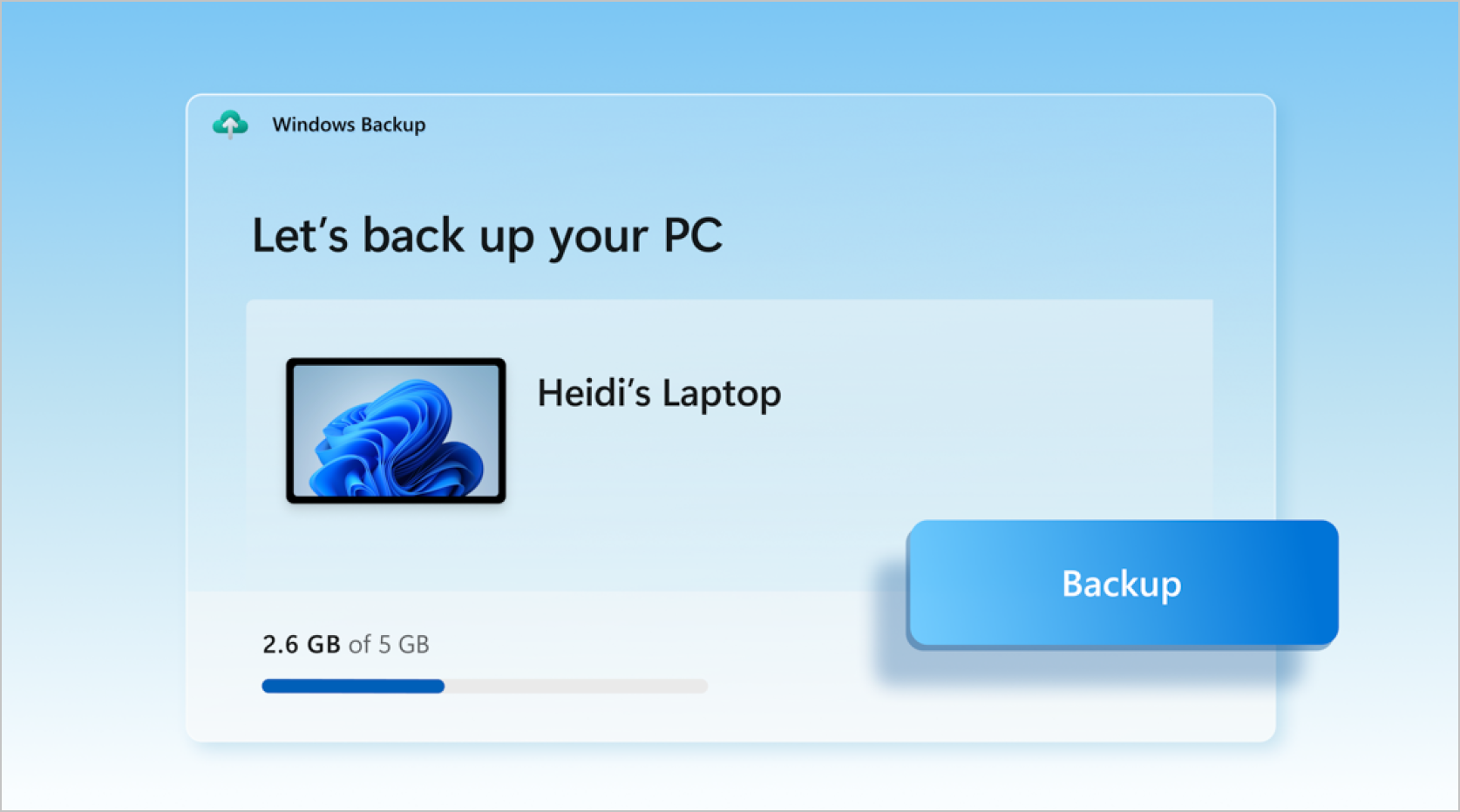
Windows Backup cung cấp một giải pháp toàn diện để bảo vệ dữ liệu quan trọng của bạn. Windows Backup cho phép bạn sao lưu nhiều mục, bao gồm tệp, chủ đề, cài đặt, ứng dụng đã cài đặt và thông tin Wi-Fi. Tính năng này được thiết kế để giúp người dùng dễ dàng chuyển sang thiết bị mới bằng cách khôi phục dữ liệu đã sao lưu của họ một cách liền mạch. Để sử dụng Windows Backup, bạn cần đăng nhập bằng tài khoản Microsoft của mình. Điều này đảm bảo rằng thông tin đã sao lưu của bạn được lưu trữ an toàn trên đám mây, giúp bạn có thể truy cập thông tin đó từ bất kỳ thiết bị nào bạn đăng nhập bằng cùng một tài khoản. Quá trình sao lưu rất đơn giản: bạn có thể chọn thư mục cần sao lưu, chẳng hạn như Màn hình nền, Tài liệu, Ảnh, Video và Nhạc, và các mục này sẽ được đồng bộ với tài khoản OneDrive của bạn. Khả năng tích hợp này với OneDrive không chỉ mang lại cách thức sao lưu dữ liệu thuận tiện mà còn đảm bảo tệp của bạn luôn được cập nhật và có thể truy nhập được trên tất cả các thiết bị. Để tìm hiểu thêm, hãy xem Sao lưu và khôi phục bằng Windows Backup. |
|---|
Lịch sử Tệp

|
Lịch sử Tệp là một tính năng của Windows được thiết kế để tự động sao lưu các tệp cá nhân của bạn, chẳng hạn như tài liệu, ảnh và video. Tính năng này liên tục bảo vệ tệp của bạn bằng cách lưu các bản sao của tệp vào một ổ đĩa ngoài hoặc vị trí mạng. Điều này cho phép bạn dễ dàng khôi phục các phiên bản trước của tệp nếu tệp bị mất, bị hỏng hoặc vô tình sửa đổi. Để thiết lập Lịch sử Tệp, bạn cần kết nối với ổ đĩa ngoài hoặc đặt cấu hình một vị trí mạng nơi các bản sao lưu sẽ được lưu trữ. Khi được bật, Lịch sử Tệp sẽ quét định kỳ các tệp của bạn để tìm thay đổi và tạo bản sao lưu các tệp đã sửa đổi. Bạn có thể truy cập các bản sao lưu này thông qua giao diện Lịch sử Tệp, nơi bạn có thể duyệt qua các phiên bản khác nhau của tệp và khôi phục chúng nếu cần. Tính năng này cung cấp một cách đơn giản và hiệu quả để đảm bảo rằng dữ liệu quan trọng của bạn luôn được bảo vệ và có thể khôi phục. Để tìm hiểu thêm, hãy xem Sao lưu và khôi phục bằng Lịch sử Tệp. |
|---|
Bảo vệ Hệ thống

|
Bảo vệ Hệ thống là một tính năng được thiết kế để giúp bảo vệ các tệp hệ thống và cài đặt của Windows. Tính năng này hoạt động bằng cách tạo các điểm khôi phục, là ảnh chụp nhanh trạng thái của hệ thống tại một thời điểm cụ thể. Các điểm khôi phục này có thể được sử dụng để hoàn nguyên hệ thống về trạng thái trước đó trong trường hợp xảy ra sự cố như trục trặc phần mềm, sự cố trình điều khiển hoặc các lỗi hệ thống khác. Nếu được bật, Bảo vệ Hệ thống sẽ tự động tạo các điểm khôi phục trước các sự kiện hệ thống quan trọng, như việc cài đặt phần mềm mới hoặc các bản cập nhật, đảm bảo rằng bạn có tùy chọn dự phòng nếu có sự cố xảy ra. Ngoài các điểm khôi phục tự động, bạn có thể tạo điểm khôi phục theo cách thủ công bất cứ khi nào bạn muốn. Điều này đặc biệt hữu ích trước khi thực hiện thay đổi lớn đối với hệ thống, như cài đặt phần cứng mới hoặc sửa đổi cài đặt hệ thống. Bạn có thể cấu hình số lượng dung lượng do Bảo vệ Hệ thống phân bổ cho việc lưu giữ các điểm khôi phục, cung cấp sự linh hoạt trong việc quản lý tài nguyên hệ thống. Bằng cách bật Bảo vệ Hệ thống, bạn có thể duy trì sự ổn định và độ tin cậy của PC, giảm thiểu nguy cơ mất dữ liệu và ngừng hoạt động hệ thống. Để tìm hiểu thêm, xem: |
|---|
Công cụ khôi phục
Cài đặt khôi phục

|
Vùng Phục hồi của ứng dụng Cài đặt trong Windows cung cấp nhiều tùy chọn khác nhau để giúp bạn khắc phục sự cố và khôi phục hệ thống của mình. Sau đây là tổng quan về các tính năng chính sẵn dùng trong mục này:
Trong ứng dụng  Cài đặt trên thiết bị Windows của bạn, hãy chọnPhục hồihệ thống> hoặc sử dụng phím tắt sau: Khôi phục Để tìm hiểu thêm, xem: |
|---|
Môi trường phục hồi Windows

|
Môi trường phục hồi Windows (Windows RE) là một nền tảng khôi phục mạnh mẽ sẽ tự động kích hoạt khi PC của bạn không khởi động được. Các công cụ này bao gồm các công cụ như Sửa lỗi khởi động, giúp chẩn đoán và sửa các cài đặt Windows không khởi động được và Khôi phục Hệ thống, giúp khôi phục hệ thống của bạn về trạng thái trước đó mà không làm ảnh hưởng đến các tệp cá nhân. Ngoài ra, nó cung cấp chức năng Phục hồi hình ảnh hệ thống, quyền truy cập Dấu nhắc lệnh để khắc phục sự cố nâng cao và tùy chọn đặt lại PC của bạn về cài đặt gốc. Windows RE cung cấp cả tùy chọn khôi phục tự động và thủ công, khiến nó trở thành một giải pháp toàn diện để giải quyết nhiều sự cố hệ thống. Để tìm hiểu thêm, hãy xem Môi trường Phục hồi Windows. |
|---|
Công cụ tạo phương tiện

|
Công cụ Tạo Phương tiện là tiện ích do Microsoft cung cấp cho phép người dùng tạo phương tiện cài đặt cho Windows. Công cụ này có thể được sử dụng để tải xuống phiên bản Windows mới nhất và tạo ổ đĩa USB hoặc DVD có thể khởi động, sau đó có thể sử dụng để thực hiện cài đặt tại chỗ hoặc cài đặt Windows hoàn toàn mới. Để tìm hiểu thêm, xem: |
|---|
Ổ đĩa khôi phục

|
Tiện ích Ổ đĩa Khôi phục trong Windows được thiết kế để sao lưu các tệp cần thiết cần thiết nhằm khôi phục PC của bạn về trạng thái ban đầu. Tính năng này tạo ra phương tiện khôi phục USB có thể giúp bạn khôi phục thiết bị Windows về cài đặt gốc, ngay cả khi bạn cần thay ổ cứng (phục hồi hệ thống trần). Sử dụng các tệp Windows tích hợp, bao gồm các bản cập nhật mới nhất và mọi tùy chỉnh từ nhà sản xuất PC, Ổ đĩa Khôi phục sẽ tạo một bản sao lưu đáng tin cậy. Phương tiện này sau đó có thể được sử dụng trên thiết bị mà nó được tạo ra, đảm bảo quá trình khôi phục hiệu quả. Quan trọng: Ổ đĩa Khôi phục không bao gồm các tệp cá nhân của bạn. Để sao lưu dữ liệu cá nhân của mình, bạn nên sử dụng phương pháp sao lưu khác, chẳng hạn như Windows Backup hoặc Tệp History.To tìm hiểu thêm, hãy xem Ổ đĩa khôi phục. |
|---|
Khôi phục hệ thống

|
Với Khôi phục Hệ thống , bạn có thể hoàn nguyên trạng thái của PC về thời điểm trước đó. Điều này có thể đặc biệt hữu ích khi khắc phục các sự cố do những thay đổi gần đây gây ra, chẳng hạn như cài đặt phần mềm, cập nhật trình điều khiển hoặc sửa đổi cài đặt hệ thống. Bằng cách sử dụng Khôi phục Hệ thống, bạn có thể hoàn tác những thay đổi này mà không làm ảnh hưởng đến tệp cá nhân của mình, cung cấp một cách an toàn để khắc phục sự cố mà không làm mất dữ liệu quan trọng. System Restore hoạt động bằng cách tận dụng các điểm khôi phục, là ảnh chụp nhanh cấu hình và cài đặt của hệ thống tại một thời điểm cụ thể. Các điểm khôi phục này có thể được tạo tự động hoặc thủ công bằng công cụ Bảo vệ Hệ thống. Khi chọn điểm khôi phục, System Restore sẽ hoàn nguyên các tệp hệ thống, cài đặt sổ đăng ký và các chương trình đã cài đặt về trạng thái tại thời điểm tạo điểm khôi phục. Điều này giúp duy trì sự ổn định của hệ thống và có thể là một công cụ có giá trị để khôi phục sau các sự cố không mong muốn. Để tìm hiểu thêm, xem: |
|---|
Đĩa Sửa chữa Windows

|
Đĩa sửa chữa Windows là CD hoặc DVD có thể khởi động chứa các công cụ giúp khắc phục và khắc phục sự cố với hệ điều hành Windows của bạn. Bạn có thể sử dụng công cụ này để truy cập các tùy chọn phục hồi hệ thống khi Windows không thể khởi động bình thường. Các tùy chọn này bao gồm Khôi phục Hệ thống, Phục hồi Hình ảnh Hệ thống, Sửa chữa khi khởi động và Dấu nhắc Lệnh, có thể giúp bạn khôi phục hệ thống về trạng thái trước đó, phục hồi từ hình ảnh hệ thống, khắc phục sự cố khởi động và thực hiện các tác vụ khắc phục sự cố nâng cao. Để tạo đĩa sửa chữa hệ thống, bạn cần ghi đĩa CD/DVD, CD/DVD trống và máy tính chạy Windows. Để mở Đĩa Sửa chữa Windows, bạn có thể sử dụng một trong các phương pháp sau:
|
|---|