

Quan trọng
Tính năng này không còn sẵn dùng nữa. Thay vào đó, hãy sử dụng Windows Backup and Restore.
Bạn đang lên kế hoạch nâng cấp lên PC mới? Hướng dẫn này sẽ hướng dẫn bạn về chức năng tự động sao chép các tệp, cài đặt và tùy chọn của bạn từ PC trước sang PC mới.
Tổng quan
Khi bạn thiết lập PC mới, trải nghiệm này được thiết kế để truyền dữ liệu quan trọng của bạn từ PC trước sang PC mới. Điều này có nghĩa là bạn có thể bắt đầu sử dụng PC mới của mình với tất cả các tệp, cài đặt và tùy chọn còn nguyên vẹn.
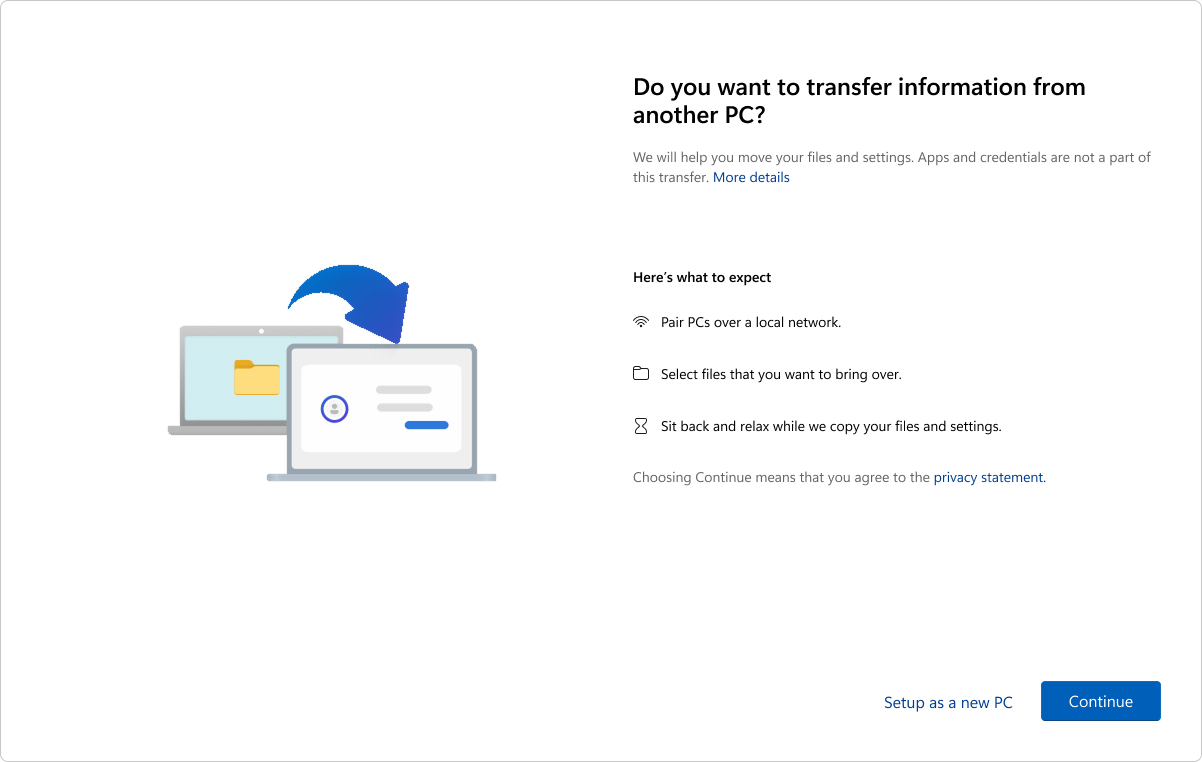
Trải nghiệm này dành cho các tài khoản Microsoft không có bản sao lưu. Nếu tài khoản Microsoft của bạn hiện có một bản sao lưu, bạn có thể khôi phục nó bằng cách sử dụng trải nghiệm khôi phục Windows.
Lưu ý
Trải nghiệm này hiện không sẵn có ở Trung Quốc.
Những gì được chuyển?
Trong quá trình chuyển, người dùng sẽ được sao chép những thông tin sau:
- Tất cả các tệp: Tài liệu, ảnh, video và các tệp khác được lưu trên các thư mục hoặc ổ đĩa được chuyển sang PC mới của bạn.
- Cài đặt và tùy chọn: Bao gồm hình nền, chủ đề và các cài đặt cá nhân hóa khác của bạn.
Những gì không được chuyển?
- Các tệp hệ thống và hệ điều hành như Program Files, Program Data, Temp, v.v. tự động bị loại trừ khỏi quá trình truyền.
- Các tệp OneDrive sẽ không được chuyển. Đăng nhập vào OneDrive trên PC mới của bạn để truy nhập.
- Các ứng dụng được cài đặt trên PC trước đó của bạn.
- Mật khẩu và thông tin xác thực đăng nhập đã lưu.
- Ổ đĩa được mã hóa bằng BitLocker. Để bao gồm dữ liệu từ các ổ đĩa như vậy, vui lòng giải mã chúng trước khi bắt đầu truyền.
Yêu cầu
- Bộ xử lý: Tính năng này hiện được hỗ trợ trên hầu hết các PC dựa trên Intel và AMD. Hỗ trợ cho các kiến trúc bộ xử lý bổ sung đã được lên kế hoạch trong các bản cập nhật trong tương lai.
- Phiên bản hệ điều hành: PC cũ có thể chạy Windows 10 hoặc Windows 11, trong khi PC mới phải chạy Windows 11, phiên bản 2024 trở lên.
- Tài khoản Microsoft: Trên PC mới, đăng nhập bằng tài khoản Microsoft trong khi thiết lập. Hãy đảm bảo rằng tài khoản đó chưa chứa bản sao lưu hiện có.
Cách thức hoạt động
Quá trình chuyển diễn ra khi bạn đang thiết lập một PC mới. Dưới đây là tổng quan từng bước về quy trình:
Bước 1: Chuẩn bị PC trước đó
- Hãy đảm bảo cả hai PC của bạn được kết nối với cùng một mạng Wi-Fi hoặc mạng LAN.
- Cắm cả hai PC vào nguồn điện trong suốt quá trình truyền để tránh bị gián đoạn.
- Đảm bảo PC trước của bạn được cập nhật với các bản cập nhật tích lũy mới nhất dành cho Windows 10 hoặc Windows 11.
- Mở ứng dụng Windows Backup.
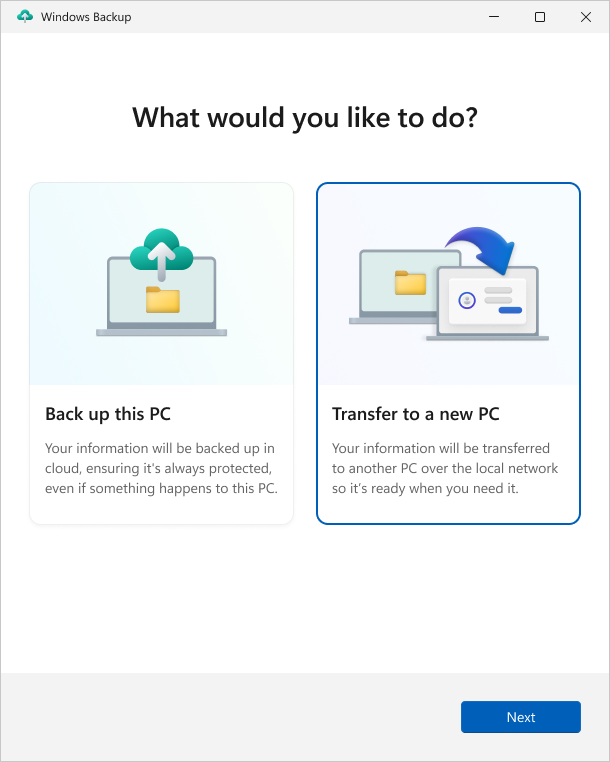
- Trong ứng dụng Windows Backup, chọn Truyền thông tin sang PC mới để bắt đầu ghép nối.
Lưu ý
Nếu bạn không thể tìm thấy tùy chọn truyền, trước tiên bạn có thể cần cập nhật PC trước đó của mình.
Từ Cài đặt
 trên PC trước của bạn, chọn Windows Update hoặc sử dụng liên kết sau:
Chọn Kiểm tra bản cập nhật.
Tải xuống và cài đặt tất cả các bản cập nhật.
- Nếu PC trước của bạn đang chạy Windows 10 và bạn được nhắc tải xuống Windows 11, hãy bỏ qua thông báo đó.
Khởi động lại thiết bị của bạn.
Tìm kiếm lại Windows Backup trên thanh tìm kiếm Windows.
Bước 2: Ghép nối các thiết bị
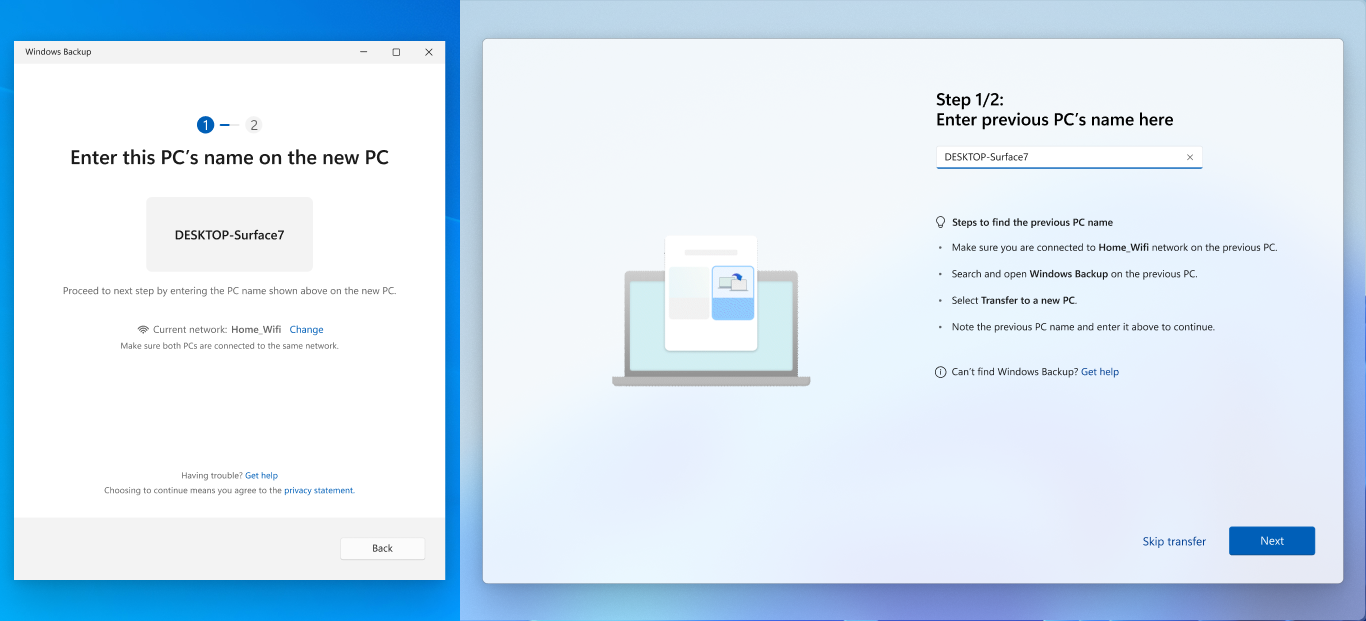
- Trong ứng dụng Windows Backup trên PC trước của bạn, bạn sẽ thấy tên của PC mà bạn phải nhập trên PC mới.
- Trên PC mới, bạn sẽ thấy mã một lần phải được nhập trong ứng dụng Windows Backup trên PC cũ của bạn.
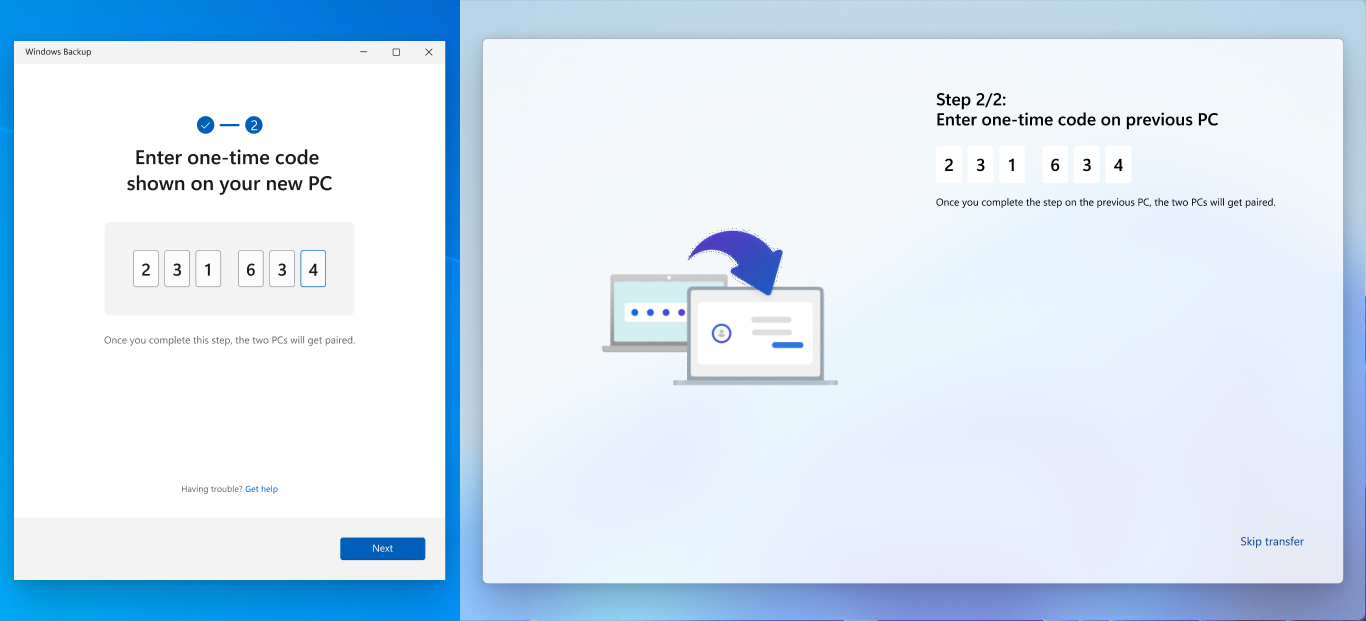
- Các thiết bị sẽ được ghép nối an toàn sau khi xác minh.
Bước 3: Chọn nội dung cần chuyển
Danh sách các tệp và thư mục có sẵn để truyền sẽ xuất hiện. Sử dụng menu thả xuống để điều chỉnh lựa chọn của bạn và chọn các mục cần mang lên.
Lưu ý
Nếu PC mới có dung lượng lưu trữ ít hơn PC trước đó, bạn phải bỏ chọn một số tệp hoặc thư mục để vừa với dung lượng sẵn có trước khi tiếp tục.
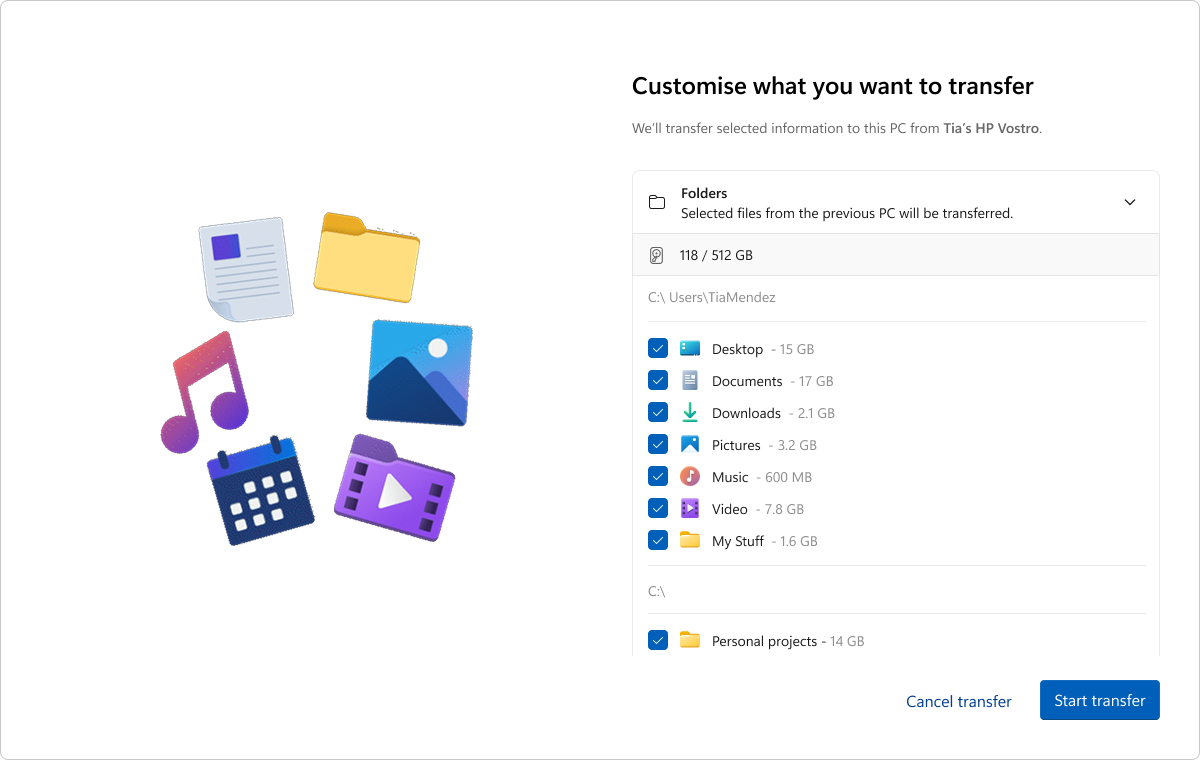
Bước 4: Bắt đầu chuyển
- Chọn Bắt đầu truyền trên PC mới của bạn.
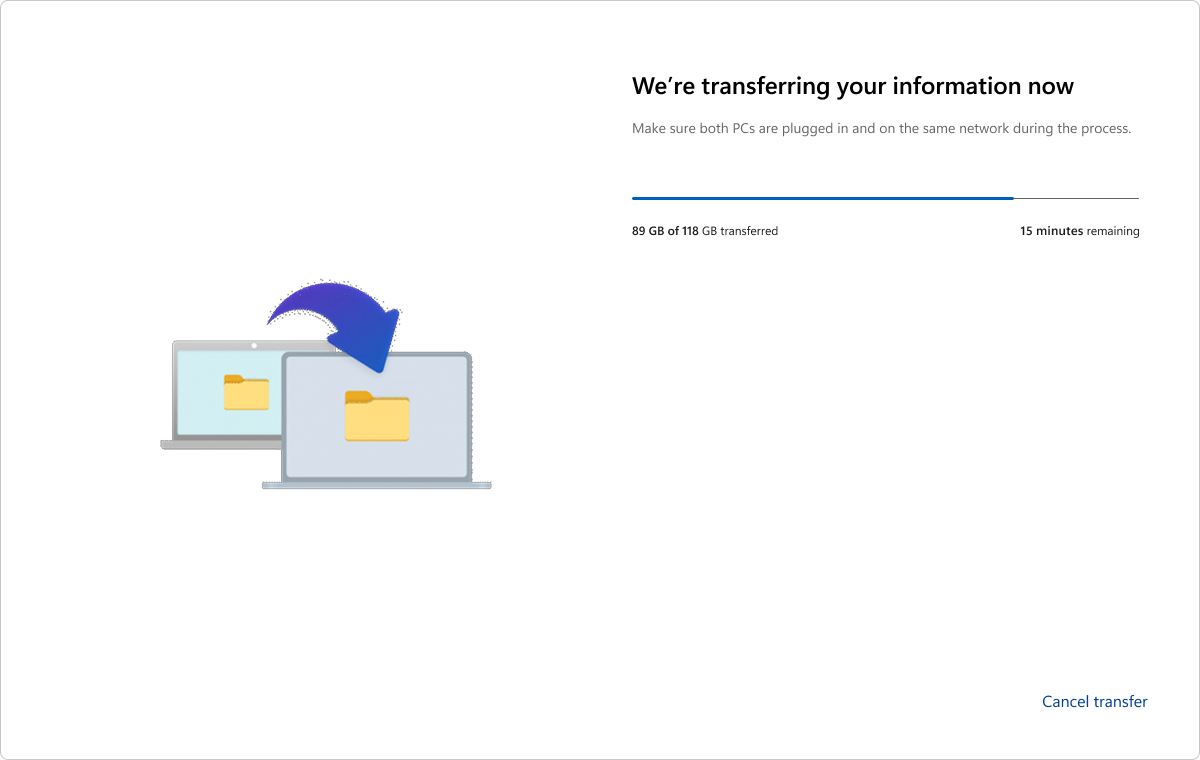
- Ngồi lại và thư giãn! Các tệp và cài đặt của bạn được sao chép sang thiết bị mới.
- Sau khi quá trình chuyển hoàn tất, bạn sẽ nhận được một bản tóm tắt về những gì đã được chuyển. Trải nghiệm thiết lập còn lại sẽ tiếp tục như bình thường.
Lưu ý
Nếu quá trình truyền bị gián đoạn do sự cố mạng hoặc bất kỳ lý do nào khác, Windows sẽ tự động cố gắng tiếp tục quá trình chuyển cho bạn. Nếu Windows không thể tiếp tục quá trình truyền, bạn có thể bắt đầu lại quá trình truyền.