
Tính năng dựng lại đám mây sẽ cài đặt lại Windows trên PC của bạn với bản sao Windows và trình điều khiển mới từ Windows Update. Sử dụng tính năng này khi PC của bạn gặp sự cố mà các tùy chọn khôi phục khác không thể khắc phục. Bạn cũng có thể sử dụng ứng dụng này để dọn sạch dữ liệu trước khi tái chế, trả lại hoặc cho người khác PC của mình.
Lưu ý
- Tính năng dựng lại đám mây có sẵn trên Windows 11. Để sử dụng tính năng dựng lại đám mây và dọn sạch dữ liệu, hãy cài đặt bản cập nhật Windows không bảo mật tháng 10 năm 2026 hoặc mới hơn cho phiên bản Windows 11 của bạn. Bạn có thể tải bản cập nhật thông qua Windows Update hoặc tải xuống và cài đặt bản cập nhật từ Danh mục Microsoft Update.
- Các chuyên gia CNTT có thể tìm thấy thông tin chi tiết về quản lý và triển khai trong Cloud rebuild.
Quan trọng
Tính năng dựng lại đám mây sẽ xóa mọi thứ trên PC của bạn, bao gồm tệp cá nhân, tài khoản, ứng dụng và cài đặt. Files được lưu trong OneDrive hoặc một dịch vụ đám mây khác không bị ảnh hưởng. Sao lưu các tệp quan trọng của bạn trước khi bắt đầu.
Tính năng dựng lại đám mây hoạt động như thế nào?
- PC của bạn khởi động lại vào Môi trường Phục hồi Windows (Windows RE).
- Cloud rebuild kết nối với internet và tải xuống Windows cũng như các trình điều khiển mà PC của bạn cần.
- Tùy chọn này sẽ xóa tệp của bạn hoặc xóa và vệ sinh chúng, tùy theo tùy chọn bạn chọn.
- Thao tác này sẽ cài đặt Windows. Khi hoàn tất, bạn sẽ thiết lập PC của mình như một PC mới.
Vì tính năng dựng lại trên đám mây tải xuống mọi thứ cần thiết, nên tính năng này vẫn hoạt động ngay cả khi các tệp Windows trên PC của bạn bị hỏng nặng. Bạn không cần ổ đĩa USB hoặc phương tiện cài đặt.
Trước khi bạn bắt đầu
- Sao lưu tệp của bạn. Mọi thứ trên PC của bạn đều bị xóa.
- Kết nối Internet. Sử dụng cáp Ethernet hoặc mạng Wi-Fi.
- Cắm PC của bạn vào nguồn. Giữ thiết bị kết nối với nguồn điện cho đến khi quá trình dựng lại đám mây hoàn tất.
- Lên kế hoạch cho thời gian. Việc dựng lại đám mây có thể mất một lúc. Nếu bạn chọn vệ sinh dữ liệu, quá trình này có thể mất nhiều thời gian hơn.
Bắt đầu dựng lại đám mây
Bắt đầu dựng lại đám mây từ Cài đặt. Nếu Windows không khởi động, hãy khởi động nó từ Windows RE.
Từ Cài đặt
Trong ứng dụng
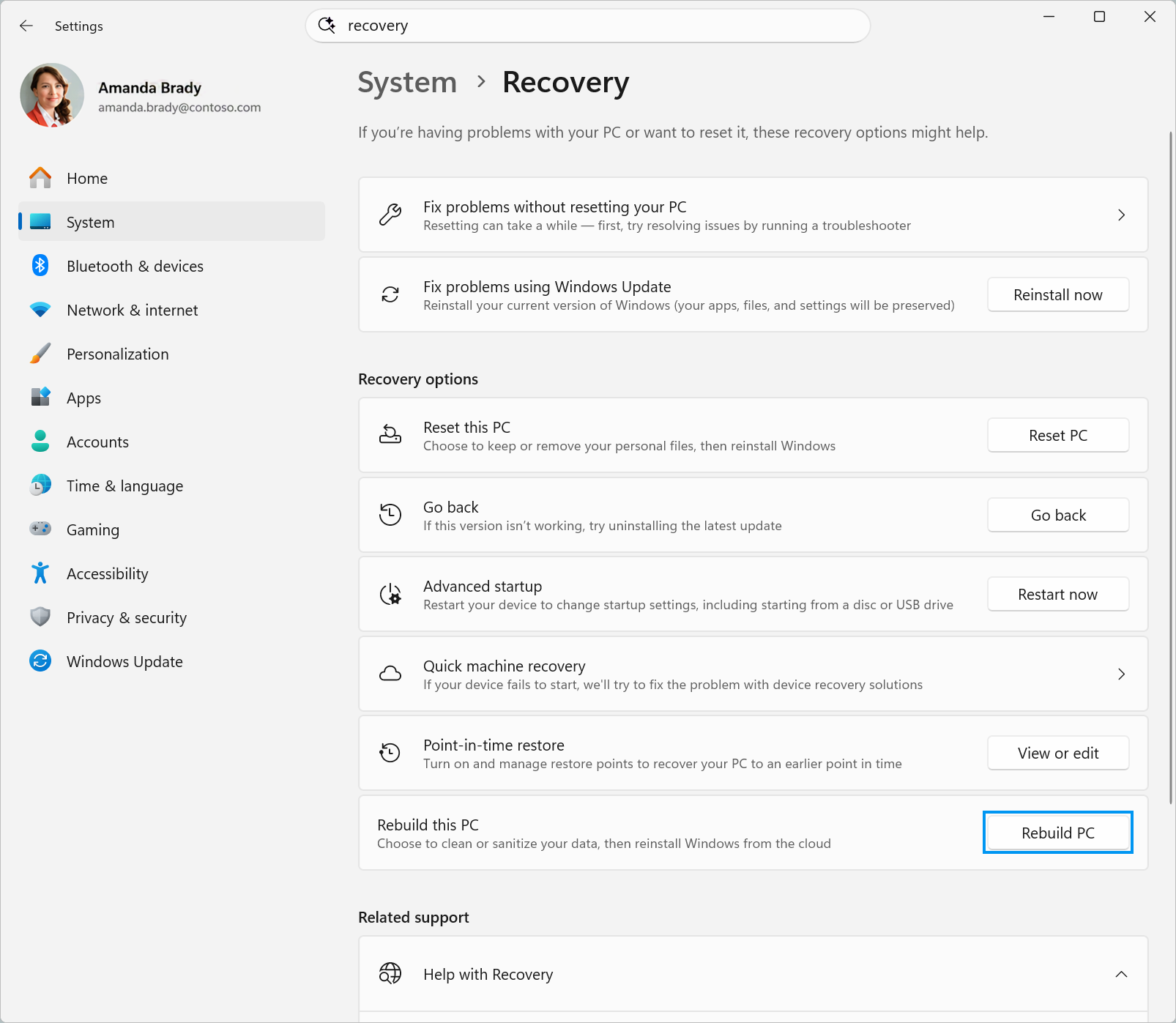
 Cài đặt trên thiết bị Windows của bạn, hãy chọnPhục hồihệ thống>.
Bên cạnh Để dựng lại PC này, chọn Tạo lại PC. PC của bạn khởi động lại vào Windows RE và bắt đầu Cloud rebuild.
Tiếp tục với: Chọn cách xóa tệp của bạn.
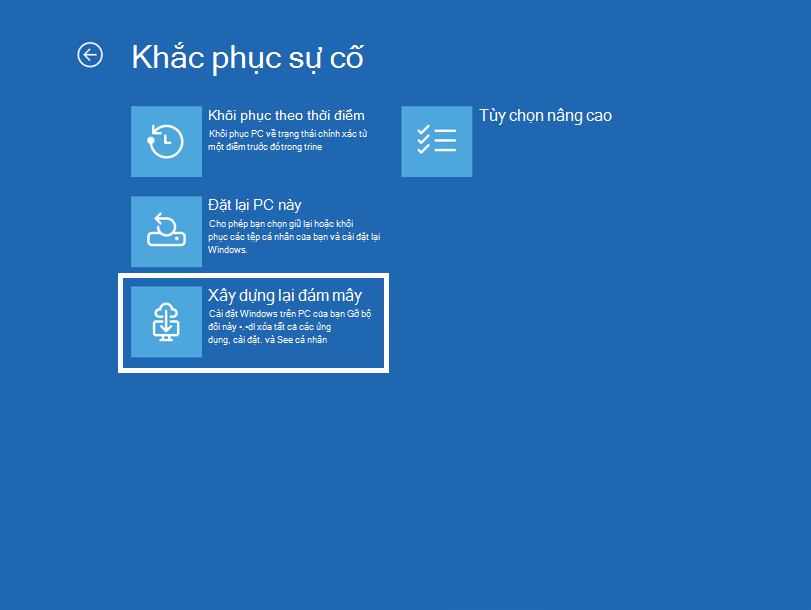
Từ Windows RE, nếu Windows không khởi động
- Truy nhập vào Môi trường Phục hồi Windows. Nếu Windows không khởi động được nhiều lần, PC của bạn sẽ tự động mở Windows RE.
- Trên màn hình Chọn tùy chọn, hãy chọn Khắc phục sự cố> Xâydựng lại đám mây.
- Tiếp tục với: Chọn cách xóa tệp của bạn.
Chọn cách xóa tệp của bạn
Kết nối với mạng. Nếu bạn sử dụng Ethernet, PC sẽ tự động kết nối. Đối với Wi-Fi, hãy chọn mạng của bạn và nhập mật khẩu của mạng.
Hãy đợi trong khi tính năng dựng lại đám mây chuẩn bị mọi thứ sẵn sàng.
Chọn cách xóa triệt để tệp của bạn:
Tùy chọn Hành động diễn ra Sử dụng tính năng này khi Xóa tệp Xóa tệp của bạn. Quá trình này nhanh hơn, nhưng người nào đó có công cụ khôi phục đặc biệt vẫn có thể khôi phục chúng. Bạn dự định tiếp tục sử dụng PC này. Xóa & vệ sinh Xóa tệp và dọn sạch dữ liệu của bạn, điều này khiến việc khôi phục khó khăn hơn nhiều. Quá trình này sẽ mất nhiều thời gian hơn. Bạn dự định tái chế, trả lại hoặc tặng PC này. 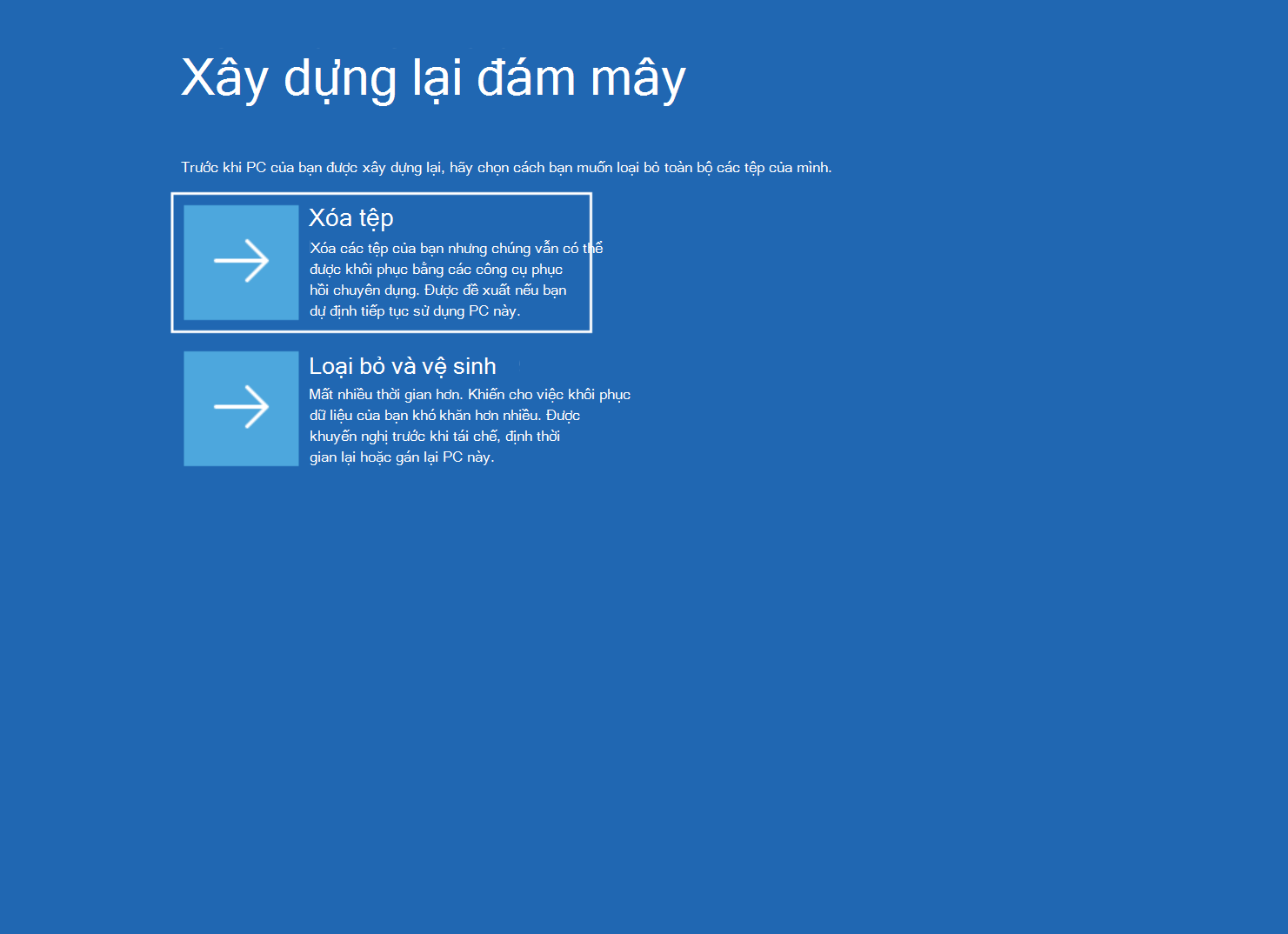
Làm theo các bước dành cho tùy chọn bạn đã chọn.
Nếu bạn chọn Loại bỏ tệp
- Kiểm tra xem phiên bản Windows, phiên bản và ngôn ngữ được hiển thị có phải là những gì bạn muốn không.
- Đọc cảnh báo về việc loại bỏ dữ liệu của bạn, rồi chọn Tiếp tục.
- Tiếp tục với Hoàn tất bản dựng lại đám mây.
Nếu bạn chọn Xóa & vệ sinh
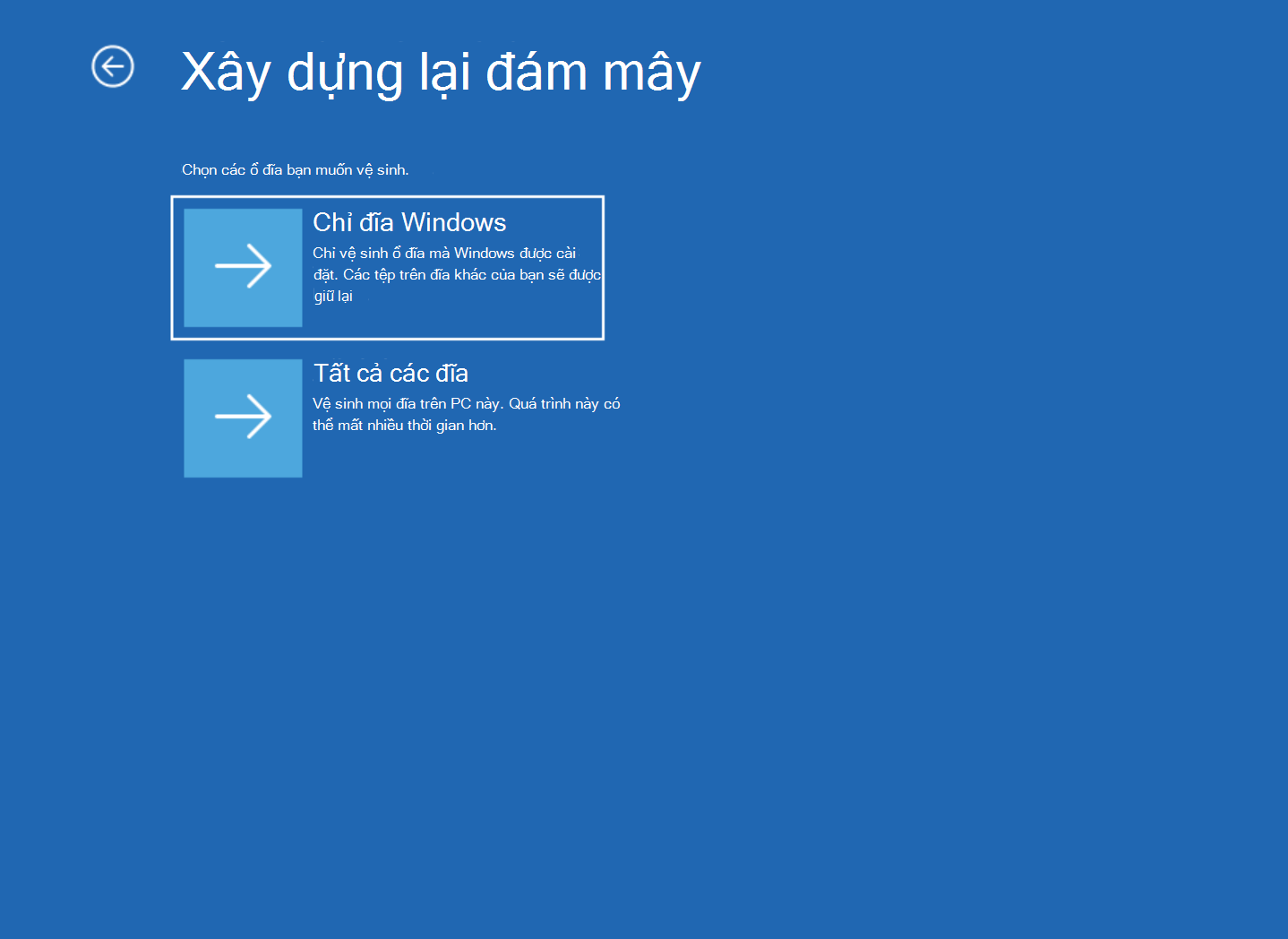
Nếu PC của bạn có nhiều đĩa, hãy chọn đĩa cần vệ sinh:
- Đĩa Windows chỉ vệ sinh trên ổ đĩa có cài đặt Windows. Files trên các đĩa khác của bạn được giữ lại.
- Tất cả các ổ đĩa vệ sinh mọi đĩa trên PC của bạn. Quá trình này có thể mất nhiều thời gian hơn.
Nếu PC của bạn chỉ có một ổ đĩa, bạn sẽ không thấy màn hình này.
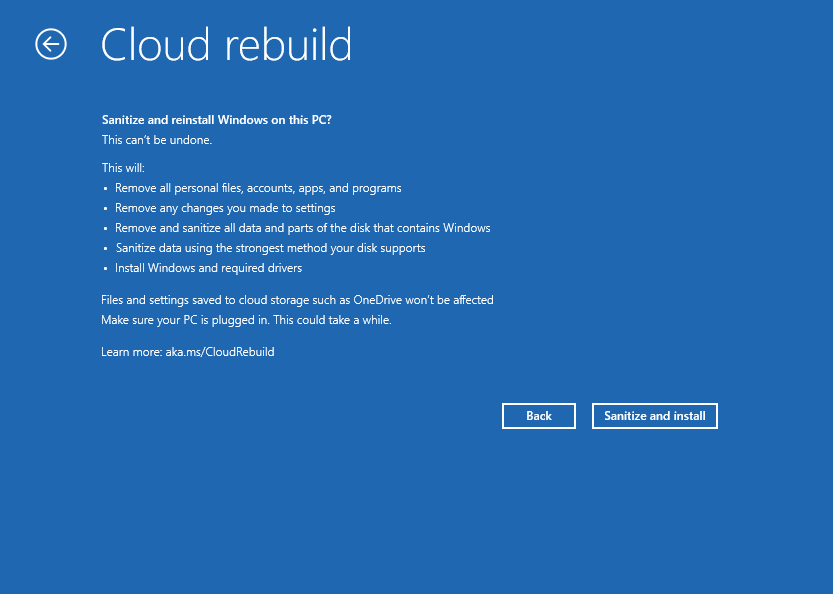
Đọc tóm tắt về những gì sẽ xảy ra. Không thể hoàn tác thao tác vệ sinh.
Chọn Vệ sinh và cài đặt.
Tiếp tục với Hoàn tất bản dựng lại đám mây.
Hoàn tất dựng lại đám mây
Cảnh báo
Không tắt hoặc khởi động lại PC của bạn trong khi Cloud rebuild đang chạy. Giữ cho thiết bị luôn được cắm vào. Nếu tính năng dựng lại đám mây bị gián đoạn, Windows có thể không khởi động.
- Chờ quá trình dựng lại đám mây hoàn tất. Nếu bạn chọn vệ sinh, bạn sẽ thấy mục Vệ sinh dữ liệu trước tiên. PC của bạn có thể không hoạt động trong một khoảng thời gian dài khi thực hiện bước này.
- Tính năng dựng lại đám mây tải xuống và cài đặt Windows. PC của bạn có thể khởi động lại vài lần.
- Khi hoàn tất, PC của bạn sẽ bắt đầu Cài đặt Windows. Thiết lập PC của bạn như khi bạn thiết lập PC mới.
Sau khi dựng lại đám mây
- Lấy lại các tệp của bạn. Đăng nhập bằng tài khoản Microsoft của bạn để tải tệp bạn đã lưu trong OneDrive. Nếu bạn đã sao lưu tệp ở nơi khác, hãy sao chép chúng trở lại PC của bạn.
- Khôi phục các ứng dụng và cài đặt của bạn. Nếu đã sử dụng Windows Backup, bạn có thể khôi phục các ứng dụng và cài đặt khi thiết lập PC.
- Cài đặt lại các ứng dụng khác. Cài đặt lại tất cả các ứng dụng không được khôi phục cho bạn.
- Kiểm tra bản cập nhật. Đi tới Cài đặtWindows>Update và cài đặt mọi bản cập nhật có sẵn.
Giới thiệu về vệ sinh dữ liệu
Khi bạn chọn Xóa & vệ sinh, Windows sẽ yêu cầu phần cứng lưu trữ của PC xóa dữ liệu trên đĩa của bạn. Nó sử dụng phương pháp mạnh nhất mà đĩa của bạn hỗ trợ.
Quan trọng
Vệ sinh dữ liệu hoạt động tốt như thế nào tùy thuộc vào phần cứng lưu trữ trong PC của bạn. Windows không thể kiểm tra độc lập những gì đĩa đã làm. Nếu bạn phải xóa dữ liệu theo yêu cầu của công ty hoặc pháp lý, hãy hỏi nhà sản xuất PC xem PC của bạn có hỗ trợ dọn sạch dữ liệu không.
Nếu tính năng dựng lại trên đám mây không hoạt động
Nếu dựng lại đám mây không thể hoàn tất, mã lỗi sẽ hiển thị. Tìm mã trong bảng này.
| Mã lỗi | Điều đó nghĩa là gì | Việc cần làm |
|---|---|---|
| 0x800704C6 | PC của bạn không được kết nối với internet. | Kết nối cáp Ethernet hoặc kết nối với mạng Wi-Fi. Chọn Hủy bỏ, sau đó chọn Khắc phục sự cố>dựng lại đám mây để thử lại. |
| 0xc1900200 | PC của bạn không đáp ứng các yêu cầu của Windows 11. Thông thường, Mô-đun Nền tảng Đáng tin cậy (TPM) sẽ bị tắt. | Bật TPM trong cài đặt vi chương trình (UEFI hoặc BIOS) của PC. Nó có thể được gọi là PTT, fTPM hoặc Thiết bị Bảo mật. Kiểm tra trang web của nhà sản xuất PC để biết cách thực hiện. Sau đó thử lại. |
| 0xc1900224 | Trình điều khiển mà PC của bạn cần không có sẵn trong Windows Update. | Hãy liên hệ với nhà sản xuất PC của bạn. Hoặc sử dụng phương tiện khôi phục từ nhà sản xuất PC của bạn hoặc cài đặt lại Windows bằng phương tiện cài đặt. |
Nếu dọn dẹp dữ liệu không thể hoàn tất, bạn sẽ thấy Dọn dẹp dữ liệu không thể hoàn tất. Bạn có thể chọn:
- Thử lại để thử lại để thử vệ sinh.
- Bỏ qua thao tác vệ sinh để cài đặt lại Windows mà không cần vệ sinh dữ liệu của bạn.
- Sao chép nhật ký để lưu tệp nhật ký vào ổ đĩa USB. Kết nối ổ đĩa trước.
Cảnh báo
Nếu bạn dự định tái chế, trả lại hoặc tặng PC, đừng bỏ qua việc vệ sinh. Thay vào đó, hãy sử dụng công cụ từ nhà sản xuất PC của bạn để xóa dữ liệu của bạn.
Nếu Windows không khởi động sau khi tính năng dựng lại đám mây bị gián đoạn, hãy sử dụng ổ đĩa phục hồi, phương tiện cài đặt hoặc phương tiện khôi phục từ nhà sản xuất PC của bạn.
Câu hỏi thường gặp
Tôi có bị mất tệp của mình không?
Có. Tính năng dựng lại đám mây sẽ loại bỏ tất cả các tệp, tài khoản, ứng dụng và cài đặt cá nhân trên PC của bạn. Files được lưu trong OneDrive hoặc một dịch vụ đám mây khác không bị ảnh hưởng. Sao lưu tệp của bạn trước khi bắt đầu.
Khi nào tôi nên sử dụng Cloud rebuild?
Sử dụng tính năng dựng lại trên đám mây khi các tùy chọn khôi phục khác không khắc phục được PC của bạn hoặc khi bạn muốn khởi động hoàn toàn mới. Trước tiên, hãy thử các tùy chọn ít gây gián đoạn hơn. Để tìm đúng mục, hãy xem Tùy chọn phục hồi trong Windows.
Cài đặt lại đám mây khác với Đặt lại PC này như thế nào?
- Đặt lại PC này có thể lưu giữ các tệp cá nhân của bạn. Việc dựng lại đám mây luôn xóa mọi thứ.
- Tính năng dựng lại trên đám mây tải xuống cả Windows và trình điều khiển PC của bạn từ Windows Update. Tính năng này không dựa vào các tệp Windows đã có trên PC của bạn.
- Tính năng dựng lại đám mây có thể dọn sạch dữ liệu của bạn trước khi bạn tái chế, trả lại hoặc cho đi PC.
Nếu Đặt lại PC này không hiệu quả, hãy thử xây dựng lại đám mây.
Tôi có nên dọn sạch dữ liệu của mình không?
Chọn Xóa & vệ sinh nếu PC rời khỏi tay bạn, ví dụ: khi bạn tái chế, trả lại hoặc cho tùng. Nếu bạn dự định tiếp tục sử dụng PC, Xóa tệp sẽ nhanh hơn.
Quá trình xây dựng lại đám mây mất bao lâu?
Việc này tùy thuộc vào tốc độ Internet và PC của bạn. Việc vệ sinh sẽ kéo dài thời gian hơn, đặc biệt là trên các đĩa lớn hoặc khi bạn chọn Tất cả các đĩa. Giữ cho PC của bạn được cắm vào và để cho nó hoàn tất.
Gửi phản hồi cho chúng tôi
Hãy cho chúng tôi biết những gì bạn thích, chia sẻ ý tưởng của bạn và đưa ra những gợi ý về cách làm cho trải nghiệm tốt hơn thông qua Trung tâm Phản hồi. Trong ứng dụng Hub phản hồi trên thiết bị Windows của bạn, hãy chọn Báo cáo sự cố, rồi chọn danh mục Xây dựng lại đám mây . Nếu PC của bạn không thể khởi động, hãy sử dụng một PC khác để gửi phản hồi.