

Với Khôi phục Hệ thống, bạn có thể hoàn nguyên trạng thái của PC về thời điểm trước đó. Điều này có thể đặc biệt hữu ích khi khắc phục các sự cố do những thay đổi gần đây gây ra, chẳng hạn như cài đặt phần mềm, cập nhật trình điều khiển hoặc sửa đổi cài đặt hệ thống. Bằng cách sử dụng Khôi phục Hệ thống, bạn có thể hoàn tác những thay đổi này mà không làm ảnh hưởng đến tệp cá nhân của mình, cung cấp một cách an toàn để khắc phục sự cố mà không làm mất dữ liệu quan trọng.
System Restore hoạt động bằng cách tận dụng các điểm khôi phục, là ảnh chụp nhanh cấu hình và cài đặt của hệ thống tại một thời điểm cụ thể. Các điểm khôi phục này có thể được hệ thống tạo tự động trong các sự kiện quan trọng, chẳng hạn như cài đặt hoặc cập nhật phần mềm hoặc theo cách thủ công trước khi thực hiện các thay đổi lớn. Để tìm hiểu thêm, hãy xem mục Bảo vệ Hệ thống.
Khi chọn điểm khôi phục, System Restore sẽ hoàn nguyên các tệp hệ thống, cài đặt sổ đăng ký và các chương trình đã cài đặt về trạng thái tại thời điểm tạo điểm khôi phục. Điều này giúp duy trì sự ổn định của hệ thống và có thể là một công cụ có giá trị để khôi phục sau các sự cố không mong muốn.

Phục hồi PC từ điểm khôi phục hệ thống
Bạn có thể áp dụng điểm khôi phục khi đăng nhập vào Windows hoặc từ Môi trường phục hồi Windows (Windows RE).
Chọn tùy chọn phù hợp nhất với nhu cầu của bạn:
Áp dụng điểm khôi phục từ Windows
Để mở Khôi phục Hệ thống, bạn có thể sử dụng một trong các phương pháp sau:
- Từ Panel điều khiển, chọn Khôi phục và chọn Mở khôi phục hệ thống.
- Sử dụng phím tắt
 +R, nhập và rstrui.exe nhấn .Enter
Trong hộp Khôi phục các tệp và cài đặt hệ thống , chọn Tiếp theo.
Chọn điểm khôi phục mà bạn muốn sử dụng trong danh sách kết quả. Nếu bạn không thấy điểm khôi phục mà bạn muốn sử dụng, hãy chọn hộp kiểm Hiển thị thêm điểm khôi phục để xem thêm điểm khôi phục.
Tùy chọn, hãy chọn Quét các chương trình bị ảnh hưởng.
Sau khi bạn tìm thấy điểm khôi phục phù hợp, hãy chọn Tiếp theo và chọn Hoàn tất.
Sau khi điểm khôi phục được áp dụng, Windows sẽ tự động khởi động lại.
Áp dụng điểm khôi phục từ Môi trường phục hồi Windows (RE)
Lưu ý
Nếu bạn đã mã hóa thiết bị của mình, bạn sẽ cần khóa BitLocker để hoàn tất tác vụ này. Nếu bạn không biết khóa BitLocker của mình, hãy xem Tìm khóa khôi phục BitLocker của bạn.
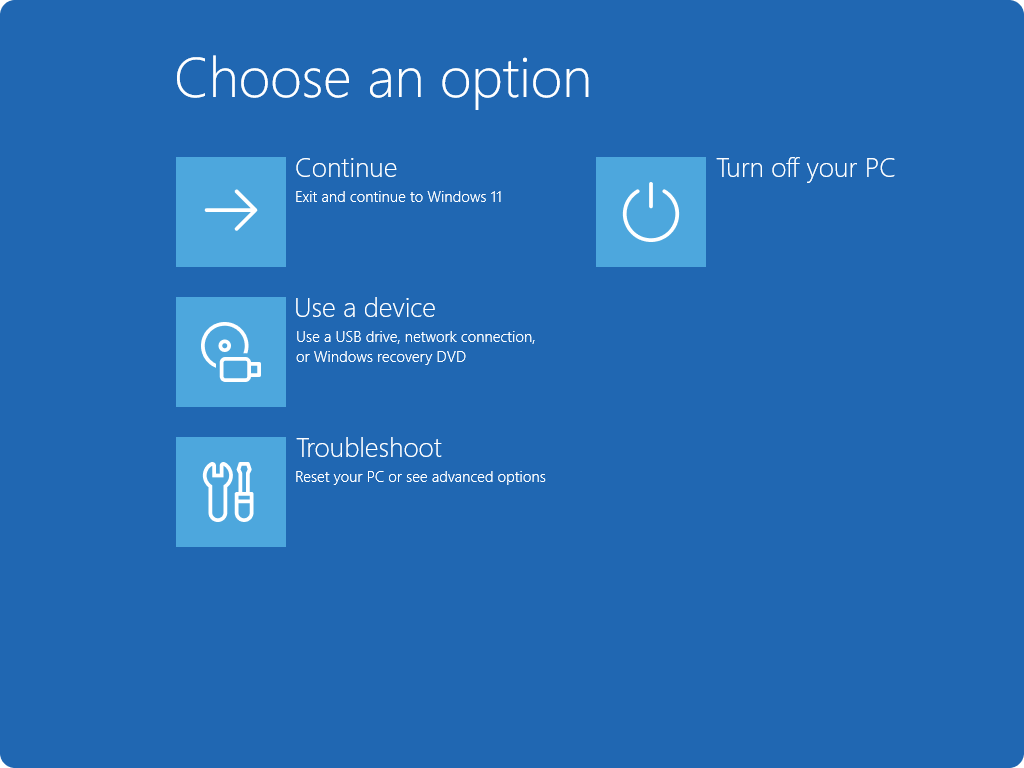
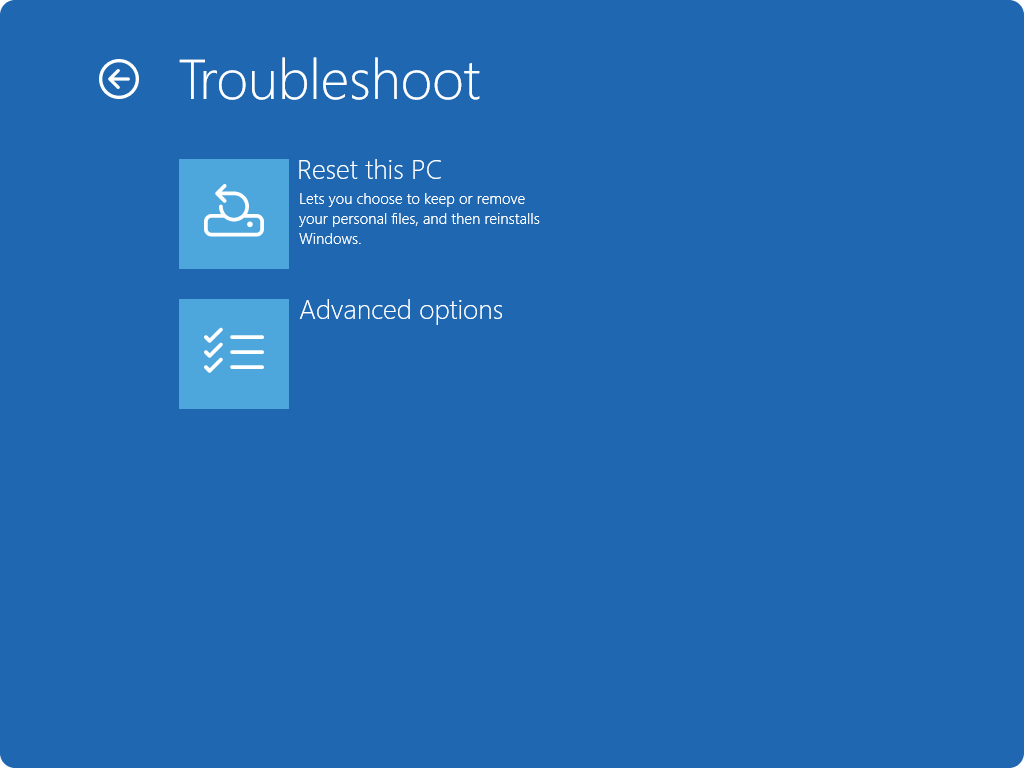
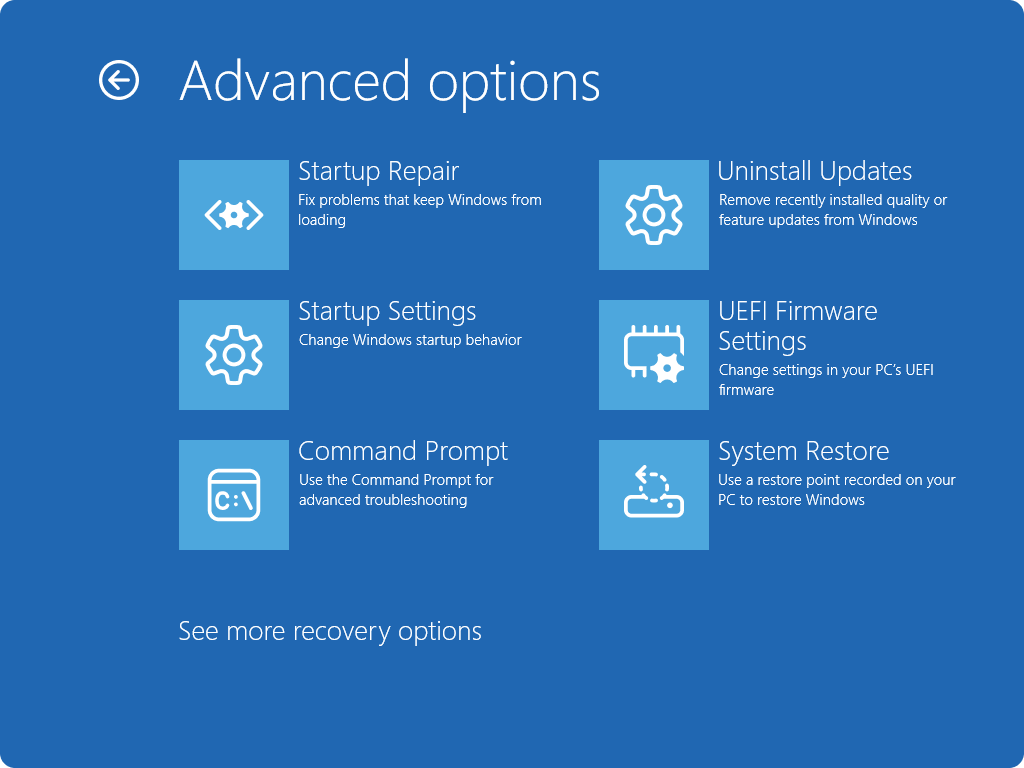
Khi đã ở trong Windows RE, chọn Khắc phục sự cố, chọn Tùy chọn nâng cao, rồi chọn Khôi phục hệ thống.
Chọn điểm khôi phục mà bạn muốn sử dụng trong danh sách kết quả. Nếu bạn không thấy điểm khôi phục mà bạn muốn sử dụng, hãy chọn hộp kiểm Hiển thị thêm điểm khôi phục để xem thêm điểm khôi phục.
Tùy chọn, hãy chọn Quét các chương trình bị ảnh hưởng.
Sau khi bạn tìm thấy điểm khôi phục phù hợp, hãy chọn Tiếp theo và chọn Hoàn tất.
Sau khi điểm khôi phục được áp dụng, hãy chọn Khởi động lại.